

 Instagram
 Підписники
 Лайки
Лайки Перегляди
 Сторіс
 TikTok
 Репости
 Збереження
 Скарги
 Телеграм
 YouTube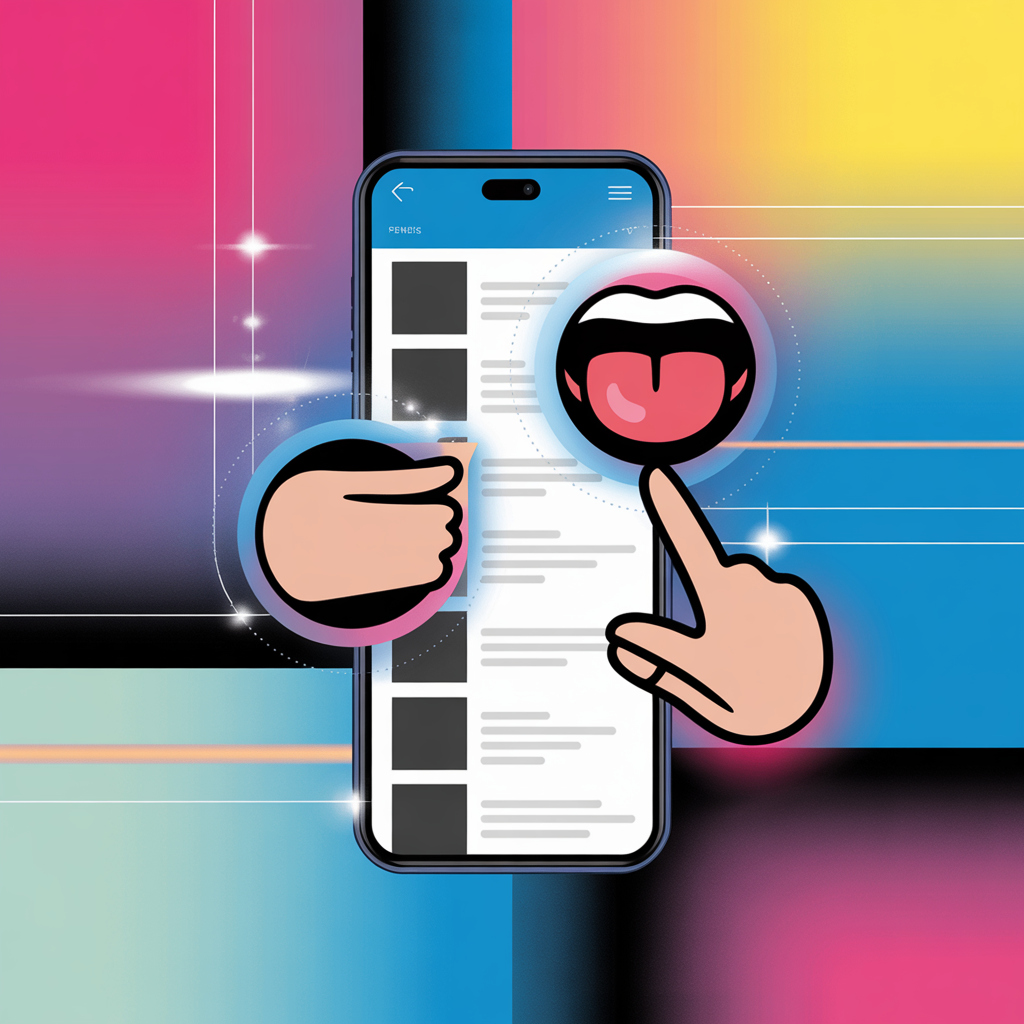
Йдеться про спосіб керувати стрічкою TikTok за допомогою рухів обличчя та рота через стандартні функції доступності смартфона. Можливість з’явилася як частина асистивних налаштувань в Android та iOS, і її можна ввімкнути без сторонніх застосунків.
Матеріал допоможе зрозуміти, як влаштоване керування в TikTok через рухи голови або язика, крок за кроком налаштувати потрібні дії та перевірити, що стрічка гортається коректно. Наприкінці ви отримаєте короткий план, який зручно зберегти в нотатки.
Функції доступності впливають не лише на зручність перегляду, але й на те, як користувач взаємодіє з контентом: швидкість гортання, час утримання уваги та частоту реакцій. Поведінкові сигнали формуються з таких дрібниць і прямо відображаються на динаміці профілю. У цьому контексті накрутити підписників тікток іноді розглядається як спосіб посилити загальне соціальне тло акаунта, коли основна робота вже вибудувана навколо контенту та залученості.
- Що це за функція і навіщо вона потрібна
- Як розвиваються функції доступності в ТікТок
- У яких випадках зручно гортати відео язиком
- Які пристрої підтримують цю можливість
- Як працює функція “гортати ТікТок язиком”
- Принцип розпізнавання рухів
- Зв’язок між налаштуваннями смартфона та функцією всередині застосунку
- Обмеження та нюанси використання
- Покроковий алгоритм налаштування
- Підготовка пристрою та оновлення застосунку
- Активація функцій керування обличчям
- Налаштування дій: як язиком гортати вниз або вгору
- Перевірка реакції TikTok на рух
- Як гортати язиком ТікТок?
- Режими керування жестами і як вибрати потрібний
- Практична вправа: тренуємо рух для перемикання відео
- Що робити, якщо застосунок не реагує
- Як язиком гортати вниз і контролювати процес
- Налаштування чутливості рухів
- Безпека та гігієна при використанні
- Тренування координації: короткий практичний приклад
- Як перевірити себе і результат
- Міні-чекліст: що потрібно протестувати після налаштування
- Як зрозуміти, що функція працює коректно
- Коли потрібно повторити калібрування
- Типові помилки і як їх уникнути
- Часті проблеми при активації функції
- Помилки в рухах та їх виправлення
- Налаштування, які часто пропускають користувачі
- Питання, які часто ставлять по темі
- Чому в мене немає цієї функції
- Чи буде це працювати на старих моделях смартфонів
- Як вимкнути керування, якщо воно заважає
- Коли варто звернутися за допомогою спеціаліста
- Коли не вдається самостійно активувати функцію
- До кого звернутися: технічна підтримка TikTok і спеціалісти з доступності
- Короткий план дій
- Підготовка пристрою
- Налаштування функції
- Перевірка реакції
- Виправлення помилок
- Контроль і використання в щоденній практиці
Що це за функція і навіщо вона потрібна
Питання, яке часто виникає у користувачів: Як гортати стрічку в ТікТок без допомоги рук? Відповідь проста – через функції доступності смартфона, які розпізнають рухи обличчя або рота і замінюють їх на свайпи в застосунку. Такий спосіб зручний, коли руки зайняті, або для користувачів з обмеженою рухливістю.
Суть функції проста: система розпізнає жести з фронтальної камери і замінює їх на дії в застосунку, наприклад свайп вгору або вниз. На практиці це означає, що можна гортати відео в TikTok язиком (через жест «відкрити рот») або рухами голови, не торкаючись екрана. Такий підхід підтримує користувачів з обмеженою рухливістю і просто зручний у ситуаціях, коли руки зайняті. Головне – правильно ввімкнути асистивні налаштування і призначити потрібні дії.
Як розвиваються функції доступності в ТікТок
Розвиток доступності йде двома шляхами: TikTok покращує сам інтерфейс (субтитри, озвучення, контраст), а керування жестами забезпечує операційна система телефона. Це важливо: в самому TikTok немає окремого пункту «гортати язиком», але застосунок коректно реагує на системні жести прокрутки. Тому налаштування робиться на рівні Android або iOS, а результат видно прямо в стрічці. Такий підхід стабільний і не залежить від версії клієнтського застосунку.
У яких випадках зручно гортати відео язиком
Жест «відкрити рот» або висунути язик корисний, коли руки зайняті їжею, спортом або дитиною, а хочеться прогортати ролик. Такий спосіб допомагає й тим, у кого тимчасово обмежена рухливість кистей, наприклад після травми. Критерій зручності – ви впевнено викликаєте один жест без хибних спрацьовувань на розмову чи посмішку. Якщо розпізнавання частить, варто знизити чутливість і вибрати інший жест для «назад» і «вперед».
Також користувачі цікавляться, як знімати в тік тоці на фото без рук. Принцип такий самий: за допомогою асистивних жестів можна робити фото і запускати запис відео через команди обличчя або рота, використовуючи вбудовані функції доступності на Android та iOS.
Які пристрої підтримують цю можливість
На Android жести розпізнаються через Switch Access з камерою (Camera Switches) – доступні «відкрити рот», підняти брови, посміхнутися, подивитися вліво-вправо-вгору. На iOS доступне керування головою через Switch Control з камерами, а прокрутка задається як збережений свайп, прив’язаний до руху голови. Прямого розпізнавання «язик» на iOS немає, тому для гортання в TikTok зручніший Android з жестом «відкрити рот». На обох платформах потрібна фронтальна камера та актуальна версія системи.
Як працює функція “гортати ТікТок язиком”
Механіка проста: фронтальна камера аналізує міміку і перетворює її на команди на кшталт «прокрутити вперед» або «назад». У TikTok це зчитується як свайп вгору-вниз у стрічці «Для вас». Важливо розуміти термінологію: Ви гортаєте або прокручуєте стрічку в ТікТок? З точки зору системи, будь-який рух обличчя, який викликає свайп, сприймається застосунком як прокрутка. Для користувача це одне й те саме – відео змінюються автоматично без дотику до екрана. Якість розпізнавання залежить від освітлення, стабільності положення телефона та налаштувань чутливості. Якщо камера бачить обличчя частково, точність падає.
Принцип розпізнавання рухів
Розпізнавання працює на стороні ОС за допомогою алгоритмів комп’ютерного зору. Коли ви відкриваєте рот або робите інший вибраний жест, система надсилає застосунку віртуальну дію – дотик, свайп або прокрутку. Для TikTok ми призначаємо саме прокрутку, щоб імітувати гортання стрічки. Чим стабільніший фон і рівномірніше світло, тим менше хибних спрацьовувань.
Зв’язок між налаштуваннями смартфона та функцією всередині застосунку
TikTok не знає, що ви рухаєте язиком – він отримує «прокрутити вниз/вгору» як звичайний жест користувача. Усі прив’язки робляться в налаштуваннях доступності телефона, а TikTok просто реагує так само, як на свайп пальцем. Тому якщо прокрутка не йде, спочатку перевіряють системні дозволи та режими Switch Access або Switch Control. Тільки потім – оновлення TikTok.
Обмеження та нюанси використання
Жест «відкрити рот» може спрацьовувати під час розмови або сміху, якщо чутливість висока. На iOS немає окремого жесту «язик», тому гортання робимо через рухи голови та збережені свайпи. Будь-які асистивні служби можуть витрачати більше батареї, ніж звичайний режим. При слабкому освітленні та закритій нижній частині обличчя точність падає – краще забезпечити світло і фіксовану відстань до камери 30-50 см.
Покроковий алгоритм налаштування
Мета – створити жести і прив’язати їх до дій «прокрутка вперед/назад», потім перевірити в TikTok. Логіка однакова для обох типів пристроїв: вмикаємо асистивну службу, вибираємо жести, задаємо прокрутку і тестуємо. Якщо на якомусь кроці виникла пауза, повертаємося до чутливості та дозволів камери. Зберегти цей розділ має сенс у нотатки.
Підготовка пристрою та оновлення застосунку
Перевірте, чи оновлені TikTok і система смартфона до актуальних версій. Очистіть фронтальну камеру та увімкніть гарне освітлення – це підвищує точність. На Android переконайтеся, що встановлений і оновлений пакет Android Accessibility Suite (зазвичай попередньо встановлений). Запитайте себе: коли востаннє ви перевіряли дозволи камери та роботу асистивних сервісів у фоновому режимі.
Активація функцій керування обличчям
Android: Налаштування – Спеціальні можливості – Switch Access – Увімкнути. Тип перемикачів – Камера, потім дозвольте доступ до камери. У розділі «Жести камери» увімкніть «Відкрити рот», «Підняти брови» або інші зручні опції.
iOS: Налаштування – Універсальний доступ – Керування перемикачами – Перемикачі – Додати новий – Камера. Виберіть «Рух голови вліво/вправо» і призначте тимчасові дії за замовчуванням, щоб протестувати спрацьовування. Потім підготуйте користувацькі жести прокрутки (нижче).
Налаштування дій: як язиком гортати вниз або вгору
Android: у Switch Access відкрийте «Призначити перемикачі діям» і зв’яжіть «Відкрити рот» з «Прокрутити вперед» (аналог свайпа вгору в TikTok), а «Підняти брови» – з «Прокрутити назад». Якщо використовуєте два жести рота, один залиште для «вперед», інший – для «паузи автоперегляду», але початківцям зручніша зв’язка «рот – вперед», «брови – назад». Критерій вдалої схеми – жести легко помітні і не заважають розмові.
iOS: у Керуванні перемикачами створіть «Збережений жест» зі свайпом вгору і свайпом вниз (Керування перемикачами – Жести – Збережені жести – Новий жест, намалюйте рівний свайп). Потім прив’яжіть їх до рухів голови через «Рецепти» (Керування перемикачами – Рецепти – Новий рецепт – Призначити перемикач – Користувацький жест – виберіть «Свайп вгору/вниз»). Підсумок: рух голови вліво – наступний ролик, вправо – попередній.
Перевірка реакції TikTok на рух
Відкрийте стрічку «Для вас» і виконайте вибраний жест 3-5 разів поспіль. Якщо прокрутка йде із затримкою, зменшіть «Час утримання» і підвищіть чутливість жесту камери. Якщо є хибні спрацьовування, знизьте чутливість або виберіть більш контрастну пару жестів. Висновок простий: потрібний ролик змінюється за командою один до одного, без «прольотів» через відео.
Як гортати язиком ТікТок?
Завдання – підібрати режим, за якого жест рота впевнено розпізнається і не заважає мовленню. На Android прямий шлях – жест «Відкрити рот», який зручно сприймати як «гортати язиком». На iOS гортання краще робити рухами голови зі збереженими свайпами, тому що окремого розпізнавання язика немає. Головне – домогтися стабільної реакції без втоми щелепи та шиї.
Режими керування жестами і як вибрати потрібний
Автоперегляд з кроком прокрутки хороший для швидкої навігації, але може бути надто швидким для TikTok. Режим «по жесту» краще контролюється: один жест – одне гортання. Якщо ви часто розмовляєте під час перегляду, уникайте «посмішки» і залишайте «відкрити рот» з низькою чутливістю. Вибраний режим має давати передбачуваний результат в освітленні, де ви зазвичай дивитеся стрічку.
Практична вправа: тренуємо рух для перемикання відео
Зафіксуйте телефон на підставці, сядьте на відстані 30-50 см і ввімкніть фронтальну камеру в будь-якому застосунку для самоконтролю. Зробіть нейтральне обличчя на 2 секунди, потім впевнено відкрийте рот на 0,5-1 секунди і поверніться в нейтральне. Повторіть 10 разів, потім перейдіть у TikTok і перевірте, що кожен жест дає одне гортання. Якщо реакції немає або вона подвійна, поверніться до чутливості та часу утримання.
Що робити, якщо застосунок не реагує
На Android перевірте, чи ввімкнено Switch Access, чи надано йому дозволи камери та чи вимкнено економію батареї для служби спеціальних можливостей. На iOS переконайтеся, що вибрано активний «Рецепт» і рухи голови прив’язані до збережених жестів. Переконайтеся, що використовуєте фронтальну камеру і освітлення не б’є прямо ззаду. Якщо проблема зберігається, перезавантажте пристрій і протестуйте жест в іншому застосунку прокрутки.
Як язиком гортати вниз і контролювати процес
Контроль досягається налаштуванням чутливості та ясною логікою жестів: один жест – один результат. На Android «вниз» зазвичай дорівнює «прокрутити вперед» для TikTok, на iOS це «свайп вгору» як збережений жест. Послідовно налаштуйте чутливість, перевірте час розпізнавання і зробіть пару тренувань. Коли скролл іде стабільно, ймовірність помилок падає в рази.
Налаштування чутливості рухів
Android: у Camera Switches відкрийте «Поріг жесту» або «Чутливість» для «Відкрити рот» і поставте середнє значення, потім коригуйте за фактом. Збільшення порогу знижує хибні спрацьовування під час розмов, але вимагає більш вираженого жесту. iOS: зменшіть або збільште «Тривалість натискання» і потестуйте різні варіанти записаних свайпів (коротше-довше). Мета – стабільне спрацьовування без подвійної прокрутки.
Безпека та гігієна при використанні
Тривале напруження щелепи втомлює м’язи, тому робіть короткі паузи. Не використовуйте керування на ходу або за кермом – увага має бути на дорозі. Тримайте камеру чистою та уникайте дотиків до обличчя брудними руками при коригуванні положення. Будь-які дискомфорт і втома – сигнал знизити чутливість або змінити жест.
Тренування координації: короткий практичний приклад
Виберіть зв’язку: «відкрити рот – вперед», «підняти брови – назад». Зробіть серію з 5-7 усвідомлених жестів з паузою 1-2 секунди між ними і засічіть результативність. Якщо точність нижче 80%, збільште паузи і трохи знизьте чутливість для жесту, який дає збої. Повторіть тренування через годину і порівняйте результат.
Як перевірити себе і результат
Перевірка потрібна, щоб зрозуміти, що TikTok реагує рівно і без хибних жестів. Достатньо короткого чекліста і 2-3 хвилин перегляду стрічки. Якщо на якомусь пункті ви залипаєте, це і є місце для доналаштування. Наприкінці ви отримаєте чітку відповідь: «працює» або «треба виправити».
Міні-чекліст: що потрібно протестувати після налаштування
- Один жест – одне гортання без подвійних скролів.
- Повернення на попередній ролик спрацьовує з першого разу.
- Хибних спрацьовувань при посмішці або розмові немає.
- Освітлення типове для вашого сценарію і якість розпізнавання не падає.
- Батарея не йде надто швидко за 10-15 хвилин перегляду.
Як зрозуміти, що функція працює коректно
Стабільна робота – це коли 9 з 10 жестів приводять до точної дії. Прокрутка в TikTok йде без затримок, а хибних тригерів майже немає. Якщо потрібно робити надмірно сильні жести, це ознака надто високого порогу. У такому разі трохи підвищте чутливість або поміняйте жест на більш контрастний.
Коли потрібно повторити калібрування
Зміна освітлення, аксесуарів на обличчі, зачіски або поява бороди можуть вплинути на розпізнавання. Після оновлення системи або TikTok теж має сенс переперевірити спрацьовування. Якщо хибні спрацьовування почастішали, перезніміть збережені свайпи і знизьте чутливість. Швидке перекалібрування зазвичай займає 2-3 хвилини і повертає стабільність.
Типові помилки і як їх уникнути
Проблеми частіше пов’язані з вимкненими дозволами, завищеною чутливістю і невірним прив’язуванням дій. Виправлення – перевірити доступ до камери, ролі жестів і пороги спрацьовування. Ще один фактор – економія енергії, яка «присипляє» асистивні служби. Правильне налаштування вирішує більшість кейсів без підтримки.
Часті проблеми при активації функції
На Android Switch Access увімкнено, але не надано дозволи камері – жести не розпізнаються. На iOS створено жест, але рецепт не активовано – рухи голови нічого не роблять. Економія батареї обмежує роботу сервісів – жести спрацьовують через раз. Висновок: спершу права доступу і фонові режими, потім – чутливість.
Помилки в рухах та їх виправлення
Занадто довге утримання рота відкритим може давати подвійну прокрутку. Занадто м’який жест губиться при слабкому освітленні та куті камери. Рекомендація – короткий, чіткий жест 0,5-1 секунди і пауза 1-2 секунди між повторами. Якщо ви багато говорите, замініть «відкрити рот» на «підняти брови» для однієї з дій.
Налаштування, які часто пропускають користувачі
Не призначено дії «прокрутити вперед/назад» на конкретні жести – система просто розпізнає міміку, але нічого не робить. Не записано свої свайпи на iOS – рух голови нема до чого прив’язати. Не вимкнено оптимізацію батареї для асистивної служби – з’являються затримки. Перевірте ці пункти в першу чергу.
Питання, які часто ставлять по темі
Ці відповіді закривають три найпоширеніші ситуації: відсутній пункт у меню, старий пристрій або необхідність швидко повернути звичайне керування. Перевірте свою конфігурацію за фактами, щоб не витрачати час на перебір. Якщо залишилися сумніви, використовуйте розділ про підтримку.
Чому в мене немає цієї функції
На iOS немає окремого жесту «язик», тому варіантів з ротом менше – використовуйте рухи голови та збережені свайпи. На Android жести камери доступні починаючи з нових версій системи та збірок Accessibility Suite. Ще причина – корпоративні обмеження або режим економії батареї. Перевірте версію ОС та розділ спеціальних можливостей у налаштуваннях.
Чи буде це працювати на старих моделях смартфонів
Якщо фронтальна камера слабка і процесор старий, можливі затримки та хибні спрацьовування. На Android надійніше працює починаючи з версій, де доступний Camera Switches офіційно. На iOS керування перемикачами є давно, але плавність на відчутно старих моделях нижча. Критерій придатності – стабільна прокрутка при 8-10 послідовних жестах без збоїв.
Як вимкнути керування, якщо воно заважає
Android: Налаштування – Спеціальні можливості – Switch Access – Вимкнути. Також можна прибрати жести камери, не вимикаючи всю службу. iOS: Налаштування – Універсальний доступ – Керування перемикачами – Вимкнути або зніміть активний рецепт. Для швидкого доступу налаштуйте потрійне натискання бічної кнопки і додайте туди потрібний перемикач.
Коли варто звернутися за допомогою спеціаліста
Допомога потрібна, коли ви зробили базові кроки, а жести все одно не розпізнаються або система конфліктує з іншими сервісами. Часто це пов’язано з особливостями прошивки, корпоративними профілями або апаратними обмеженнями. У складних кейсах швидше один раз налаштувати з експертом і зберегти профіль. Це економить час і нерви.
Коли не вдається самостійно активувати функцію
Якщо розділ Switch Access або Керування перемикачами відсутній або сірий, значить обмеження на рівні пристрою або версії ОС. Якщо камера працює в інших застосунках, але асистивна служба не бачить обличчя, ймовірний конфлікт дозволів. Повторні хибні спрацьовування навіть при низькій чутливості – ознака невдалої пари жестів. У цих випадках розумно попросити допомоги.
До кого звернутися: технічна підтримка TikTok і спеціалісти з доступності
Технічна підтримка TikTok підкаже, чи коректно застосунок реагує на системні жести і чи немає відомих проблем версії. За системні налаштування відповідають підтримка виробника смартфона та спеціалісти з доступності, які налаштовують Switch Access або Керування перемикачами. У навчальних центрах з інклюзії та у профільних НГО часто є консультації з асистивних технологій. Сформулюйте завдання просто: «потрібно призначити прокрутку в TikTok на жест обличчя/рота».
Короткий план дій
Цей план можна перенести в нотатки і відзначити галочками. Він закриває мінімум дій від підготовки до перевірки результату. Якщо не впевнені в пункті, поверніться до відповідного розділу вище. План короткий, але робочий.
Підготовка пристрою
- Оновіть систему і TikTok, очистіть фронтальну камеру, забезпечте стабільне світло.
- Перевірте, що асистивні служби ввімкнені і мають доступ до камери.
Налаштування функції
- Android: увімкніть Switch Access – Камера, виберіть «Відкрити рот» і «Підняти брови».
- iOS: увімкніть Керування перемикачами, створіть збережені свайпи вгору/вниз і прив’яжіть їх до рухів голови через «Рецепти».
Перевірка реакції
- Відкрийте стрічку «Для вас» і зробіть 5-10 жестів, домагаючись «один жест – одне відео».
- При затримках коригуйте чутливість і час утримання.
Виправлення помилок
- Знизьте хибні спрацьовування зменшенням чутливості або зміною жесту.
- Вимкніть економію батареї для асистивних служб, за потреби перезавантажте пристрій.
Контроль і використання в щоденній практиці
- Періодично перевіряйте роботу в типовому освітленні та оновлюйте жести після зміни зовнішніх умов.
- Робіть короткі паузи, щоб уникнути втоми, і тримайте телефон на підставці для стабільності.

