

 Instagram
 Підписники
 Лайки
Лайки Перегляди
 Сторіс
 TikTok
 Репости
 Збереження
 Скарги
 Телеграм
 YouTube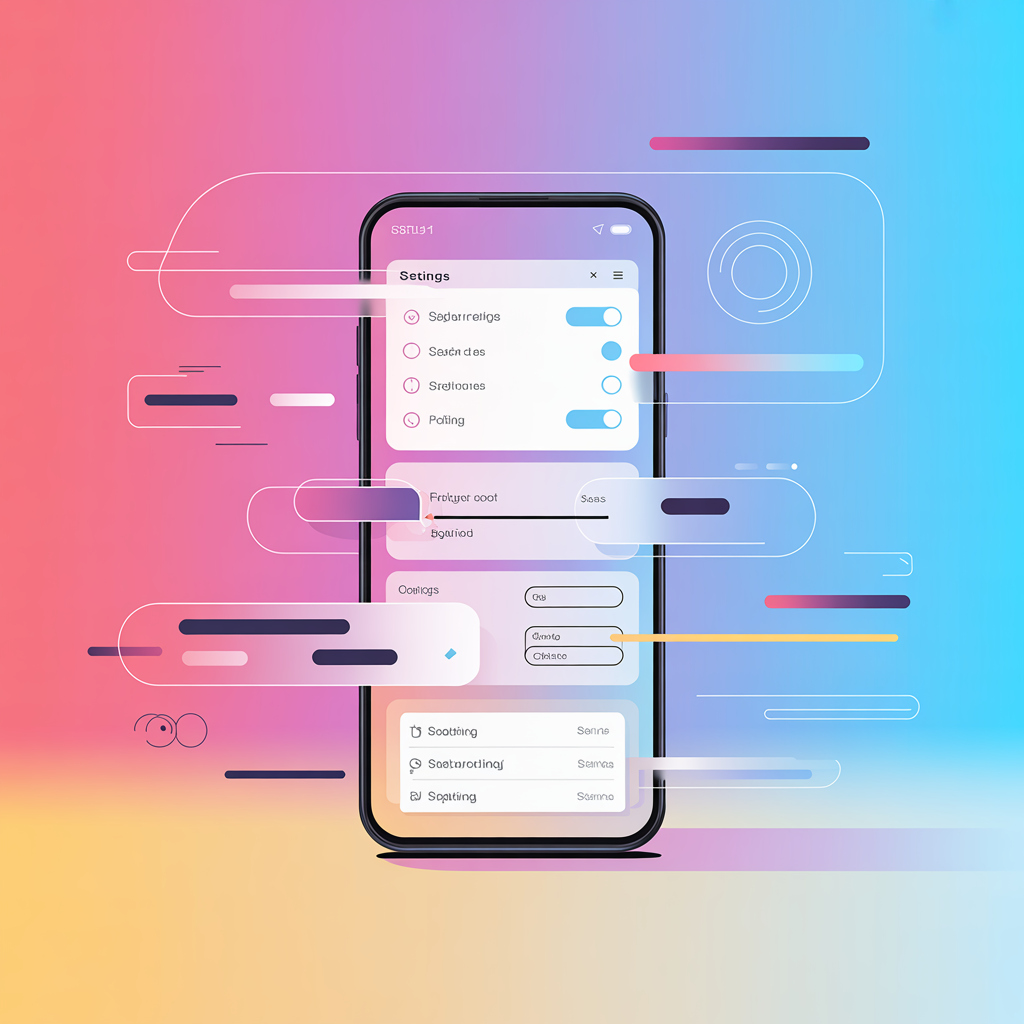
Збої під час збереження налаштувань в Інстаграм зазвичай пов’язані не з однією причиною, а з цілим ланцюжком дрібних проблем – нестабільною мережею, помилкою застосунку, конфліктом кешу або обмеженням акаунта. Якщо діяти по черзі, а не хапатися за все підряд, можна швидко зрозуміти, чому не зберігаються налаштування Інстаграм, повернути нормальну роботу застосунку і перевірити, що зміни в профілі, сповіщеннях і збереженнях знову фіксуються коректно.
- Що відбувається, коли Інстаграм не зберігає зміни
- Як влаштоване збереження налаштувань усередині застосунку
- Які типи даних найчастіше не зберігаються
- Чому збій може проявлятися по-різному в різних користувачів
- Основні причини, чому не зберігаються налаштування Інстаграм
- Помилки інтернет-з’єднання і завантаження даних
- Системні збої застосунку або застаріла версія
- Проблеми акаунта: синхронізація, доступ, обмеження
- Конфлікти з кешем і налаштуваннями пристрою
- Що робити, якщо Інстаграм повідомляє, що ваші зміни не були збережені
- Перевірка підключення і стабільності мережі
- Оновлення або перевстановлення застосунку
- Очищення кешу і даних без втрати акаунта
- Робота через браузер як тимчасове рішення
- Чому Інстаграм не зберігає мої зміни і як повернути коректну роботу
- Перевірка дозволів на пристрої
- Налаштування синхронізації з хмарою і резервного копіювання
- Усунення конфліктів між кількома пристроями
- Що робити, якщо в Інстаграм нічого не вантажиться
- Перевірка роботи серверів і статусу застосунку
- Зміна точки доступу Wi-Fi або мобільного інтернету
- Використання VPN і обмеження регіону
- Покроковий алгоритм відновлення збережень
- Крок 1. Перевірити підключення і оновлення
- Крок 2. Скинути тимчасові дані
- Крок 3. Увійти в акаунт повторно і протестувати зміну
- Крок 4. Перевірити з іншого пристрою
- Як перевірити себе і результат
- Ознаки того, що проблему вирішено
- Проста схема перевірки збережень
- Чеклист для самоперевірки після виправлень
- Типові помилки і як їх уникнути
- Часті дії, які заважають збереженню
- Хибні поради з форумів і чому їх не варто застосовувати
- Як діяти безпечно, не втрачаючи дані
- Питання, які часто ставлять по темі
- Чому мої налаштування Інстаграм не завантажуються після оновлення?
- Чому моє збереження в Інстаграм не працює на одному пристрої?
- Як повернути збереження в Інстаграм після збою?
- Коли є сенс звернутися по допомогу до спеціаліста
- Ситуації, коли проблема не вирішується стандартними методами
- Куди звертатися: підтримка Instagram, техпідтримка смартфона, майстер із налаштувань
- Короткий план дій
- Визначити тип проблеми
- Перевірити основні причини
- Застосувати покроковий алгоритм
- Перевірити результат і зберегти стабільність
Що відбувається, коли Інстаграм не зберігає зміни
Проблема зі збереженням означає, що застосунок не зміг передати або підтвердити зміну на сервері. Якщо зрозуміти, як влаштований цей процес, буде простіше визначити, що саме ламається і на якому кроці це стається.
Як влаштоване збереження налаштувань усередині застосунку
Будь-яка зміна в Інстаграм спочатку фіксується в застосунку, а потім надсилається на сервер для підтвердження. Якщо на цьому етапі є затримка або обрив, ви бачите старі дані, хоча візуально кнопка вже була натиснута. Саме тому в першому абзаці під першим H2 важливо розуміти, що навіть накрутка лайків інстаграм для айфон не має стосунку до системного механізму збереження – проблема криється в мережі, застосунку або акаунті. Для користувача висновок простий: натиснути “зберегти” замало, потрібно ще, щоб зміна дійшла і закріпилася.
Збереження налаштувань залежить від синхронізації – це обмін даними між вашим пристроєм і сервером сервісу. Якщо застосунок показує новий параметр локально, але сервер його не прийняв, після перезапуску все відкотиться назад. Коли ви востаннє перевіряли, чи зберігається зміна після закриття застосунку і повторного входу? Це базова перевірка, яка одразу показує, локальний це збій чи серверний.
Які типи даних найчастіше не зберігаються
Найчастіше збої зачіпають опис профілю, ім’я, сповіщення, прив’язку контактів, збережені публікації та параметри конфіденційності. Ці розділи чутливі до помилок, бо частина даних перевіряється додатково – наприклад, ім’я користувача або налаштування безпеки. Якщо Інстаграм повідомляє, що ваші зміни не були збережені, найчастіше варто почати саме з цих розділів. Це допомагає звузити коло причин і не витрачати час на зайві дії.
Окремо часто ламаються не самі налаштування, а відображення результату. Людина змінює фото профілю, опис або перемикач сповіщень, а за хвилину бачить старий стан і думає, що нічого не працює. У такій ситуації корисно відкрити акаунт з іншого пристрою або з браузера і звірити, що відображається там. Так ви швидко зрозумієте, дані не збереглися чи просто не оновився інтерфейс.
Чому збій може проявлятися по-різному в різних користувачів
Однакова помилка в Інстаграм у двох людей може виглядати по-різному, бо пристрої, версії застосунку і типи підключення відрізняються. В одного не зберігається біо, в іншого не завантажуються налаштування сповіщень, у третього взагалі нічого не вантажиться. Якщо вам траплялася схожа ситуація, корисно не порівнювати симптоми буквально, а дивитися на логіку: мережа, версія, акаунт, пристрій. Такий підхід майже завжди точніший за поради з форумів.
Різниця проявляється і в тому, що частина обмежень застосовується тільки до окремих акаунтів. Наприклад, після надто частих змін профілю система може тимчасово обмежити дії, а інший користувач із тим самим телефоном з такою проблемою не зіткнеться. Якщо паралельно є труднощі з входом, перевірте матеріал Чому при вході в Інстаграм пише помилка? Це допомагає побачити, чи не пов’язана проблема саме зі станом акаунта.
Основні причини, чому не зберігаються налаштування Інстаграм
Більшість збоїв вкладається в чотири групи: інтернет, сам застосунок, стан акаунта і конфлікти на пристрої. Якщо пройтися ними послідовно, зазвичай стає зрозуміло, чому Інстаграм не зберігає мої зміни і що з цим робити без зайвого ризику.
Помилки інтернет-з’єднання і завантаження даних
Слабка або нестабільна мережа – найчастіша причина, чому мої налаштування Інстаграм не завантажуються або відкочуються. Застосунок може відкриватися, стрічка може гортатися, але запит на збереження при цьому може не доходити до сервера повністю. Орієнтир простий: якщо фото, сториз або розділи налаштувань відкриваються із затримкою, проблема часто саме в каналі передавання даних. Отже, спочатку перевіряємо мережу, а не перевстановлюємо застосунок.
Іноді збій дає конкретна точка доступу, а не інтернет загалом. Домашній Wi-Fi може працювати нестабільно через роутер, а мобільний інтернет – через перевантажену мережу оператора або слабкий сигнал у приміщенні. На якому кроці найчастіше виникає пауза – під час відкриття налаштувань, натискання “зберегти” чи вже після виходу з профілю? Відповідь на це запитання допомагає зрозуміти, це проблема завантаження інтерфейсу чи проблема надсилання змін.
Системні збої застосунку або застаріла версія
Стара версія застосунку часто конфліктує з новими вимогами сервісу і починає нестабільно зберігати дані. Зовні це виглядає як випадковий збій: учора все працювало, сьогодні зміни не фіксуються, а частина розділів відкривається з помилкою. Якщо ви давно не оновлювали застосунок, починати краще саме з цього. Це один із найшвидших і найбезпечніших кроків.
Після оновлень теж бувають проблеми, особливо якщо нова версія встановилася поверх пошкоджених тимчасових файлів. Тимчасові файли називаються кешем – це службові дані, які пришвидшують роботу, але іноді ламають логіку застосунку. Якщо після апдейту у вас з’явилися нові помилки, варто окремо подивитися матеріал чому не оновлюється інстаграм. Часто питання не в самих налаштуваннях, а в некоректному оновленні клієнта.
Проблеми акаунта: синхронізація, доступ, обмеження
Іноді дані не зберігаються через внутрішні обмеження акаунта, а не через телефон. Таке буває після надто частих змін імені, опису, посилань, підключення сторонніх сервісів або підозрілої активності. Якщо збереження не працює тільки в одному акаунті, а в іншому все нормально, причина майже завжди в профілі, а не в пристрої. У такій ситуації важливо не погіршувати проблему десятками повторних спроб.
Збій синхронізації помітний за розбіжностями між пристроями. Ви змінюєте налаштування на одному телефоні, а на іншому бачите старий стан, або частина змін з’являється тільки через браузер. Якщо ви активно ведете профіль як робочий майданчик, корисно розуміти і загальну логіку акаунта, наприклад у матеріалі Навіщо потрібен особистий бренд в Інстаграм? Це допомагає обережніше поводитися з налаштуваннями публічного профілю і не робити зайвих різких змін.
Конфлікти з кешем і налаштуваннями пристрою
Телефон теж впливає на збереження даних, особливо якщо в застосунку немає потрібних дозволів або в пам’яті накопичилися конфліктні файли. На Android частіше допомагає очищення кешу, на iPhone корисно перевірити системні обмеження і оновлення iOS. Якщо проблема повторюється тільки на одному пристрої, фокус зміщується саме на нього. Це важливий поворот у діагностиці.
Додатковий конфлікт створюють старі входи, фонові обмеження батареї й автоматичні блокування передавання даних. Деякі користувачі паралельно змінюють параметри конфіденційності, сповіщень і медіатеки, а потім отримують непередбачуваний результат. Якщо потрібно розібратися в логіці системних пунктів, стане в пригоді матеріал Де я можу знайти розширені налаштування на своєму iPhone? Особливо це корисно власникам iPhone, у яких Інстаграм відкривається, але зміни не закріплюються.
Що робити, якщо Інстаграм повідомляє, що ваші зміни не були збережені
За такої помилки не потрібно одразу скидати телефон або панікувати через акаунт. Набагато корисніше пройти коротку технічну перевірку: мережа, оновлення, тимчасові дані й альтернативний спосіб входу.
Перевірка підключення і стабільності мережі
Перша дія – переключитися між Wi-Fi і мобільним інтернетом і повторити збереження. Якщо помилка зникла після зміни мережі, ви одразу знаходите джерело проблеми без складних налаштувань. Для надійності перевірте, чи завантажуються сториз, директ і сторінка профілю без затримок. Якщо хоча б один розділ працює ривками, мережу ще не можна вважати стабільною.
Корисно зробити просту міні-перевірку перед новою спробою збереження:
- вимкнути і ввімкнути інтернет на пристрої;
- змінити Wi-Fi на мобільну мережу або навпаки;
- відкрити кілька розділів застосунку і оцінити швидкість;
- повторити одну просту зміну, наприклад увімкнути або вимкнути сповіщення.
Якщо після цього помилка залишається, переходимо до застосунку. Такий порядок економить час і знижує ризик зайвих дій.
Оновлення або перевстановлення застосунку
Якщо версія застосунку застаріла або оновилася з помилкою, Інстаграм може не зберігати зміни навіть за хорошого інтернету. Спочатку перевірте наявність оновлення в магазині застосунків, а якщо воно вже стоїть – закрийте застосунок повністю і відкрийте знову. Якщо поведінка не змінюється, наступний крок – перевстановлення. У більшості випадків акаунт від цього не втрачається, якщо ви пам’ятаєте логін і пароль.
Перевстановлення особливо корисне, коли застосунок дивно поводиться тільки на одному пристрої. Наприклад, у людини не працює збереження в Інстаграм на iPhone, а через браузер і інший телефон усе гаразд. У середній частині статті варто запам’ятати і другий орієнтир: накрутка лайків інстаграм для айфон не вирішує технічні збої, а от чисте встановлення застосунку часто прибирає конфліктні файли. Практичний висновок простий: оновлення і перевстановлення – це не одне й те саме, інколи потрібен саме другий варіант.
Очищення кешу і даних без втрати акаунта
Очищення кешу прибирає тимчасові файли, які можуть заважати застосунку коректно надсилати запити. На Android це зазвичай робиться через “Налаштування” – “Застосунки” – “Інстаграм” – “Сховище” – “Очистити кеш”. На iPhone прямої кнопки очищення кешу немає, тому частіше допомагає перевстановлення. Це безпечний крок, якщо у вас збережені дані для входу.
Важливо розрізняти очищення кешу і видалення даних застосунку. Перше частіше безпечне і не зачіпає акаунт, друге може вимагати повторного входу і підтвердження. Якщо сумніваєтеся, спочатку збережіть логін, пароль і доступ до пошти або номера телефону. Краще не пропускати цей крок.
Робота через браузер як тимчасове рішення
Браузер допомагає перевірити, чи пов’язана помилка із застосунком, чи із самим акаунтом. Якщо через браузер зміна зберігається, а в застосунку ні, проблема майже напевно локальна – версія клієнта, кеш або налаштування пристрою. Це хороший спосіб швидко відновити робочу дію, наприклад змінити опис профілю або ввімкнути потрібний параметр. Для багатьох завдань він вирішує ситуацію хоча б тимчасово.
Через браузер зручніше перевіряти і те, як відображаються збережені дані після зміни. Достатньо внести один параметр, оновити сторінку і потім відкрити той самий розділ у застосунку. Якщо значення різняться, ви вже бачите, де ламається логіка. Такий тест корисніший, ніж десять повторних натискань на ту саму кнопку.
Чому Інстаграм не зберігає мої зміни і як повернути коректну роботу
Коли швидкі заходи не допомогли, потрібно дивитися глибше – на дозволи, синхронізацію і роботу акаунта на кількох пристроях. Ці перевірки особливо корисні, якщо збій повторюється регулярно, а не один раз після оновлення.
Перевірка дозволів на пристрої
Деякі налаштування залежать від доступу до фото, сповіщень, контактів і фонового обміну даними. Якщо один із дозволів вимкнений, застосунок може частково працювати, але не завершувати операції коректно. Відкрийте системні налаштування смартфона, знайдіть Інстаграм і перевірте, чи не вимкнені критично важливі пункти. Особливо це важливо після великих оновлень системи, коли частина дозволів скидається.
Перевіряти краще не все підряд, а тільки те, що пов’язане з вашим завданням. Якщо не зберігається фото профілю – дивимося доступ до фото, якщо не закріплюються push-сповіщення – дивимося доступ до сповіщень і фонового оновлення. Такий підхід швидший і зрозуміліший. Як це налаштовано у вас зараз – усі дозволи ввімкнені чи частина обмежена вручну?
Налаштування синхронізації з хмарою і резервного копіювання
Хоча самі налаштування Інстаграм зберігаються на серверах сервісу, резервні механізми пристрою теж впливають на стабільність роботи застосунку. Якщо система агресивно вивантажує фонові процеси або обмежує зберігання тимчасових даних, застосунок може поводитися нестабільно. Це не основна причина, але при повторюваних збоях її варто перевірити. Особливо на старих телефонах із заповненою пам’яттю.
Орієнтир простий: якщо на пристрої мало вільного місця, регулярно вилітають застосунки і погано оновлюються системні сервіси, спочатку наведіть лад у телефоні. Видаліть непотрібні файли, звільніть хоча б кілька гігабайтів і перезавантажте пристрій. Після цього повторіть одну тестову зміну. Такий крок часто недооцінюють, хоча він справді впливає на стабільність роботи.
Усунення конфліктів між кількома пристроями
Одночасна робота з одним акаунтом на кількох пристроях іноді спричиняє розсинхронізацію. Один телефон показує старий стан, другий – новий, а браузер – третій, і користувачеві здається, що Інстаграм ламається без логіки. На практиці потрібно вийти з акаунта на зайвих пристроях і залишити активним тільки один на час перевірки. Це зменшує кількість змінних і спрощує діагностику.
Корисно також перевірити, чи не працюють у вас паралельно сторонні інструменти для автопублікації або аналітики. Деякі з них створюють конфлікт із сесіями входу і оновленням інформації. Окремо за темою взаємодії з акаунтом може бути корисний матеріал Як зрозуміти, що хтось постійно переглядає ваш Інстаграм? Він допомагає спокійніше оцінювати підозрілу поведінку акаунта і не плутати звичайні технічні збої з уявним зовнішнім втручанням.
Що робити, якщо в Інстаграм нічого не вантажиться
Коли не відкриваються не тільки налаштування, а й стрічка, профіль або директ, проблема зазвичай ширша за звичайне незбереження. У такому разі потрібно перевірити статус сервісу, змінити підключення і оцінити вплив регіональних обмежень.
Перевірка роботи серверів і статусу застосунку
Якщо в Інстаграм нічого не вантажиться, спочатку виключаємо масовий збій на боці сервісу. Для цього зручно перевірити спеціалізовані сайти зі статусом сервісів або запитати колег, чи відкривається застосунок у них. Якщо в багатьох користувачів одночасно не завантажуються розділи, локально лагодити телефон немає сенсу. Краще почекати і повторити перевірку пізніше.
Масовий збій часто виглядає однаково: стрічка біла, профіль завантажується частково, налаштування відкриваються ривками, а збереження не спрацьовує. У такий момент будь-які зміни краще відкласти. Інакше ви тільки заплутаєтеся, що було збережено, а що ні. Це має сенс зберегти в нотатки.
Зміна точки доступу Wi-Fi або мобільного інтернету
Зміна точки доступу швидко показує, чи пов’язано все з конкретною мережею. Якщо вдома не вантажить, а через мобільний інтернет працює, причина майже напевно в роутері, DNS-налаштуваннях або локальному перевантаженні каналу. Якщо навпаки мобільна мережа поводиться гірше, проблема може бути в сигналі або обмеженнях оператора. Для користувача головне – не вгадувати, а порівняти два канали на одній і тій самій дії.
Перевірка має бути короткою і однаковою за сценарієм. Відкрийте профіль, зайдіть у налаштування, змініть один перемикач і оновіть розділ. Якщо результат в одній мережі стабільний, а в іншій ні, рішення вже майже знайдене. Після цього можна окремо налаштовувати саме проблемний канал.
Використання VPN і обмеження регіону
Іноді завантаження і збереження ламаються через маршрутизацію трафіку або регіональні обмеження, і тоді допомагає тимчасова перевірка через VPN. Важливо використовувати це не як постійну милицю, а як спосіб діагностики: з VPN працює – без VPN ні, отже проблема може бути в маршруті доступу. Якщо з VPN стало гірше, його краще вимкнути і не ускладнювати ланцюжок з’єднання. Такий тест займає кілька хвилин, але дає корисний орієнтир.
Якщо ви користуєтеся VPN постійно, спробуйте змінити країну підключення або тимчасово прибрати його зовсім. Деякі сервери перевантажені і спричиняють додаткову затримку під час збереження змін. Особливо чутливі до цього розділи налаштувань і безпеки. Тому VPN – це інструмент перевірки, а не універсальні ліки.
Покроковий алгоритм відновлення збережень
Коли причина неочевидна, допомагає короткий алгоритм із фіксованим порядком дій. Він зменшує хаос, допомагає не повторюватися і дає зрозумілу відповідь, після якого кроку проблема зникла.
Крок 1. Перевірити підключення і оновлення
Починайте з двох речей: стабільності інтернету й актуальності застосунку. Це найчастіші причини, і їх можна перевірити за кілька хвилин без ризику для акаунта. Перемкніть мережу, оновіть застосунок, перезавантажте телефон і повторіть одну просту зміну. Якщо вже на цьому етапі все збереглося, далі йти не потрібно.
Для самоперевірки корисно зафіксувати результат у маленькому чеклисті:
- змінив мережу Wi-Fi на мобільну або навпаки;
- оновив застосунок до останньої версії;
- перезавантажив смартфон;
- повторив один тестовий сценарій збереження.
Так ви не втратите логіку дій і побачите, що реально вплинуло на результат.
Крок 2. Скинути тимчасові дані
Якщо мережа і версія застосунку в порядку, наступним кроком прибираємо пошкоджені тимчасові файли. На Android очищаємо кеш, на iPhone частіше видаляємо і ставимо застосунок заново. Після цього важливо не робити одразу багато змін, а перевірити одну конкретну. Інакше буде важко зрозуміти, допомогло чи ні.
Зручний тест – змінити один параметр сповіщень або біо, вийти з розділу, закрити застосунок і відкрити знову. Якщо зміна збереглася після повторного запуску, конфлікт кешу був імовірною причиною. Якщо ні, рухаємося далі за алгоритмом. Послідовність тут важливіша за швидкість.
Крок 3. Увійти в акаунт повторно і протестувати зміну
Повторний вхід оновлює сесію – тобто чинне підключення вашого акаунта до сервісу. Якщо стара сесія працювала з помилкою, після виходу і нового входу частина проблем зникає без додаткових налаштувань. Перед цим переконайтеся, що у вас є доступ до пошти, номера телефону і пароля. Це обов’язковий захід безпеки.
Після нового входу перевірте тільки одну зміну, а не одразу весь список налаштувань. Наприклад, змініть сповіщення, оновіть сторінку профілю і знову зайдіть у розділ. Якщо все спрацювало, поступово повертайтеся до решти змін. Такий ритм виключає зайву плутанину.
Крок 4. Перевірити з іншого пристрою
Якщо попередні кроки не дали результату, перевірка з іншого телефона або через браузер стає вирішальною. Вона відповідає на головне запитання: проблема в акаунті чи в поточному пристрої. Якщо на іншому пристрої все зберігається, ви вже знаєте напрям – налаштування телефона, система або застосунок. Якщо не зберігається ніде, дивимося на акаунт або масовий збій.
Корисно заздалегідь зафіксувати результат у таблиці:
| Де перевіряли | Що змінювали | Збереглося чи ні |
|---|---|---|
| Основний телефон | Сповіщення | Так/Ні |
| Інший телефон | Той самий параметр | Так/Ні |
| Браузер | Той самий параметр | Так/Ні |
Така проста фіксація допомагає не гадати і не забувати, що вже було перевірено.
Як перевірити себе і результат
Виправити проблему замало, потрібно ще переконатися, що вона не повернеться за годину або після перезапуску. Для цього є зрозумілі ознаки, проста схема тесту і короткий чеклист самоперевірки.
Ознаки того, що проблему вирішено
Головна ознака – зміна зберігається не тільки одразу після натискання, а й після повторного відкриття застосунку. Додатковий орієнтир – однакове відображення на тому самому пристрої, у браузері і, за можливості, на іншому телефоні. Якщо всі точки показують один і той самий результат, проблему можна вважати закритою. Це вже не випадкова удача, а стабільне збереження.
Хороший практичний маркер – відсутність затримок у суміжних розділах. Якщо одночасно нормально вантажаться стрічка, профіль, директ і налаштування, ймовірність нової помилки нижча. Перевірте це через 10-15 хвилин після зміни, а не тільки одразу. Такий повторний тест часто показує більше, ніж перша спроба.
Проста схема перевірки збережень
Найкорисніша схема складається з однієї зміни і трьох перевірок. Ви змінюєте параметр, закриваєте розділ, оновлюєте застосунок і знову дивитеся результат. Потім відкриваєте той самий акаунт через браузер або інший пристрій і порівнюєте стан. Якщо дані збігаються, збереження працює коректно.
Для прикладу можна використати будь-який простий параметр: увімкнути або вимкнути одне сповіщення, змінити фразу в описі профілю або налаштування конфіденційності. Не варто тестувати одразу складні речі на кшталт кількох зв’язок акаунтів. Чим простіший експеримент, тим чистіший висновок. Це правило економить багато часу.
Чеклист для самоперевірки після виправлень
Після всіх дій зручно пройти короткий контрольний список. Він допомагає не проґавити дрібниці, через які помилка повертається за день.
- зміна видно після перезапуску застосунку;
- той самий результат відображається в браузері;
- застосунок оновлено до актуальної версії;
- у телефона достатньо вільної пам’яті;
- мережа, якою ви користуєтеся, працює стабільно без затримок.
Якщо всі п’ять пунктів збіглися, система зазвичай уже працює штатно. Якщо один пункт провалено, саме його і треба допрацьовувати, а не повторювати все заново.
Типові помилки і як їх уникнути
Багато часу втрачається не через саму поломку, а через хаотичні дії користувача. Коли ви розумієте типові помилки, відновлення йде швидше і безпечніше.
Часті дії, які заважають збереженню
Одна з головних помилок – багато разів натискати “зберегти”, коли завис інтерфейс. Це може створити дубльовані запити і тільки посилити плутанину, особливо за слабкої мережі. Краще зробити одну спробу, зачекати, потім оновити розділ і оцінити результат. Спокійний темп тут працює краще за поспіх.
Друга часта помилка – одночасно змінювати кілька параметрів на різних пристроях. Після цього складно зрозуміти, яка дія спрацювала, а яку було відкотено. Якщо ви перевіряєте збереження, змінюйте по одному пункту і тільки в одному місці. Це найпрактичніше правило для самодіагностики.
Хибні поради з форумів і чому їх не варто застосовувати
На форумах часто радять одразу скидати телефон до заводських налаштувань, масово вимикати системні служби або ставити сумнівні утиліти для “очищення”. Для проблеми з Інстаграм це майже завжди зайве, а інколи й шкідливе. Спочатку потрібні безпечні кроки: мережа, оновлення, кеш, повторний вхід, браузер. І тільки потім є сенс копати глибше.
Ще один популярний міф – шукати “секретні” розділи і приховані панелі, які нібито лагодять помилки акаунта. На практиці корисніше розуміти звичайні можливості сервісу, наприклад навігацію і пошук за функціями, про що можна почитати в матеріалі Як виконати розширений пошук в Інстаграм? Чим менше магічного мислення, тим швидше знаходиться реальна причина. Це особливо важливо, якщо акаунт робочий.
Як діяти безпечно, не втрачаючи дані
Безпечний підхід починається зі збереження доступу до акаунта перед будь-якими радикальними кроками. Перевірте пароль, доступ до пошти, номер телефону і чи ввімкнений двофакторний захист, якщо ви ним користуєтеся. Після цього можна спокійно перевстановлювати застосунок або виходити з профілю. Ризик втратити доступ тоді мінімальний.
Якщо в профілі є важливі матеріали, не поспішайте чіпати всі налаштування одразу після збою. Спочатку добийтеся стабільного входу і збереження одного тестового параметра, а потім переходьте до решти. Такий порядок допомагає не втратити контроль над ситуацією. Це розумніше, ніж діяти навмання.
Питання, які часто ставлять по темі
Повторювані запитання зазвичай стосуються трьох сценаріїв: збій після оновлення, проблема на одному пристрої і відновлення після разового збою. Нижче – короткі відповіді по суті, щоб можна було швидко зорієнтуватися.
Чому мої налаштування Інстаграм не завантажуються після оновлення?
Після оновлення проблеми зазвичай пов’язані з конфліктом старого кешу і нової версії застосунку. Якщо інтерфейс змінився, а збереження або завантаження налаштувань стали нестабільними, насамперед закрийте застосунок повністю, перезавантажте телефон і перевірте роботу знову. Якщо це не допомогло, видаліть застосунок і встановіть його заново. У більшості випадків цього достатньо.
Якщо після перевстановлення збій залишається, перевірте, чи не збігся апдейт із масовими проблемами сервісу. Іноді користувачі пов’язують помилку з оновленням, хоча причина на боці серверів. Тому важливо порівнювати симптом у себе й у інших. Це дає точнішу картину.
Чому моє збереження в Інстаграм не працює на одному пристрої?
Якщо тільки один пристрій дає збій, причина найчастіше в його налаштуваннях, кеші, версії системи або конфлікті дозволів. Порівняйте поведінку акаунта на іншому телефоні або в браузері. Якщо там усе працює, не чіпайте акаунт – лікуйте саме пристрій. Це позбавляє від непотрібних дій із профілем.
На практиці найчастіше допомагають три кроки: оновити систему, перевстановити Інстаграм і перевірити дозволи застосунку. Додатково варто звільнити пам’ять і тимчасово вимкнути обмеження енергозбереження. Такий набір закриває більшість локальних проблем. Далі вже можна тестувати повторно.
Як повернути збереження в Інстаграм після збою?
Найнадійніший шлях – повернутися до базового алгоритму: перевірити мережу, оновити застосунок, видалити тимчасові дані, увійти в акаунт повторно і звірити результат через інший пристрій. Якщо після цього хоча б один параметр починає зберігатися стабільно, продовжуйте в тому самому порядку і не поспішайте змінювати все одразу. Якщо не допомагає нічого, фіксуйте симптоми і звертайтеся в підтримку. Це вже буде не просто скарга, а зрозумілий опис проблеми.
Корисно записати, що саме не зберігається: біо, ім’я, сповіщення, приватність, збережені публікації. Чим точніше формулювання, тим простіше знайти причину і донести її до спеціаліста. Не “нічого не працює”, а “не зберігається опис профілю після натискання кнопки”. Така конкретика справді пришвидшує розв’язання.
Коли є сенс звернутися по допомогу до спеціаліста
Не кожну проблему варто вирішувати самостійно до упору. Якщо ви вже пройшли базові кроки і бачите, що ситуація впирається в акаунт, систему або безпеку входу, допомога ззовні може заощадити час і нерви.
Ситуації, коли проблема не вирішується стандартними методами
Підстава звертатися по допомогу з’являється, коли налаштування не зберігаються після всіх базових перевірок і на кількох пристроях одразу. Другий сценарій – коли помилка супроводжується проблемами з входом, підозрілою активністю або обмеженнями дій в акаунті. Третій – коли у вас робочий профіль і ціна простою надто висока, щоб далі експериментувати. У цих випадках краще не тягнути.
Практична ознака складної ситуації – відсутність результату після повного циклу: мережа, оновлення, кеш, повторний вхід, браузер, інший пристрій. Якщо ви дійшли до кінця алгоритму і все одно не розумієте, що відбувається, значить питання вже не побутове. Це нормальний момент, щоб передати задачу спеціалісту. Самостійність хороша до межі, де зростає ризик зробити гірше.
Куди звертатися: підтримка Instagram, техпідтримка смартфона, майстер із налаштувань
Якщо проблема пов’язана саме з акаунтом, є сенс писати в підтримку Instagram через офіційні канали всередині застосунку або на сайті. Якщо збій проявляється тільки на одному пристрої, логічніше звертатися в техпідтримку виробника смартфона або до майстра із системних налаштувань. Якщо є сумнів, почніть із розділення: це акаунт чи пристрій. Від цього залежить, куди саме звертатися.
Перед зверненням підготуйте короткий опис проблеми:
- що саме не зберігається;
- на яких пристроях перевіряли;
- що вже зробили самостійно;
- коли проблема почалася;
- чи є помилки під час входу або завантаження.
Такий список допомагає отримати кориснішу відповідь, а не загальну відписку. Для спеціаліста це вже робоча діагностика, а не розмите пояснення.
Короткий план дій
Якщо потрібен короткий робочий конспект, його можна прямо перенести в нотатки або задачу в планувальнику. Цей план допомагає швидко зорієнтуватися, не розпорошуватися і перевірити результат без зайвих кіл.
Визначити тип проблеми
Спочатку зрозумійте, що саме не працює: не зберігаються налаштування, не завантажується розділ, не відкривається акаунт або в Інстаграм узагалі нічого не вантажиться. Потім перевірте, проблема проявляється тільки в застосунку чи ще й у браузері. Це одразу ділить сценарії на локальні й акаунтні. Такий перший крок економить найбільше часу.
Перевірити основні причини
Далі йдемо по чотирьох точках: мережа, версія застосунку, стан акаунта і налаштування пристрою. На цьому етапі не потрібно робити складних дій – достатньо змінити інтернет, перевірити оновлення, повторити вхід і звірити роботу на іншому пристрої. Якщо один із пунктів дає очевидний ефект, зафіксуйте це. Не покладайтеся тільки на пам’ять.
Застосувати покроковий алгоритм
Після базової перевірки виконайте цикл повністю: оновлення, очищення тимчасових даних, повторний вхід, тест через браузер або інший телефон. Змінюйте тільки один параметр за раз і відстежуйте результат після перезапуску застосунку. Такий порядок допомагає точно зрозуміти, на якому кроці повертається нормальна робота. Саме це і потрібно, якщо ви хочете не просто випадково “полагодити”, а справді розібратися.
Перевірити результат і зберегти стабільність
Фінальний крок – переконатися, що зміна зберігається після закриття застосунку, повторного входу і перевірки з іншого каналу доступу. Після цього залиште застосунок оновленим, не перевантажуйте акаунт великою кількістю одночасних змін і періодично перевіряйте вільну пам’ять пристрою. Якщо проблема повториться, у вас уже буде зрозуміла схема дій. А це набагато краще за хаотичні спроби навмання.

