

 Instagram
 Підписники
 Лайки
Лайки Перегляди
 Сторіс
 TikTok
 Репости
 Збереження
 Скарги
 Телеграм
 YouTube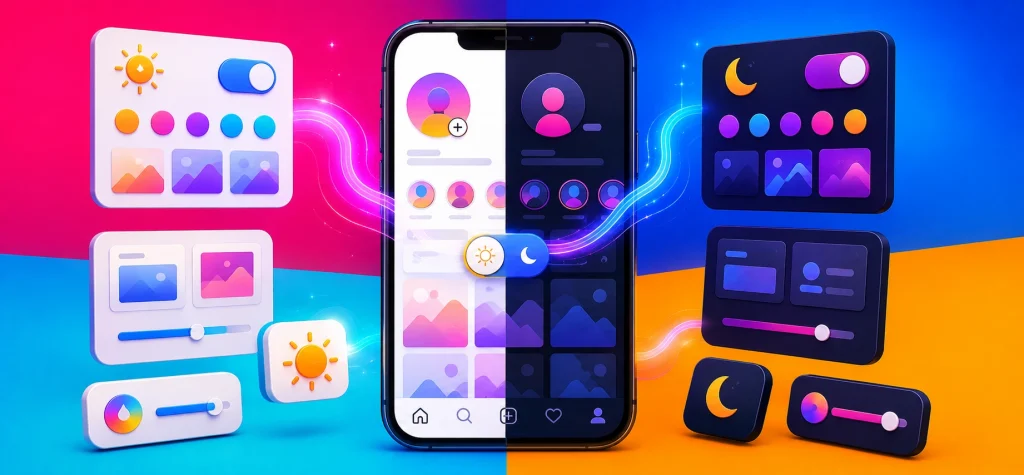
Темний режим в Інстаграм вмикається не всередині застосунку, а через налаштування телефона, планшета або комп’ютера. На iPhone потрібен розділ “Екран і яскравість”, на Android – “Дисплей”, а браузерна версія найчастіше залежить від системної теми або розширення для браузера.
Коротка відповідь: відкрийте налаштування пристрою, увімкніть темну тему, потім перезапустіть Інстаграм. Якщо фон не змінився, перевірте версію ОС, оновлення застосунку й обмеження вашої оболонки Android.
- Що таке темний режим в Instagram і як він працює
- Чи є в Instagram вбудований перемикач темного режиму
- Чим темний режим відрізняється від нічного режиму
- На що впливає темний режим, а на що – ні
- Як увімкнути темний режим в Instagram на iPhone (iOS) – як зробити instagram чорним на iphone
- Покрокова інструкція для iPhone (iOS 13 і вище)
- Як увімкнути темний режим через Пункт керування на iPhone
- Як налаштувати автоматичне ввімкнення темного режиму за розкладом на iPhone
- Темний режим Instagram на iPad
- Як поставити нічний режим в інстаграмі на Android
- Покрокова інструкція для Android 10 і вище (стандартний інтерфейс)
- Як увімкнути темний режим Instagram на Samsung (One UI)
- Як увімкнути темний режим Instagram на Xiaomi (MIUI / HyperOS)
- Як увімкнути темний режим Instagram на Huawei (EMUI / HarmonyOS)
- Як увімкнути темний режим Instagram на OnePlus (OxygenOS)
- Як налаштувати розклад темного режиму на Android
- Як зробити темний фон в Instagram через браузер (Instagram Web)
- Темний режим Instagram Web через системні налаштування Windows/Mac
- Як увімкнути темний режим Instagram у Chrome з розширенням Dark Reader
- Обмеження темного режиму в браузерній версії Instagram
- Порівняння способів увімкнення темного режиму в Instagram
- Технічні вимоги 2026
- Чому темний режим не працює в Instagram – часті причини
- Instagram не переходить у темний режим після ввімкнення системної теми
- Темний режим увімкнувся, але лише частково
- Після оновлення Instagram темний режим перестав працювати
- Примусовий темний режим (Force Dark) через Developer Options – інструкція і ризики
- Блок ризиків і попереджень
- Чого не можна робити під час увімкнення темного режиму в Instagram
- Чи безпечні сторонні застосунки для темного режиму Instagram
- Блок помилок – що йде не так
- Помилка: «Темний режим є в налаштуваннях Instagram» – поширена хиба
- Помилка: плутають «Нічний режим» екрана з темним режимом застосунку
- Помилка: темний режим увімкнений, але Instagram показує білий фон
- Помилка: застарілі інструкції 2022-2023 – що змінилося в інтерфейсі Instagram 2026
- Користь темного режиму в Instagram – чи варто вмикати
- Вплив на витрату батареї (OLED vs LCD)
- Вплив на зір і навантаження на очі
- Коли темний режим не допоможе: міфи про користь для очей
- Блок вимірювань – як перевірити, що темний режим працює коректно
- Як переконатися, що Instagram працює в темному режимі
- Як перевірити витрату батареї до і після ввімкнення темного режиму
- Інструменти для моніторингу (вбудовані в iOS і Android)
- Часті запитання (FAQ) – як поставити нічний режим в інстаграмі
- Чи є в Instagram власна кнопка темного режиму?
- Як увімкнути темний режим в Instagram на iPhone 15/16?
- Чому Instagram не темніє, хоча темна тема на телефоні увімкнена?
- Як зробити темний фон в Instagram назавжди?
- Чи працює темний режим Instagram на Android 9 і старіше?
- Як увімкнути темний режим Instagram на комп’ютері?
- Чи впливає темний режим на якість перегляду фото й відео в Instagram?
- Чи можна увімкнути темний режим тільки для Instagram, не змінюючи тему всього телефона?
- Чи безпечно використовувати сторонні застосунки для темного режиму Instagram?
- Коли Meta додасть нативний темний режим в Instagram?
- Джерела і актуальність інформації
Що таке темний режим в Instagram і як він працює
Темний режим змінює світлий інтерфейс Інстаграм на темний, щоб стрічка, меню та вікна налаштувань менше били в очі. Якщо паралельно ви вивчаєте просування і запит накрутка підписників інстаграм ціна, важливо не змішувати різні завдання: оформлення застосунку впливає тільки на ваш екран, а не на охоплення, публікації чи вигляд акаунта для інших людей.
Головна логіка проста: Інстаграм наслідує тему операційної системи. Тобто застосунок дивиться, яка тема увімкнена на iOS, Android, iPadOS, Windows або macOS, і підлаштовується під неї.
Чи є в Instagram вбудований перемикач темного режиму
Ні, в Інстаграм немає власного стабільного перемикача темного режиму для всіх користувачів. Станом на 2026 рік застосунок у звичайній версії орієнтується на системні налаштування пристрою, а не на окрему кнопку всередині профілю чи меню.
Саме тому старі інструкції часто збивають з пантелику. Людина шукає пункт “Тема” в налаштуваннях Інстаграм, не знаходить його й думає, що функція зникла.
Якщо бачите пораду відкрити “Налаштування Інстаграм – Тема – Темна”, ставтеся до неї обережно. Для більшості користувачів такий шлях зараз не працює.
Детальніше суміжне питання – чи можна в інсті поставити темну тему – впирається в те саме правило: можна, але зазвичай через систему, а не через сам застосунок.
Чим темний режим відрізняється від нічного режиму
Темний режим змінює кольори інтерфейсу застосунку: білий фон стає чорним або темно-сірим. Нічний режим екрана зазвичай змінює температуру кольору, тобто робить екран теплішим і жовтішим увечері.
Якщо ви питаєте, як поставити нічний режим в інстаграмі, найчастіше вам потрібен саме темний інтерфейс. А якщо очі втомлюються від синього світла ввечері, тоді додатково вмикайте Night Shift на iPhone або схожий режим комфорту для очей на Android.
Різниця важлива, бо ці функції можна вмикати разом. Темний режим затемнює застосунок, а нічний режим екрана робить зображення м’якшим за кольором.
Більше деталей про термін можна подивитися в пов’язаному матеріалі що таке нічний режим в instagram.
На що впливає темний режим, а на що – ні
Темний режим впливає тільки на те, як Інстаграм виглядає на вашому пристрої. Фото, відео, сторіс, рілси й публікації не стають темними для інших користувачів.
Це поширена помилка: людина вмикає темну тему й думає, що її профіль тепер виглядає інакше для підписників. Насправді в кожного користувача інтерфейс залежить від його власного телефона.
| Елемент | Змінюється | Коментар |
|---|---|---|
| Інтерфейс | Так | Фон меню і стрічки стає темним. |
| Сторіс | Частково | Темніє оболонка, але не сам контент. |
| Фото | Ні | Ваші зображення не змінюються. |
| Відео | Ні | Колір відео залишається початковим. |
| Вигляд в інших | Ні | У підписників усе залежить від їхньої теми. |
Як увімкнути темний режим в Instagram на iPhone (iOS) – як зробити instagram чорним на iphone
На iPhone Інстаграм стає темним після ввімкнення темної теми iOS. Після цих кроків ви зможете зробити інтерфейс застосунку чорним без пошуку окремої кнопки в самому Інстаграм.
Мінімальна вимога – iOS 13 або новіша. Якщо у вас iPhone з iOS 12 і нижче, системного темного режиму для Інстаграм не буде.
Покрокова інструкція для iPhone (iOS 13 і вище)
Щоб увімкнути темний режим в Інстаграм на iPhone, відкрийте налаштування iOS і виберіть темне оформлення. Інстаграм автоматично підхопить системну тему після запуску або перезапуску застосунку.
- Відкрийте “Налаштування” на iPhone.
- Перейдіть у розділ “Екран і яскравість”.
- У блоці “Оформлення” виберіть “Темне”.
- Закрийте Інстаграм, якщо він був відкритий.
- Запустіть Інстаграм знову і перевірте фон стрічки.
Якщо ви шукали, як зробити instagram чорним на iphone, це найправильніший шлях. Він працює на iPhone 11, 12, 13, 14, 15, 16 та інших моделях за умови, що встановлена підтримувана версія iOS.
Самоперевірка: фон стрічки став темним, нижня панель не біла, налаштування профілю відкриваються на темному тлі. Якщо хоча б один пункт не спрацював, переходьте до розділу з помилками.
Як увімкнути темний режим через Пункт керування на iPhone
Пункт керування зручний, якщо ви часто перемикаєте тему вручну. Це швидше, ніж щоразу заходити в основні налаштування iPhone.
- Проведіть пальцем вниз від правого верхнього кута екрана.
- Затисніть повзунок яскравості.
- Натисніть кнопку “Темний режим”.
- Відкрийте Інстаграм і перевірте фон.
На iPhone з кнопкою Home Пункт керування відкривається свайпом знизу вгору. Далі логіка така сама: затиснути яскравість і ввімкнути темний режим.
Як налаштувати автоматичне ввімкнення темного режиму за розкладом на iPhone
Автоматичний розклад вмикає темну тему ввечері й повертає світлу вранці. Інстаграм перемикатиметься разом з iOS, без додаткових дій.
- Відкрийте “Налаштування”.
- Перейдіть у “Екран і яскравість”.
- Увімкніть перемикач “Автоматично”.
- Натисніть “Параметри”.
- Виберіть “Від заходу до світанку” або задайте свій час.
Якщо ви працюєте з контентом увечері, розклад зручно ставити приблизно з 20:00 до 07:00. Так інтерфейс не буде різко світити під час перегляду повідомлень, статистики й коментарів.
Темний режим Instagram на iPad
На iPad темний режим вмикається через iPadOS, а не через Інстаграм. Застосунок може виглядати як адаптована версія для iPhone, але тему він однаково бере із системи.
- Відкрийте “Налаштування” на iPad.
- Перейдіть у “Екран і яскравість”.
- Виберіть “Темне”.
- Перезапустіть Інстаграм.
На iPad з iPadOS 13 і вище результат зазвичай стабільний. Якщо інтерфейс залишився світлим, перевірте оновлення Інстаграм і перезавантажте пристрій.
Як поставити нічний режим в інстаграмі на Android
На Android Інстаграм переходить у темний режим через системне налаштування “Темна тема” або “Темний режим”. Після ввімкнення ви зможете зробити темний фон в Інстаграм на більшості пристроїв з Android 10 і вище.
Назва пункту меню залежить від бренду телефона. Samsung, Xiaomi, Huawei, OnePlus і OPPO використовують різні оболонки, але принцип залишається однаковим.
Покрокова інструкція для Android 10 і вище (стандартний інтерфейс)
На Android 10 і новіше увімкніть системну темну тему в розділі дисплея. Інстаграм має автоматично змінити світлий інтерфейс на темний після перезапуску застосунку.
- Відкрийте “Налаштування” телефона.
- Перейдіть у розділ “Дисплей”.
- Знайдіть пункт “Темна тема” або “Темний режим”.
- Увімкніть перемикач.
- Закрийте й знову відкрийте Інстаграм.
Якщо на вашому телефоні є швидкі налаштування, проведіть пальцем зверху вниз і знайдіть плитку “Темна тема”. Це швидкий спосіб вмикати й вимикати режим без заходу в меню.
Як увімкнути темний режим Instagram на Samsung (One UI)
На Samsung Galaxy темна тема знаходиться в розділі “Дисплей”. Інстаграм зазвичай реагує на неї одразу або після перезапуску.
- Відкрийте “Налаштування”.
- Виберіть “Дисплей”.
- Натисніть “Темний” у блоці вибору режиму.
- За потреби відкрийте “Налаштування темного режиму”.
- Перевірте Інстаграм.
У One UI можна задати розклад. Це корисно, якщо вдень ви перевіряєте контент при яскравому світлі, а ввечері хочете менш контрастний екран.
Як увімкнути темний режим Instagram на Xiaomi (MIUI / HyperOS)
На Xiaomi, Redmi і POCO потрібний пункт зазвичай називається “Темний режим”. У HyperOS шлях схожий, але окремі підпункти можуть називатися трохи інакше.
- Відкрийте “Налаштування”.
- Перейдіть у “Дисплей”.
- Виберіть “Темний режим”.
- Увімкніть режим для системи.
- Перевірте, чи не вимкнений Інстаграм у списку застосунків.
На деяких версіях MIUI є окреме налаштування застосування темного режиму до застосунків. Якщо Інстаграм залишився білим, перевірте список винятків.
Як увімкнути темний режим Instagram на Huawei (EMUI / HarmonyOS)
На Huawei і Honor темна тема вмикається через налаштування екрана. Залежно від версії системи пункт може називатися “Темний режим” або “Темні кольори інтерфейсу”.
- Відкрийте “Налаштування”.
- Перейдіть у “Дисплей і яскравість”.
- Увімкніть “Темний режим”.
- Закрийте Інстаграм зі списку останніх застосунків.
- Відкрийте застосунок знову.
Якщо телефон старий і не підтримує повноцінну системну темну тему, Інстаграм може не затемнюватися. У такому разі безпечніше оновити систему, ніж шукати сторонні застосунки.
Як увімкнути темний режим Instagram на OnePlus (OxygenOS)
На OnePlus темна тема знаходиться в налаштуваннях дисплея. OxygenOS зазвичай коректно передає системну тему в Інстаграм.
- Відкрийте “Settings” або “Налаштування”.
- Перейдіть у “Display” або “Дисплей”.
- Виберіть “Dark theme” або “Темна тема”.
- Увімкніть режим.
- Перезапустіть Інстаграм.
Якщо інтерфейс частково світлий, очистьте кеш застосунку. Це не видалить ваш акаунт, але може прибрати завислі елементи інтерфейсу.
Як налаштувати розклад темного режиму на Android
Розклад на Android вмикає темну тему за часом або від заходу до світанку. Інстаграм змінює оформлення разом із системою.
- Відкрийте “Налаштування”.
- Перейдіть у “Дисплей”.
- Відкрийте “Темна тема”.
- Натисніть “Розклад”.
- Виберіть час або варіант “Від заходу до світанку”.
На Android 15 налаштування розкладу стали гнучкішими на багатьох пристроях. Але якщо виробник змінив оболонку, назви пунктів можуть відрізнятися.
Запит нічний режим instagram найчастіше означає саме таку автоматизацію: увечері інтерфейс темніє, вранці повертається світла тема.
| Оболонка | Пристрої | Шлях |
|---|---|---|
| Stock Android | Pixel | Налаштування – Дисплей – Темна тема. |
| One UI | Samsung Galaxy | Налаштування – Дисплей – Темний. |
| MIUI / HyperOS | Xiaomi, Redmi | Налаштування – Дисплей – Темний режим. |
| EMUI | Huawei | Налаштування – Дисплей і яскравість – Темний режим. |
| OxygenOS | OnePlus | Налаштування – Дисплей – Темна тема. |
| ColorOS | OPPO, Realme | Налаштування – Дисплей – Темний режим. |
Як зробити темний фон в Instagram через браузер (Instagram Web)
У браузері Інстаграм працює менш передбачувано, ніж у застосунку. Темний фон може залежати від теми Windows, macOS, браузера і підтримки системного параметра prefers-color-scheme.
Prefers-color-scheme – це налаштування, через яке сайт розуміє, яку тему вибрав користувач в операційній системі. Але не всі версії браузерів і сайтів однаково стабільно його застосовують.
Темний режим Instagram Web через системні налаштування Windows/Mac
На Windows і macOS спочатку увімкніть темну тему системи, потім відкрийте Інстаграм у браузері. Якщо сайт підтримує системну тему у вашій зв’язці браузера й ОС, фон стане темним.
- На Windows 11 відкрийте “Параметри”.
- Перейдіть у “Персоналізація” – “Кольори”.
- Виберіть режим “Темний”.
- Відкрийте Instagram Web у браузері.
- На macOS відкрийте “Системні налаштування”.
- Перейдіть у “Оформлення”.
- Виберіть “Темне”.
- Перезапустіть браузер і перевірте Інстаграм.
Якщо Інстаграм у браузері залишився світлим, це не обов’язково помилка. Веб-версія може не підхопити тему на конкретній версії браузера.
Як увімкнути темний режим Instagram у Chrome з розширенням Dark Reader
Dark Reader затемнює сайти в браузері, коли в них немає стабільної темної теми. Це не налаштування Інстаграм, а розширення, яке змінює відображення сторінок на вашому комп’ютері.
- Відкрийте магазин розширень Chrome.
- Знайдіть Dark Reader.
- Установіть розширення.
- Відкрийте Instagram Web.
- Увімкніть Dark Reader для цього сайту.
Розширення зручне на комп’ютері, але перевіряйте фото й кольори. Іноді воно може змінювати контраст так, що візуальний контент виглядає не так, як у застосунку.
Обмеження темного режиму в браузерній версії Instagram
Instagram Web не має окремої стабільної кнопки темної теми. Сайт може наслідувати тему ОС, працювати через розширення або залишатися світлим залежно від браузера.
Головне обмеження – непередбачуваність. На одному комп’ютері темна тема вмикається одразу, а на іншому зі схожими налаштуваннями може не спрацювати.
Якщо ви працюєте з дизайном публікацій, перевіряйте матеріали в мобільному застосунку. Там відображення ближче до того, як контент побачить більшість аудиторії.
Порівняння способів увімкнення темного режиму в Instagram
Найстабільніший спосіб – системна темна тема на iPhone, iPad і Android 10+. Якщо разом із налаштуваннями оформлення ви аналізуєте просування і запит накрутка підписників інстаграм ціна, відокремлюйте технічний комфорт від маркетингових показників: темний фон не збільшує підписки сам по собі.
Вибір методу залежить від пристрою. На телефоні використовуйте системні налаштування, на комп’ютері – тему ОС або розширення браузера.
| Платформа | Метод | Стабільність |
|---|---|---|
| iPhone | Тема iOS | Висока |
| Android 10+ | Тема Android | Висока |
| Android 9 | Зазвичай недоступно | Низька |
| iPad | Тема iPadOS | Висока |
| Браузер | ОС або розширення | Середня |
Якщо вам потрібно зрозуміти, чи можна увімкнути темний режим тільки для instagram, коротка відповідь така: штатно на iPhone і більшості Android – ні. Винятки можливі на окремих Android-оболонках, але вони працюють не завжди однаково.
Технічні вимоги 2026
Темний режим Інстаграм потребує сучасної операційної системи. Якщо ОС надто стара, застосунок може працювати, але системну тему не підхопить.
Найважливіші вимоги – iOS 13+, iPadOS 13+ або Android 10+. Версію Інстаграм краще тримати актуальною, особливо після великих оновлень інтерфейсу 2025-2026 років.
| Платформа | Мінімум | Особливість |
|---|---|---|
| iPhone | iOS 13 | Максимальна економія на OLED. |
| iPad | iPadOS 13 | Тема працює через систему. |
| Android | Android 10 | AMOLED заощаджує більше енергії. |
| Браузер | Chrome 76+ | Залежить від підтримки сайту. |
| Firefox | Firefox 67+ | Може враховувати тему ОС. |
OLED і AMOLED – це екрани, де чорні ділянки споживають менше енергії, бо пікселі можуть майже вимикатися. На LCD-екранах підсвітка працює інакше, тому економія батареї зазвичай нижча.
Чому темний режим не працює в Instagram – часті причини
Інстаграм може залишатися світлим навіть після ввімкнення системної темної теми. Зазвичай причина в старій версії ОС, збої застосунку, кеші, налаштуваннях оболонки Android або неповній підтримці браузера.
Спочатку перевірте прості речі: версію системи, оновлення застосунку, перезапуск. І лише після цього переходьте до складніших налаштувань.
Instagram не переходить у темний режим після ввімкнення системної теми
Найчастіші причини – Інстаграм не перезапущений, застосунок застарів, ОС нижча за мінімальну версію або телефон виключив застосунок із темної теми. У більшості випадків допомагає оновлення, закриття застосунку зі списку останніх і повторний запуск.
- Перевірте, що на iPhone встановлена iOS 13 або новіша.
- Перевірте, що на Android встановлена Android 10 або новіша.
- Оновіть Інстаграм в App Store або Google Play.
- Закрийте застосунок повністю й відкрийте заново.
- Перезавантажте телефон, якщо фон усе ще білий.
На Xiaomi та деяких інших Android-оболонках перевірте винятки для застосунків. Іноді система вмикає темний режим не для всіх застосунків одразу.
Темний режим увімкнувся, але лише частково
Часткове затемнення означає, що частина інтерфейсу підхопила тему, а частина елементів залишилася світлою. Таке буває після оновлень застосунку або при конфлікті з примусовим темним режимом Android.
Спочатку очистьте кеш Інстаграм на Android. Для цього відкрийте “Налаштування” – “Застосунки” – “Instagram” – “Пам’ять” – “Очистити кеш”.
На iPhone окремої кнопки очищення кешу зазвичай немає. Допомагає перевстановлення застосунку, але перед цим переконайтеся, що пам’ятаєте дані для входу.
Після оновлення Instagram темний режим перестав працювати
Після великих оновлень Інстаграм інколи тимчасово некоректно читає системну тему. Зазвичай це вирішується наступним оновленням застосунку або повторним запуском пристрою.
- Перевірте оновлення Інстаграм.
- Перевірте оновлення iOS або Android.
- Перезапустіть застосунок.
- Перезавантажте телефон.
- Якщо не допомогло, дочекайтеся наступного оновлення.
У травні 2026 року на частині пристроїв з Android 14 користувачі стикалися з ситуацією, коли після оновлення застосунку фон налаштувань залишався світлим. Типове рішення займало 5-8 хвилин: оновлення Інстаграм, очищення кешу й перезапуск.
Примусовий темний режим (Force Dark) через Developer Options – інструкція і ризики
Force Dark – це примусове затемнення застосунків через параметри розробника Android. Воно може зробити Інстаграм темним, але часто псує кольори фото, сторіс і елементів інтерфейсу, тому це не найкращий варіант для звичайного користувача.
Параметри розробника – прихований розділ Android для технічних налаштувань. Якщо ви не розумієте, що робить конкретний перемикач, краще його не чіпати.
- Відкрийте “Налаштування”.
- Перейдіть у “Про телефон”.
- Кілька разів натисніть “Номер збірки”, щоб відкрити режим розробника.
- Поверніться в налаштування і відкрийте “Для розробників”.
- Знайдіть “Override force-dark” або схожий пункт.
Ризик у тому, що система може інвертувати або спотворювати зображення. Для маркетолога, дизайнера чи власника бренду це особливо небезпечно: ви можете неправильно оцінити колір публікації.
Блок ризиків і попереджень
Безпечний спосіб увімкнути темний режим – використовувати налаштування пристрою. Усе, що вимагає логін, пароль або доступ до акаунта заради перемикання теми, краще оминати.
Темний режим не варто вмикати через сумнівні застосунки. Ціна помилки – не темний фон, а втрата доступу до акаунта.
Чого не можна робити під час увімкнення темного режиму в Instagram
- Не вводьте пароль від Інстаграм у сторонніх застосунках заради “темної теми”.
- Не вмикайте Force Dark без розуміння ризику спотворення кольорів.
- Не встановлюйте APK-файли з невідомих джерел.
- Не давайте застосунку доступ до повідомлень, профілю чи публікацій заради оформлення.
- Не вірте інструкціям, де обіцяють окрему кнопку теми в Інстаграм для всіх пристроїв.
Якщо застосунок обіцяє “ексклюзивний чорний Інстаграм”, але просить авторизацію, це поганий сигнал. Тема інтерфейсу не потребує доступу до вашого акаунта.
Чи безпечні сторонні застосунки для темного режиму Instagram
Сторонні застосунки для темного режиму Інстаграм зазвичай не потрібні й можуть бути небезпечними. Якщо застосунок просить логін, пароль, доступ до профілю чи повідомлень, краще одразу відмовитися.
Допустимі лише системні налаштування й перевірені розширення браузера, які не вимагають входу в акаунт через окрему форму. Навіть із розширеннями варто бути обережним і встановлювати їх тільки з офіційного магазину браузера.
Блок помилок – що йде не так
Більшість проблем виникає через плутанину між налаштуваннями Інстаграм і налаштуваннями пристрою. Друга часта причина – застарілі інструкції, де описаний інтерфейс застосунку 2022-2023 років.
Хороша діагностика починається не з перевстановлення, а з питання: де саме увімкнена темна тема – у системі, браузері чи невідомому сторонньому застосунку?
Помилка: «Темний режим є в налаштуваннях Instagram» – поширена хиба
Найпоширеніша помилка – шукати темну тему всередині меню Інстаграм. В актуальній масовій версії застосунку окремого універсального перемикача теми немає.
Ця хиба тримається через старі статті й скриншоти. Після оновлень 2025-2026 років частина колишніх шляхів у налаштуваннях перестала відповідати реальному інтерфейсу.
Помилка: плутають «Нічний режим» екрана з темним режимом застосунку
Нічний режим екрана робить зображення теплішим, але не зобов’язаний змінювати фон Інстаграм. Темний режим змінює саме оформлення інтерфейсу.
На iPhone Night Shift може бути увімкнений, але Інстаграм залишиться білим. На Android режим захисту зору теж не замінює системну темну тему.
Помилка: темний режим увімкнений, але Instagram показує білий фон
Якщо системна тема увімкнена, а Інстаграм білий, перевірте застосунок за коротким алгоритмом. Важливо йти крок за кроком, а не змінювати все одразу.
- Переконайтеся, що ОС підтримує темну тему.
- Оновіть Інстаграм до актуальної версії.
- Повністю закрийте застосунок і відкрийте знову.
- На Android очистьте кеш Інстаграм.
- Перевірте винятки темного режиму в оболонці телефона.
Якщо після цього нічого не змінилося, можна перевстановити Інстаграм. Якщо проблема зачіпає одразу кілька застосунків, розумно звернутися до спеціаліста з налаштування телефона або в підтримку виробника пристрою.
Якщо завдання зворотне і вам потрібно повернути світлий інтерфейс, стане в пригоді пов’язана інструкція як прибрати чорну тему в інсті.
Помилка: застарілі інструкції 2022-2023 – що змінилося в інтерфейсі Instagram 2026
Старі гайди часто пропонують шукати налаштування теми всередині Інстаграм. У 2026 році після оновлень версії 300+ інтерфейс застосунку змінився, а частина старих пунктів меню більше не збігається з реальним застосунком.
Орієнтуйтеся на налаштування iOS, Android або браузера. Якщо інструкція починається з пошуку окремої теми всередині Інстаграм, перевірте дату публікації та актуальність скриншотів.
Користь темного режиму в Instagram – чи варто вмикати
Темний режим варто вмикати, якщо ви часто дивитеся Інстаграм увечері, працюєте з повідомленнями або хочете знизити яскравість інтерфейсу. На OLED і AMOLED-екранах він також може зменшити витрату батареї.
Але темна тема не є універсальним лікуванням втоми очей. Важливі яскравість екрана, освітлення в кімнаті, розмір тексту й тривалість перегляду.
Вплив на витрату батареї (OLED vs LCD)
На OLED і AMOLED-екранах темний режим може знизити витрату батареї, в окремих сценаріях – до 47%. На LCD-екранах ефект зазвичай помітно менший, бо підсвітка працює навіть при темній картинці.
Практичний орієнтир простий: якщо у вас iPhone з OLED-дисплеєм або Android з AMOLED, користь буде більшою. Якщо екран LCD, темний режим однаково може бути комфортнішим для очей, але економія заряду буде скромною.
Вплив на зір і навантаження на очі
Темний режим може суб’єктивно зменшувати дискомфорт увечері й у темній кімнаті. За даними Nielsen Norman Group, користувачі часто сприймають темний інтерфейс як менш дратівливий при слабкому освітленні.
Але при яскравому денному світлі темний фон не завжди зручніший. Іноді світла тема читається краще, особливо якщо екран відблискує.
Коли темний режим не допоможе: міфи про користь для очей
Темний режим не компенсує надто високу яскравість екрана. Якщо яскравість викручена на максимум, очі однаково втомлюватимуться.
Темний режим не замінює перерви. Якщо ви дивитеся стрічку 40-60 хвилин без пауз, втома з’явиться незалежно від теми.
Темний режим не покращує якість сну сам по собі. Для вечірнього режиму краще поєднувати темну тему, зниження яскравості й фільтр синього світла.
Блок вимірювань – як перевірити, що темний режим працює коректно
Перевірка потрібна, щоб переконатися: затемнився саме інтерфейс, а не спотворилися фото й відео. Це особливо важливо для тих, хто веде акаунт бренду, магазину, блогу чи експертної сторінки.
Оцінюйте не тільки колір фону, а й коректність контенту. Хороший темний режим не має змінювати відтінки ваших публікацій.
Як переконатися, що Instagram працює в темному режимі
- Фон стрічки став темним, а не білим.
- Нижня панель навігації відображається на темному тлі.
- Налаштування профілю відкриваються в темній темі.
- Фото й відео не інвертовані за кольорами.
- Сторіс відображаються без дивних кольорових артефактів.
Якщо фон темний, але фото виглядають неприродно, перевірте Force Dark або розширення браузера. Нормальний системний темний режим не має псувати кольори контенту.
Як перевірити витрату батареї до і після ввімкнення темного режиму
Порівнюйте витрату батареї в схожих умовах. Наприклад, 30 хвилин перегляду стрічки при однаковій яскравості, однаковому Wi-Fi і схожій активності.
- Запишіть заряд батареї перед тестом.
- Установіть яскравість, наприклад 40-50%.
- Користуйтеся Інстаграм 30 хвилин у світлій темі.
- Повторіть тест у темній темі наступного дня.
- Порівняйте відсоток витрати.
Результат буде приблизним, бо на витрату впливають мережа, відео, яскравість, температура пристрою й фонові процеси. Але для побутової оцінки цього достатньо.
Інструменти для моніторингу (вбудовані в iOS і Android)
На iPhone використовуйте “Налаштування” – “Акумулятор”. Там видно, скільки енергії споживає Інстаграм за останні 24 години або кілька днів.
На Android відкрийте “Налаштування” – “Батарея” або “Акумулятор”. Назва розділу залежить від виробника, але зазвичай там є список застосунків і відсоток витрати.
Дивіться не тільки на відсотки, а й на час активності екрана. Якщо Інстаграм працював довше, він природно витратить більше заряду.
Часті запитання (FAQ) – як поставити нічний режим в інстаграмі
Короткі відповіді закривають найчастіші ситуації: iPhone, Android, комп’ютер, старі версії ОС і безпека. Якщо потрібен швидкий результат, почніть із питання про ваш пристрій.
Чи є в Instagram власна кнопка темного режиму?
Ні, у масовій актуальній версії Інстаграм немає універсальної власної кнопки темного режиму. Застосунок зазвичай наслідує системну тему iOS, Android, iPadOS або налаштування браузера.
Як увімкнути темний режим в Instagram на iPhone 15/16?
Відкрийте “Налаштування” – “Екран і яскравість” – “Темне”, потім перезапустіть Інстаграм. На iPhone 15 і iPhone 16 темна тема працює через iOS, а не через окреме меню застосунку.
Чому Instagram не темніє, хоча темна тема на телефоні увімкнена?
Причина може бути в старій версії Інстаграм, застарілій ОС, кеші застосунку або винятку в налаштуваннях Android-оболонки. Оновіть застосунок, перезапустіть його, а на Android додатково очистьте кеш.
Як зробити темний фон в Instagram назавжди?
Увімкніть темну тему системи й вимкніть автоматичне перемикання на світлу. На iPhone це робиться в “Екран і яскравість”, на Android – у розділі “Дисплей” або “Темна тема”.
Чи працює темний режим Instagram на Android 9 і старіше?
Зазвичай ні, бо повноцінний системний темний режим з’явився в Android 10. На Android 9 і нижче можливі нестабільні обхідні способи, але вони не є надійним рішенням.
Як увімкнути темний режим Instagram на комп’ютері?
Увімкніть темну тему Windows або macOS і відкрийте Instagram Web у сучасному браузері. Якщо сайт не затемнився, можна використати розширення Dark Reader, але перевіряйте, чи не спотворює воно зображення.
Чи впливає темний режим на якість перегляду фото й відео в Instagram?
Звичайний системний темний режим не має змінювати якість фото й відео. Якщо кольори виглядають дивно, імовірно, увімкнений примусовий темний режим або браузерне розширення змінює відображення сторінки.
Чи можна увімкнути темний режим тільки для Instagram, не змінюючи тему всього телефона?
На iPhone штатно не можна увімкнути темний режим тільки для Інстаграм без зміни теми системи. На Android окремі оболонки можуть пропонувати налаштування для застосунків, але стабільність залежить від виробника й версії системи.
Чи безпечно використовувати сторонні застосунки для темного режиму Instagram?
Ні, якщо застосунок просить логін, пароль або доступ до акаунта. Для темної теми достатньо системних налаштувань, тому сторонні застосунки з авторизацією створюють зайвий ризик безпеки.
Коли Meta додасть нативний темний режим в Instagram?
У 2026 році з’являлися повідомлення про тести нативного вибору теми в Інстаграм, але масової стабільної функції для всіх користувачів немає. Орієнтуйтеся на системні налаштування, доки Meta не випустить офіційне оновлення.
Джерела і актуальність інформації
Інструкції актуальні для логіки Інстаграм 2025-2026 років, де темний режим переважно керується через операційну систему. Остання перевірка актуальності: 25 червня 2026 року.
Орієнтири для перевірки: iOS 18, iPadOS 18, Android 15, актуальні версії Інстаграм 300+, Samsung One UI, Xiaomi MIUI / HyperOS, браузери Chrome і Firefox. Назви пунктів меню можуть трохи відрізнятися через мову системи й оболонку виробника.
- Apple Support – https://support.apple.com/en-us/HT210332
- Google Android Help – https://support.google.com/android/answer/9730472
- Instagram Help Center – https://help.instagram.com/
- Android Developers – https://developer.android.com/develop/ui/views/theming/darktheme
- Android Authority – https://www.androidauthority.com/dark-mode-app-usage-survey-3376028/
- Nielsen Norman Group – https://www.nngroup.com/articles/dark-mode/
- Samsung Support – https://www.samsung.com/us/support/answer/ANS00087865/
- Statista – https://www.statista.com/statistics/253577/number-of-monthly-active-instagram-users/
- Hootsuite Digital Trends – https://www.hootsuite.com/research/digital-trends
- 9to5Google – https://9to5google.com/
Короткий план дій: спочатку перевірте версію iOS або Android, потім увімкніть темну тему в налаштуваннях пристрою, перезапустіть Інстаграм і оцініть фон стрічки. Якщо не спрацювало, оновіть застосунок, очистьте кеш на Android або перевірте винятки темного режиму в оболонці телефона.
Фінальна самоперевірка проста: інтерфейс темний, фото не спотворені, сторіс виглядають нормально, перемикання за розкладом працює. Якщо всі чотири пункти збіглися, темний режим налаштований коректно.

Максим Морозов
Накрутка соцсетей с LikeStorm
- Живые подписчики и активность
- Рост охватов и доверия к бренду
- Ускоренное продвижение аккаунта
