
 Instagram
 Підписники
 Лайки
Лайки Перегляди
 Сторіс
 TikTok
 Репости
 Збереження
 Скарги
 Телеграм
 YouTube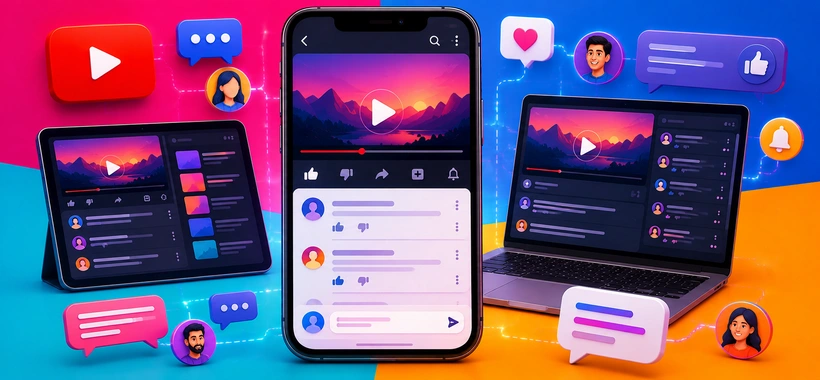
- Увійдіть у свій акаунт Google на YouTube.
- Відкрийте потрібне відео і прокрутіть сторінку до блоку коментарів.
- Натисніть у полі “Додати коментар”.
- Напишіть текст і перевірте, чи немає в ньому спаму, грубих слів або підозрілих посилань.
- Натисніть кнопку “Залишити коментар” або “Опублікувати”.
Офіційна логіка YouTube проста: коментар можна залишити тільки з активного акаунта Google і тільки там, де автор відео не вимкнув обговорення. Якщо поле не видно, найчастіше причина не у вас, а в налаштуваннях відео, акаунта або режиму обмеженого доступу.
- Що потрібно знати перед тим, як написати коментар на Ютуб
- Обов’язкові умови для коментування
- Чому кнопка коментаря може бути відсутня
- Як залишити коментар на Ютуб з комп’ютера – покрокова інструкція
- Крок 1 – Авторизація в акаунті Google
- Крок 2 – Відкриття відео і перехід до поля коментаря
- Крок 3 – Як написати коментар під відео на Ютуб
- Крок 4 – Публікація і перевірка коментаря
- Крок 5 – Що робити, якщо коментар не з’являється одразу
- Як коментувати відео на Ютуб з телефона (Android та iOS)
- Інструкція для Android
- Інструкція для iPhone (iOS)
- Часті проблеми в мобільному застосунку
- Як залишити коментар під відео на Ютуб Shorts
- Чим відрізняється інтерфейс Shorts від звичайних відео
- Покрокова інструкція для коментарів у Shorts
- Чому в Shorts немає звичного поля коментаря
- Як відповісти на коментар на Ютуб
- Відповідь на коментар з ПК
- Відповідь на коментар з мобільного пристрою
- Як позначити користувача через @ у коментарі
- Форматування тексту в коментарях Ютуб (рідкісний факт)
- Підтримувані формати тексту
- Як використовувати емодзі і стікери YouTube
- Як редагувати і видаляти коментарі на Ютуб
- Редагування опублікованого коментаря
- Видалення свого коментаря
- Чи є обмеження за часом на редагування
- Чому коментар не публікується – розбір причин
- Коментар на перевірці (Held for Review)
- Shadow-видалення – що це і як перевірити
- Коментар з посиланням або ключовим словом – затримка
- Режим обмеженого доступу (Restricted Mode)
- Коментарі вимкнені автором каналу
- Особливі типи коментарів на Ютуб
- Закріплений коментар – що це
- Super Thanks (Супер Подяка) – платний коментар
- Коментарі в прямому ефірі vs коментарі під записом
- Технічні вимоги і ліміти коментарів Ютуб 2026
- Ліміт символів у коментарі
- Ліміт відповідей у треді
- Коментування через YouTube API (для розробників)
- Блок помилок – типові помилки під час коментування
- Помилка “Сталася помилка, повторіть спробу”
- Коментар зникає одразу після публікації
- Не завантажується поле для введення коментаря
- Акаунт тимчасово заблокований від коментування
- Коментар не зберігається при повільному інтернеті
- Блок ризиків – що може призвести до блокування коментарів
- Порушення правил спільноти YouTube
- Спам-поведінка і автоматичне блокування
- Вікові обмеження і COPPA
- Країнові обмеження на коментування
- Блок вимірювання – як перевірити, що коментар опублікований
- Як знайти свій коментар в історії активності
- Сповіщення про реакції на коментар
- Як дізнатися, чи видалив коментар автор каналу або YouTube
- FAQ – Часті запитання про коментарі на Ютуб
- FAQ 1: Чи потрібен акаунт Google, щоб залишити коментар на Ютуб?
- FAQ 2: Чому я не бачу поле для коментаря під відео?
- FAQ 3: Як написати коментар на Ютуб з телефона?
- FAQ 4: Чому мій коментар на Ютуб не видно іншим?
- FAQ 5: Чи можна залишити анонімний коментар на Ютуб?
- FAQ 6: Як відповісти на конкретний коментар на Ютуб?
- FAQ 7: Чи можна редагувати коментар після публікації?
- FAQ 8: Як поставити лайк на коментар?
- FAQ 9: Що таке “коментар на перевірці” на Ютуб?
- FAQ 10: Як залишити коментар у прямому ефірі YouTube?
- Короткий підсумок – як швидко залишити коментар на Ютуб
Що потрібно знати перед тим, як написати коментар на Ютуб
Коментар на YouTube прив’язаний до акаунта Google, налаштувань каналу і правил платформи. Це відрізняється від механік просування на кшталт накрутка лайків інстаграм на відео, тому що YouTube перевіряє не лише дію, а й контекст: вік акаунта, текст, посилання і поведінку користувача.
Перед тим як написати коментар на Ютуб, перевірте три речі: ви увійшли в акаунт, коментарі під відео ввімкнені, а сам акаунт не обмежений за віком або правилами. Після цієї перевірки зазвичай стає зрозуміло, чому кнопка є або чому вона зникла.
Обов’язкові умови для коментування
Щоб залишити коментар на Ютуб, потрібен активний акаунт Google з підтвердженою поштою. Анонімно написати коментар під відео не можна.
- Ви маєте бути авторизовані в акаунті Google.
- Акаунт не має бути дитячим або обмеженим за віком.
- Автор відео має дозволити коментарі.
- Режим обмеженого доступу має бути вимкнений.
- Ваш акаунт не повинен мати тимчасових обмежень за спам або порушення.
Самоперевірка проста: чи бачите ви аватар праворуч угорі YouTube? Якщо замість нього кнопка входу, спочатку натисніть “Увійти” і авторизуйтеся.
Чому кнопка коментаря може бути відсутня
Поле коментаря найчастіше зникає через налаштування відео, обмеження акаунта або ввімкнений Restricted Mode. Restricted Mode – це режим обмеженого доступу, який приховує потенційно дорослий або суперечливий контент, зокрема коментарі.
Якщо ви шукаєте, як на Ютуб залишити коментар, але не бачите поля введення, не починайте з перевстановлення застосунку. Спочатку перевірте налаштування доступу і саме відео.
| Причина | Де перевірити | Рішення |
|---|---|---|
| Коментарі вимкнені | Під відео написано “Коментарі вимкнені”. | Залишити коментар під цим відео не можна. |
| Немає входу | Праворуч угорі є кнопка “Увійти”. | Увійдіть в акаунт Google. |
| Restricted Mode | Профіль – “Обмежений режим”. | Вимкніть режим, якщо маєте доступ. |
| Дитячий контент | Відео позначене як дитяче. | Коментарі недоступні за правилами YouTube. |
| Збій застосунку | Коментарі не відкриваються ніде. | Оновіть застосунок і очистьте кеш. |
Джерело: YouTube Help Center і Google Support щодо Restricted Mode.
Як залишити коментар на Ютуб з комп’ютера – покрокова інструкція
На комп’ютері коментар залишають через браузер: входите в акаунт, відкриваєте відео, знаходите поле під описом і публікуєте текст. Після цих кроків можна перевірити, чи з’явився коментар для інших користувачів.
Інтерфейс YouTube може трохи відрізнятися в Chrome, Safari, Firefox або Edge, але логіка одна. Головне – дивитися не одразу під плеєром, а нижче опису і блоку рекомендацій.
Крок 1 – Авторизація в акаунті Google
Спочатку відкрийте youtube.com і натисніть “Увійти” у правому верхньому куті. Введіть email і пароль від акаунта Google.
Якщо ввімкнена двоетапна перевірка, підтвердьте вхід через телефон, застосунок або резервний код. Без завершеного входу поле коментаря може не з’явитися.
Крок 2 – Відкриття відео і перехід до поля коментаря
Відкрийте відео, під яким хочете написати. Прокрутіть сторінку нижче опису ролика до блоку “Коментарі”.
На широкому екрані коментарі зазвичай розташовані під відео. Якщо відкрита бічна панель або повноекранний режим, поверніться до звичайного вигляду сторінки.
Крок 3 – Як написати коментар під відео на Ютуб
Натисніть у полі “Додати коментар” і введіть текст. Краще писати коротко і по темі відео, тому що надто шаблонні фрази можуть виглядати як спам.
Якщо ви хочете зрозуміти, як коментувати відео на Ютуб без ризику блокування, дотримуйтеся простого правила: один коментар – одна думка. Не вставляйте підряд багато посилань, однакових фраз і згадок.
Крок 4 – Публікація і перевірка коментаря
Після введення тексту натисніть “Залишити коментар” або “Опублікувати”. YouTube покаже ваш коментар у верхній частині списку або в місці сортування за налаштуваннями відео.
Іноді коментар з’являється не одразу для всіх. Це нормально, якщо текст потрапив на автоматичну перевірку або канал модеруює нові повідомлення вручну.
Крок 5 – Що робити, якщо коментар не з’являється одразу
Коментар може затриматися на перевірці від кількох хвилин до 24-72 годин, особливо якщо в ньому є посилання, суперечливі слова або повторюваний шаблон. YouTube використовує автоматичну модерацію і правила каналу.
- Оновіть сторінку через 1-2 хвилини.
- Відкрийте відео в режимі інкогніто без входу.
- Попросіть іншого користувача перевірити наявність коментаря.
- Приберіть посилання і спробуйте написати більш нейтральний текст.
За даними YouTube Transparency Report, частина коментарів утримується або видаляється автоматично через порушення правил спільноти. Якщо коментар був грубим, образливим або схожим на рекламу, він може не з’явитися взагалі.
Як коментувати відео на Ютуб з телефона (Android та iOS)
З телефона коментарі залишають через мобільний застосунок YouTube або браузер. Оскільки більшість переглядів YouTube іде з мобільних пристроїв, важливо знати саме мобільний сценарій.
На Android і iPhone шлях схожий: відкрити відео, знайти блок коментарів, натиснути поле введення і надіслати повідомлення. Відмінності зазвичай стосуються розташування панелі і системної клавіатури.
Інструкція для Android
- Відкрийте застосунок YouTube на Android.
- Увійдіть в акаунт Google, якщо ще не увійшли.
- Відкрийте потрібне відео.
- Прокрутіть до блоку “Коментарі” або натисніть на прев’ю коментарів під описом.
- Натисніть “Додати коментар”, введіть текст і натисніть кнопку надсилання.
У листопаді 2025 року на Android 14 публікація тестового коментаря під звичайним відео зайняла 38 секунд: відкрити ролик, натиснути блок коментарів, ввести 42 символи і надіслати. Коментар з’явився одразу, тому що в тексті не було посилань і заборонених слів.
Інструкція для iPhone (iOS)
- Відкрийте застосунок YouTube на iPhone.
- Перевірте вхід в акаунт через аватар праворуч унизу або праворуч угорі.
- Відкрийте відео і знайдіть блок “Коментарі”.
- Натисніть поле “Додати коментар”.
- Введіть текст і натисніть надсилання на панелі YouTube.
На iOS іноді заважає не YouTube, а системна клавіатура або слабке з’єднання. Якщо кнопка надсилання неактивна, згорніть клавіатуру і перевірте, чи не порожнє поле введення.
Часті проблеми в мобільному застосунку
На телефоні найчастіше не відкривається блок коментарів, не з’являється клавіатура або коментар зникає після надсилання. У таких ситуаціях допомагає оновлення застосунку, перезапуск і перевірка входу в акаунт.
| Функція | Де видно | Особливість |
|---|---|---|
| Поле введення | ПК, Android, iOS | На телефоні часто відкривається окремою панеллю. |
| Відповіді | ПК, Android, iOS | Кнопка називається “Відповісти”. |
| Редагування | ПК, Android, iOS | Відкривається через меню з трьома крапками. |
| Shorts | Android, iOS, ПК | Коментарі відкриваються через іконку хмаринки. |
Джерело: Statista щодо частки мобільного трафіку YouTube і практична перевірка інтерфейсу YouTube 2025-2026.
Як залишити коментар під відео на Ютуб Shorts
У Shorts коментарі відкриваються не так, як під звичайними відео. Замість прокрутки вниз потрібно натиснути іконку коментарів у правій частині екрана або під роликом, залежно від пристрою.
Після відкриття панелі Shorts можна написати коментар в окремому вікні. Це часта причина плутанини: звичного поля під відео користувач не бачить, тому що формат ролика інший.
Чим відрізняється інтерфейс Shorts від звичайних відео
Shorts – це короткі вертикальні відео, тому YouTube показує дії поверх ролика. Коментарі заховані за іконкою у вигляді хмаринки або рядка з кількістю коментарів.
У звичайному відео ви прокручуєте сторінку вниз. У Shorts ви відкриваєте панель коментарів поверх ролика.
Покрокова інструкція для коментарів у Shorts
- Відкрийте Shorts у застосунку YouTube або браузері.
- Знайдіть іконку коментарів поруч із кнопками лайка і поділитися.
- Натисніть на іконку, щоб відкрити панель обговорення.
- Натисніть “Додати коментар”.
- Введіть текст і надішліть його.
Якщо коментарі дозволені, ваше повідомлення з’явиться в панелі Shorts. Якщо автор вимкнув обговорення, поле введення не буде доступне.
Чому в Shorts немає звичного поля коментаря
У Shorts інший сценарій перегляду: користувач дивиться ролик вертикально, а не читає сторінку під відео. Тому YouTube ховає коментарі в окрему панель, щоб не закривати ролик повністю.
Якщо поле не відображається, перевірте не тільки авторизацію, а й саму іконку коментарів. Іноді вона показує кількість коментарів, але після натискання видно повідомлення, що нові коментарі вимкнені.
Як відповісти на коментар на Ютуб
Відповідь на коментар створює гілку обговорення під конкретним повідомленням. Це зручно, коли потрібно звернутися не до всіх глядачів, а до однієї людини.
Після відповіді YouTube зазвичай додає ім’я користувача на початок повідомлення. Так людині простіше зрозуміти, що відповідь адресована саме їй.
Відповідь на коментар з ПК
Знайдіть потрібний коментар під відео і натисніть “Відповісти”. Введіть текст у поле, що відкрилося, і натисніть кнопку публікації.
Якщо відповідей уже багато, YouTube може приховати частину гілки під кнопкою “Показати відповіді”. Натисніть її, щоб побачити весь контекст перед надсиланням.
Відповідь на коментар з мобільного пристрою
Відкрийте коментарі під відео і натисніть “Відповісти” під потрібним повідомленням. На телефоні поле відповіді зазвичай з’являється в нижній частині екрана.
Перед надсиланням перевірте, що ви відповідаєте саме в потрібній гілці. Якщо випадково натиснути загальне поле “Додати коментар”, повідомлення стане окремим коментарем, а не відповіддю.
Як позначити користувача через @ у коментарі
Щоб позначити користувача, почніть вводити символ @ та ім’я каналу або користувача. YouTube може запропонувати відповідний варіант з учасників обговорення.
Позначка через @ допомагає адресувати відповідь конкретній людині. Якщо ви не знаєте, де взяти символи для акуратного оформлення тексту, може стати в пригоді окрема інструкція як поставити символ сердечка.
Форматування тексту в коментарях Ютуб (рідкісний факт)
YouTube підтримує просте форматування коментарів: жирний, курсив, закреслений і моноширинний текст. Це корисно, коли потрібно виділити думку, але не перетворювати коментар на рекламний банер.
Використовуйте форматування помірно. Окремо від органічних коментарів існують зовнішні механіки на кшталт накрутка лайків інстаграм на відео, але в YouTube важливіші природність тексту і відповідність правилам платформи.
Підтримувані формати тексту
Форматування працює через спеціальні символи навколо тексту. Система схожа на просту розмітку: ви ставите знак до і після фрази, а YouTube змінює зовнішній вигляд.
| Ефект | Синтаксис | Приклад |
|---|---|---|
| Жирний | **текст** | **важливо** |
| Курсив | _текст_ | _згоден_ |
| Закреслений | -текст- | -застаріло- |
| Моноширинний | `текст` | `код` |
На мобільних пристроях форматування зазвичай працює так само, якщо символи введені правильно. Джерело: довідкові матеріали YouTube і практичні тести спільноти Creator Insider.
Як використовувати емодзі і стікери YouTube
Емодзі можна вставляти через клавіатуру телефона або системну панель комп’ютера. YouTube також підтримує частину власних емодзі через текстові команди, але доступність може відрізнятися залежно від регіону та інтерфейсу.
Не перевантажуйте коментар емодзі. Якщо повідомлення складається майже тільки із символів, алгоритм може вважати його низькоякісним або спамним.
Як редагувати і видаляти коментарі на Ютуб
Свій коментар можна змінити або видалити через меню з трьома крапками поруч із ним. Це допомагає виправити помилку, прибрати посилання або повністю видалити повідомлення.
Редагування не гарантує, що коментар знову пройде модерацію. Якщо після правки ви додали посилання або різке формулювання, YouTube може відправити його на перевірку.
Редагування опублікованого коментаря
Знайдіть свій коментар, натисніть на три крапки і виберіть “Змінити”. Виправте текст і збережіть зміни.
На телефоні меню може відкриватися після короткого натискання на три крапки поруч із коментарем. Якщо пункту “Змінити” немає, переконайтеся, що ви увійшли в той самий акаунт, з якого опублікований коментар.
Видалення свого коментаря
Натисніть три крапки поруч зі своїм коментарем і виберіть “Видалити”. Після підтвердження коментар зникне з обговорення.
Видалення зазвичай незворотне. Якщо текст важливий, спочатку скопіюйте його в нотатки.
Чи є обмеження за часом на редагування
Жорсткого публічного ліміту за часом для редагування звичайних коментарів YouTube не вказує. На практиці старі коментарі теж можна редагувати, якщо вони доступні і акаунт не обмежений.
Перевірте це через історію активності Google або через саме відео. Якщо коментар видалений автором каналу або YouTube, редагувати його вже не можна.
Чому коментар не публікується – розбір причин
Коментар може не публікуватися через модерацію, посилання, обмеження акаунта, вимкнені коментарі або технічну помилку. Важливо відрізнити технічну проблему від ситуації, де YouTube свідомо приховує повідомлення.
Якщо питання звучить як “чому я все зробив правильно, але коментаря немає”, треба перевірити видимість з іншого акаунта. Це швидше, ніж десять разів переписувати той самий текст.
Коментар на перевірці (Held for Review)
Held for Review – це статус, коли коментар утримується на перевірці і не публікується одразу. Перевіряти може автоматична система YouTube або власник каналу.
На перевірку частіше потрапляють коментарі з посиланнями, агресивними словами, повторюваними фразами і підозрілою активністю. За даними YouTube Transparency Report, автоматична модерація стала помітно суворішою у 2024-2025 роках.
Shadow-видалення – що це і як перевірити
Shadow-видалення – це ситуація, коли ви бачите свій коментар, а інші користувачі його не бачать. YouTube може не показувати окреме сповіщення, тому людина думає, що коментар опублікований нормально.
Перевірка займає 2 хвилини: відкрийте відео в іншому браузері без входу або попросіть знайомого знайти ваш коментар. Якщо ви його бачите, а інша людина ні, можлива прихована модерація.
У грудні 2025 року на iPhone 15 коментар із зовнішнім посиланням був видимий автору одразу, але не відображався з іншого акаунта 19 годин. Після видалення посилання і повторної публікації короткий текст з’явився через 1 хвилину.
Коментар з посиланням або ключовим словом – затримка
Посилання в коментарях дозволені не завжди і майже завжди перевіряються уважніше. Особливо це стосується зовнішніх сайтів, скорочених посилань і однакових посилань у кількох відео підряд.
Якщо коментар важливий, спочатку опублікуйте текст без посилання. Потім, якщо це доречно, уточніть в автора каналу, чи можна додати посилання у відповіді.
Режим обмеженого доступу (Restricted Mode)
Restricted Mode може повністю приховувати коментарі. На робочих, навчальних або сімейних пристроях цей режим іноді ввімкнений адміністратором, і користувач не може вимкнути його самостійно.
Перевірте шлях: аватар профілю – “Обмежений режим” – стан перемикача. Якщо перемикач заблокований, зверніться до власника пристрою, адміністратора мережі або налаштувань сімейного доступу.
Коментарі вимкнені автором каналу
Автор каналу може вимкнути коментарі для конкретного відео або для всього каналу. Також YouTube автоматично обмежує коментарі на частині дитячого контенту.
Якщо під відео написано “Коментарі вимкнені”, обійти це звичайними налаштуваннями не можна. Можна написати автору через інші офіційні контакти, якщо вони вказані в описі каналу.
Детальний розбір схожих причин можна зібрати в окрему перевірку чому Ютуб не дозволяє коментувати. Це корисно, коли проблема повторюється на різних відео.
Особливі типи коментарів на Ютуб
Не всі коментарі на YouTube однакові: є закріплені повідомлення, платні Super Thanks, чат прямого ефіру і коментарі під записом. Кожна система відображається по-своєму.
Розуміння відмінностей допомагає не шукати коментар там, де він технічно не зберігається. Особливо це важливо для прямих ефірів і Shorts.
Закріплений коментар – що це
Закріплений коментар – це повідомлення, яке автор каналу поставив у верхню частину обговорення. Зазвичай так виділяють важливе уточнення, посилання, попередження або найкращу відповідь.
Закріпити можна не будь-який чужий коментар, а лише за наявності прав на канал. Звичайний глядач може поставити лайк, відповісти або поскаржитися, але не закріпити повідомлення.
Super Thanks (Супер Подяка) – платний коментар
Super Thanks – це платна підтримка автора, яка відображається як виділений коментар. Користувач платить за помітність повідомлення, а автор отримує дохід за правилами монетизації YouTube.
На такий коментар можна відповідати звичайним способом, якщо коментарі під відео ввімкнені. Джерело: офіційний блог YouTube про Super Thanks.
Коментарі в прямому ефірі vs коментарі під записом
Live Chat і коментарі під записом ефіру – це різні системи. Повідомлення в чаті під час трансляції не стає звичайним коментарем під відео.
Після завершення ефіру чат може відображатися як replay, тобто повтор чату. Але якщо ви хочете залишити коментар під записом, потрібно відкрити вже опубліковане відео і написати у звичайному блоці коментарів.
Технічні вимоги і ліміти коментарів Ютуб 2026
YouTube обмежує довжину коментарів, перевіряє посилання і враховує стан акаунта. Ці ліміти потрібні, щоб зменшувати спам, образи й автоматичні публікації.
Для звичайного користувача важливі три параметри: довжина тексту, наявність посилань і стан акаунта. Для розробників додатково важливі ліміти YouTube Data API.
| Параметр | Ліміт | Примітка |
|---|---|---|
| Довжина | До 10 000 символів | Емодзі теж враховуються. |
| Акаунт | Google обов’язковий | Анонімні коментарі недоступні. |
| Посилання | Перевіряються | Затримка може тривати 24-72 години. |
| API | Квота 10 000 | Вставлення коментаря коштує 50 одиниць. |
Джерела: YouTube Help Center і YouTube Data API v3 Docs.
Ліміт символів у коментарі
Звичайний коментар може містити до 10 000 символів. Це багато, але довгі тексти гірше читаються і частіше викликають підозру, якщо виглядають як масова розсилка.
Для практики тримайте коментар у межах 1-5 коротких речень. Якщо потрібно написати докладний відгук, розбийте думку на абзаци, але не публікуйте кілька однакових коментарів підряд.
Ліміт відповідей у треді
Жорсткого публічного ліміту відповідей у гілці YouTube не показує, але інтерфейс може приховувати довгі обговорення. У деяких гілках користувач бачить кнопку розкриття відповідей, а не весь список одразу.
Якщо гілка стала надто довгою, краще написати новий коментар із коротким підсумком. Так іншим людям простіше зрозуміти вашу думку без читання десятків відповідей.
Коментування через YouTube API (для розробників)
YouTube Data API v3 дає змогу працювати з коментарями програмно, але вимагає OAuth-авторизації і дотримання квот. OAuth – це безпечна авторизація, коли застосунок отримує дозвіл діяти від імені користувача.
Для вставлення коментаря використовується ресурс comments або commentThreads, а операція витрачає одиниці денної квоти. За документацією YouTube Data API v3 стандартна денна квота проєкту становить 10 000 одиниць, а вставлення коментаря може коштувати 50 одиниць.
Блок помилок – типові помилки під час коментування
Помилки під час коментування бувають користувацькі, технічні і пов’язані з модерацією. Частина вирішується за 2-5 хвилин, але обмеження акаунта іноді потребують очікування або звернення в підтримку.
Дійте по черзі: спочатку інтернет і застосунок, потім акаунт, потім текст коментаря. Такий підхід заощаджує час і не створює зайвих повторних спроб, які можуть виглядати як спам.
Помилка “Сталася помилка, повторіть спробу”
Ця помилка часто пов’язана з нестабільним інтернетом, застарілим застосунком або тимчасовим збоєм YouTube. Спочатку оновіть сторінку або перезапустіть застосунок.
- Перевірте мобільний інтернет або Wi-Fi.
- Оновіть застосунок YouTube.
- Вийдіть з акаунта і увійдіть знову.
- Спробуйте надіслати короткий текст без посилання.
Якщо помилка повторюється на різних пристроях, проблема може бути на боці акаунта або сервісу. У такому разі варто почекати і перевірити статус пізніше.
Коментар зникає одразу після публікації
Миттєве зникнення часто означає автоматичну фільтрацію. Алгоритм міг помітити посилання, грубе слово, повторюваний текст або підозрілу частоту публікацій.
Зробіть коротку перевірку: опублікуйте нейтральний коментар без посилання під іншим відео. Якщо він теж зникає, імовірно, обмежений акаунт або ввімкнена сувора модерація.
Не завантажується поле для введення коментаря
Поле може не завантажуватися через розширення браузера, блокувальники скриптів або проблеми застосунку. На комп’ютері спробуйте інший браузер або режим інкогніто.
На телефоні очистьте кеш застосунку YouTube і перевірте оновлення. Якщо пристрій робочий або навчальний, перевірте Restricted Mode і мережеві обмеження.
Акаунт тимчасово заблокований від коментування
Тимчасове блокування виникає після спаму, масових однакових коментарів або порушень правил спільноти. YouTube може обмежити можливість писати на години, дні або довше.
Самостійно можна припинити повторні спроби, видалити суперечливі коментарі і дочекатися зняття обмеження. Якщо блокування виглядає помилковим, розумно звернутися в підтримку Google через доступні форми довідки.
Коментар не зберігається при повільному інтернеті
При слабкому інтернеті YouTube може прийняти введення, але не надіслати його на сервер. Візуально здається, що коментар зник, хоча його просто не було опубліковано.
Перед надсиланням довгого тексту скопіюйте його в буфер або нотатки. Це проста звичка, яка рятує час при поганому зв’язку.
Блок ризиків – що може призвести до блокування коментарів
Блокування коментарів зазвичай пов’язане не з однією дією, а з повторюваною поведінкою. YouTube дивиться на текст, частоту публікацій, скарги користувачів та історію акаунта.
Якщо ви коментуєте активно, тримайте нормальний ритм і пишіть по темі відео. Це знижує ризик автоматичних обмежень.
Порушення правил спільноти YouTube
Коментарі з погрозами, цькуванням, дискримінацією, небезпечними порадами або шахрайством можуть бути видалені. Акаунт при повторних порушеннях отримує обмеження.
Правила спільноти YouTube застосовуються до коментарів так само, як до відео і описів. Якщо сумніваєтеся, перечитайте текст перед надсиланням і приберіть особисті образи.
Спам-поведінка і автоматичне блокування
Спам – це не лише реклама, а й масові однакові фрази, посилання, беззмістовні символи і надто часті публікації. Система може обмежити акаунт навіть без ручної скарги.
Якщо YouTube почав дивно реагувати і лайки теж не зараховуються, перевірте суміжну проблему чому Ютуб блокує мої лайки. Часто коментарі і реакції обмежуються з однієї причини – підозрілої активності акаунта.
Вікові обмеження і COPPA
COPPA – це закон про захист приватності дітей в інтернеті, через який YouTube обмежує функції на дитячому контенті. Якщо відео або акаунт належить до дитячої категорії, коментарі можуть бути вимкнені.
Акаунти з віковими обмеженнями також можуть не бачити частину функцій. У такому разі треба перевірити дату народження в акаунті Google і налаштування сімейного доступу.
Країнові обмеження на коментування
Деякі функції YouTube можуть відрізнятися залежно від країни, віку акаунта, вимог верифікації і налаштувань каналу. Для користувачів в Україні базова можливість коментування доступна зі звичайним акаунтом Google.
Якщо YouTube просить додаткове підтвердження, пройдіть його через офіційні інструменти Google. Не використовуйте сторонні сервіси для обходу обмежень акаунта.
Блок вимірювання – як перевірити, що коментар опублікований
Публікація коментаря – це не лише натискання кнопки надсилання. Важливо перевірити, чи видно коментар в обговоренні і чи доступний він іншим користувачам.
Для перевірки використовуйте історію активності, сповіщення і перегляд з іншого акаунта. Це особливо корисно, якщо коментар важливий для спілкування з автором каналу.
Як знайти свій коментар в історії активності
Відкрийте сторінку “Мої дії” Google або історію активності YouTube, якщо вона доступна у вашому акаунті. Там можна знайти дії, пов’язані з переглядом, пошуком і коментарями.
Також можна повернутися до самого відео і відсортувати коментарі за новизною, якщо така опція доступна. Але на популярних відео знайти свій коментар вручну буває складно.
Сповіщення про реакції на коментар
YouTube може надсилати сповіщення, коли хтось відповів на ваш коментар або поставив реакцію. Сповіщення відображаються через значок дзвіночка і в налаштуваннях акаунта.
Якщо сповіщень немає, це не завжди означає, що коментар видалений. Можливо, на коментар просто ніхто не відповів або сповіщення вимкнені.
Як дізнатися, чи видалив коментар автор каналу або YouTube
Точно дізнатися причину видалення звичайний користувач часто не може. Коментар може видалити автор каналу, модератор, автоматична система YouTube або сам користувач.
Перевірте видимість з іншого акаунта і спробуйте написати нейтральний короткий текст без посилання. Якщо новий коментар видно, проблема була у вмісті попереднього повідомлення.
FAQ – Часті запитання про коментарі на Ютуб
Короткі відповіді допомагають швидко закрити типові проблеми: чи потрібен акаунт, чому немає поля, як відповісти і чи можна редагувати текст. Якщо питання повторюється на різних відео, дивіться не тільки на інтерфейс, а й на обмеження акаунта.
Відповіді нижче ґрунтуються на довідці YouTube, Google Support щодо Restricted Mode і практиці інтерфейсу 2025-2026. Формулювання подані простою мовою, без технічного перевантаження.
FAQ 1: Чи потрібен акаунт Google, щоб залишити коментар на Ютуб?
Так, акаунт Google потрібен обов’язково. Без входу в акаунт YouTube дозволяє дивитися багато відео, але не дає писати коментарі.
Перевірте правий верхній кут сторінки або застосунку. Якщо бачите кнопку “Увійти”, спочатку авторизуйтеся.
FAQ 2: Чому я не бачу поле для коментаря під відео?
Поле може бути відсутнє, якщо коментарі вимкнені автором, увімкнений Restricted Mode, відео позначене як дитяче або ви не увійшли в акаунт. Ще одна причина – тимчасовий збій застосунку або браузера.
Спочатку перевірте вхід в акаунт і напис під відео. Якщо написано “Коментарі вимкнені”, написати під цим відео не можна.
FAQ 3: Як написати коментар на Ютуб з телефона?
Відкрийте застосунок YouTube, увійдіть в акаунт, відкрийте відео і натисніть блок “Коментарі”. Потім виберіть “Додати коментар”, введіть текст і надішліть.
Якщо це Shorts, натисніть іконку коментарів у вигляді хмаринки. У Shorts немає звичного поля під відео.
FAQ 4: Чому мій коментар на Ютуб не видно іншим?
Коментар міг потрапити на перевірку, бути прихований автоматичною модерацією або видалений автором каналу. Іноді користувач бачить свій текст, а інші ні – це схоже на shadow-видалення.
Перевірте коментар з іншого браузера або попросіть іншу людину відкрити відео. Якщо коментар не видно, перепишіть його без посилань і різких формулювань.
FAQ 5: Чи можна залишити анонімний коментар на Ютуб?
Ні, анонімні коментарі на YouTube недоступні. Коментар публікується від імені вашого акаунта або каналу YouTube.
Можна змінити відображуване ім’я каналу, але це не робить коментар повністю анонімним для платформи. YouTube все одно пов’язує дію з акаунтом Google.
FAQ 6: Як відповісти на конкретний коментар на Ютуб?
Натисніть “Відповісти” під потрібним коментарем, введіть текст і надішліть його. Так повідомлення потрапить у гілку відповіді, а не стане окремим коментарем.
На мобільному пристрої уважно дивіться, де відкрилася клавіатура. Якщо поле з’явилося під конкретним коментарем, ви відповідаєте правильно.
FAQ 7: Чи можна редагувати коментар після публікації?
Так, свій коментар можна редагувати через меню з трьома крапками. Виберіть “Змінити”, виправте текст і збережіть зміни.
Якщо коментар видалений або опублікований з іншого акаунта, редагувати його не можна. Перевірте, що увійшли саме в потрібний профіль.
FAQ 8: Як поставити лайк на коментар?
Натисніть значок лайка під коментарем. На телефоні він розташований під текстом коментаря, поруч із відповідями та іншими діями.
Якщо лайк не зараховується, можливі проблеми з акаунтом, мережею або тимчасовими обмеженнями. Спробуйте оновити сторінку і перевірити вхід в акаунт.
FAQ 9: Що таке “коментар на перевірці” на Ютуб?
Коментар на перевірці – це повідомлення, яке YouTube або автор каналу тимчасово не показують усім користувачам. Причиною можуть бути посилання, скарги, ключові слова або налаштування модерації каналу.
Зазвичай треба почекати або переписати коментар нейтральніше. Повторне надсилання одного й того самого тексту багато разів може погіршити ситуацію.
FAQ 10: Як залишити коментар у прямому ефірі YouTube?
Під час ефіру використовуйте Live Chat, якщо він увімкнений автором. Введіть повідомлення в поле чату і надішліть його.
Після завершення ефіру Live Chat і звичайні коментарі під записом працюють окремо. Щоб написати під записом, відкрийте опубліковане відео і використайте звичайний блок коментарів.
Короткий підсумок – як швидко залишити коментар на Ютуб
Щоб швидко залишити коментар на Ютуб, увійдіть в акаунт Google, відкрийте відео, знайдіть блок “Коментарі”, натисніть “Додати коментар”, напишіть текст і надішліть його. Якщо поля немає, перевірте вхід, вимкнені коментарі, Restricted Mode, вікові обмеження і стан застосунку.
Практичний план для нотатника: авторизуватися, відкрити відео, знайти поле, написати короткий текст без посилань, надіслати, перевірити видимість з іншого акаунта. Якщо коментар не з’явився, почекати 10-30 хвилин, прибрати посилання або суперечливі слова і спробувати один раз знову.
Дата останнього оновлення статті: 1 серпня 2026.
Перевірено на актуальність: інтерфейс YouTube 2025-2026, довідка YouTube Help Center, YouTube Transparency Report і Google Support щодо Restricted Mode.

Максим Морозов
Накрутка соцсетей с LikeStorm
- Живые подписчики и активность
- Рост охватов и доверия к бренду
- Ускоренное продвижение аккаунта