
 Instagram
 Підписники
 Лайки
Лайки Перегляди
 Сторіс
 TikTok
 Репости
 Збереження
 Скарги
 Телеграм
 YouTube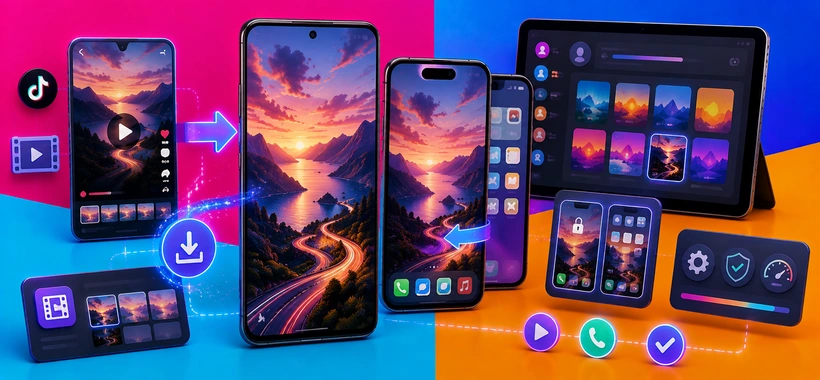
Відео з ТікТок можна поставити на шпалери телефону, якщо спочатку зберегти ролик у потрібному форматі, а потім встановити його як живі шпалери через налаштування телефона або застосунок. На Android це часто робиться напряму, а на iPhone відео зазвичай потрібно перетворити на Live Photo.
Найпростіший шлях такий: завантажте відео, обріжте його до 3-8 секунд, перевірте формат MP4, потім виберіть спосіб для своєї системи – Android чи iOS. Умови використання контенту краще звіряти з офіційними правилами TikTok: Умови користування TikTok.
- Що треба знати перед встановленням – коротко про головне
- Чим відрізняються живі шпалери на Android та iPhone
- Чи можна ставити чужі відео з TikTok на шпалери – авторські права
- Технічні вимоги 2026
- Вимоги для Android
- Вимоги для iPhone (iOS)
- Вимоги до відео з TikTok (формат, розмір, тривалість)
- Як завантажити відео з TikTok на телефон
- Спосіб 1 – Завантажити через вбудовану функцію TikTok (з водяним знаком)
- Спосіб 2 – Завантажити через CapCut без водяного знака
- Спосіб 3 – Запис екрана (screen record) без завантаження
- Як поставити відео з ТікТок на шпалери Android
- Як встановити живі шпалери на Samsung (One UI 7)
- Як поставити відео на шпалери Xiaomi (HyperOS / MIUI 14)
- Як поставити відео на шпалери OPPO / Realme (ColorOS 15)
- Універсальний спосіб для будь-якого Android – через застосунок
- Як поставити відео з ТікТок на екран блокування Android
- Як поставити відео з ТікТок на шпалери iPhone (iOS)
- Як на айфон поставити живі шпалери з TikTok – через Live Photo (iOS 17-18)
- Спосіб через застосунок intoLive
- Як встановити живі шпалери з ТікТок на екран блокування iPhone
- Обмеження iOS – що важливо знати перед встановленням
- Найкращі застосунки для встановлення відео з TikTok на шпалери (2026)
- Як поставити своє відео на шпалери телефона (не з TikTok)
- Своє відео на Android
- Своє відео на iPhone
- Чому не виходить встановити живі шпалери з TikTok – помилки і рішення
- Помилка 1 – відео не відтворюється як шпалери
- Помилка 2 – відео зависає або відтворюється один раз
- Помилка 3 – не вдається завантажити відео з TikTok
- Помилка 4 – відеошпалери не відображаються на екрані блокування
- Помилка 5 – застосунок для шпалер вилітає або не встановлюється
- Помилка 6 – на iPhone не працює Live Photo з TikTok
- Блок ризиків – що потрібно знати
- Витрата батареї при відеошпалерах – реальні цифри
- Нагрівання пристрою
- Ризики сторонніх сайтів для завантаження TikTok-відео
- Авторські права – що дозволено, а що ні
- Оптимізація відео перед встановленням на шпалери
- Як обрізати відео до потрібної тривалості
- Як правильно змінити роздільну здатність і формат
- Як зробити безшовний loop
- Блок вимірювань – вплив відеошпалер на пристрій
- Часті запитання (FAQ)
- Як поставити відео з ТікТок на шпалери без завантаження?
- Як безкоштовно поставити на заставку відео з TikTok на iPhone?
- Чому не виходить встановити живі шпалери з TikTok на Android?
- Чи можна поставити відео з TikTok на шпалери без водяного знака?
- Як поставити відео з TikTok на шпалери Samsung?
- Живі шпалери з TikTok сильно розряджають батарею?
- Який застосунок кращий для відеошпалер на iPhone у 2026?
- Як прибрати водяний знак TikTok з відео для шпалер?
- Чи можна поставити відео на шпалери головного екрана iPhone?
- Як встановити живі шпалери з ТікТок на екран блокування Android 15?
- Підсумок – який спосіб вибрати
Що треба знати перед встановленням – коротко про головне
Живі шпалери працюють по-різному на Android і iPhone, тому одна інструкція підходить не для всіх телефонів. Якщо паралельно ви займаєтеся просуванням профілю й вивчаєте накрутка лайків в тт безкоштовно, не змішуйте ці завдання: шпалери – це налаштування телефона, а просування – окрема тема з іншими ризиками.
Головне питання – куди саме ви хочете поставити відео: на головний екран, на екран блокування чи на обидва екрани. На Android варіантів більше, а на iPhone найчастіше працює саме екран блокування через Live Photo.
Чим відрізняються живі шпалери на Android та iPhone
На Android відеошпалери зазвичай можна поставити як звичайний MP4-файл. Багато Samsung, Xiaomi, OPPO і Realme вже мають вбудовану функцію, а на інших моделях допомагає застосунок для живих шпалер.
На iPhone прямого встановлення MP4 як шпалер зазвичай немає. Відео потрібно конвертувати в Live Photo – живе фото, яке виглядає як коротка анімація на екрані блокування.
Перевірте себе: якщо у вас Android 10 і новіше, почніть з налаштувань галереї. Якщо у вас iPhone, спершу шукайте шлях через Live Photo, а не через звичайний відеофайл.
Чи можна ставити чужі відео з TikTok на шпалери – авторські права
Для особистого використання поставити чуже відео з TikTok на шпалери телефона зазвичай допустимо. Проблеми починаються, коли ролик використовують у рекламі, стрімах, промо, комерційних відео або видають за свій контент.
Водяний знак TikTok показує джерело ролика. Якщо ви прибираєте його і публікуєте відео далі, це вже може порушувати права автора і правила платформи.
| Параметр | Android | iOS |
|---|---|---|
| Відеошпалери | Часто підтримуються напряму. | Зазвичай через Live Photo. |
| Застосунок | Не завжди потрібен. | Часто потрібен для конвертації. |
| Формат | MP4 або WebM. | MOV або Live Photo. |
| Розмір | Краще до 100 MB. | Краще до 50 MB. |
| Екран блокування | Підтримка залежить від оболонки. | Основний сценарій. |
| Головний екран | Часто доступний. | Обмежено. |
| Мінімум ОС | Бажано Android 10+. | Бажано iOS 17+. |
Технічні вимоги 2026
Відео має бути коротким, вертикальним і не надто важким. Тоді живі шпалери не будуть гальмувати, швидко розряджати батарею і конфліктувати з екраном блокування.
Оптимальний варіант – ролик 3-8 секунд, формат MP4, співвідношення 9:16 і роздільна здатність близько 1080×1920. Це зручно для відео з ТікТок, бо більшість роликів уже вертикальні.
Вимоги для Android
Для Android краще використовувати MP4 з кодеком H.264 або H.265. Кодек – це спосіб стиснення відео, від нього залежить, чи зможе телефон нормально відтворювати файл.
Samsung One UI 7, Xiaomi HyperOS, MIUI 14, OPPO і Realme з ColorOS 15 часто дозволяють встановити відео як шпалери без окремого застосунку. На чистому Android може знадобитися застосунок з Google Play.
- Версія системи – бажано Android 10 або новіше.
- Формат – MP4, інколи WebM.
- Тривалість – краще 3-15 секунд.
- Бітрейт – до 10 Mbps, щоб не навантажувати процесор.
Вимоги для iPhone (iOS)
На iPhone відео з ТікТок найчастіше потрібно перетворити на Live Photo. Live Photo – це знімок з коротким рухом, який iOS вміє використовувати на екрані блокування.
iOS 17-18 краще працює з живими шпалерами, ніж старі версії. Але звичайний MP4 з галереї все одно не стає повноцінними відеошпалерами одним натисканням.
- iPhone – від моделей з підтримкою Live Photos.
- iOS – бажано 17 або 18.
- Формат після конвертації – Live Photo.
- Тривалість ефекту – зазвичай перші кілька секунд.
Вимоги до відео з TikTok (формат, розмір, тривалість)
Відео з TikTok зазвичай зберігається в MP4, і це зручно для Android. Для iPhone важливіший не сам MP4, а можливість конвертувати його в Live Photo.
Не беріть довгий ролик на 40-60 секунд. Для шпалер він буде занадто важким, а фрагмент усе одно краще обрізати до короткої петлі.
| Параметр | Android | iOS |
|---|---|---|
| Формат | MP4. | Live Photo після конвертації. |
| Роздільна здатність | 1080×1920 достатньо. | 1080×1920 зручно. |
| Тривалість | 3-15 секунд. | 3-8 секунд. |
| Розмір | До 100 MB. | До 50 MB. |
| Бітрейт | До 10 Mbps. | Краще середній бітрейт. |
| Сторони | 9:16. | 9:16. |
| Кодек | H.264 або H.265. | H.264 безпечніший. |
Як завантажити відео з TikTok на телефон
Завантажити ролик можна через сам TikTok, через CapCut або через запис екрана. Вибір залежить від того, чи дозволив автор завантаження і чи потрібен вам ролик без водяного знака.
Якщо ви просто хочете зрозуміти, як поставити відео з ТікТок на шпалери, починайте з вбудованого завантаження. Це найзрозуміліший і найбезпечніший спосіб для новачка.
Спосіб 1 – Завантажити через вбудовану функцію TikTok (з водяним знаком)
Вбудоване завантаження підходить, якщо автор дозволив зберігати ролик. Відео збережеться в галерею, найчастіше з водяним знаком TikTok.
- Відкрийте потрібне відео в TikTok.
- Натисніть кнопку «Поділитися».
- Виберіть «Зберегти відео».
- Дочекайтеся завантаження файла.
- Відкрийте «Галерею» або «Фото» і перевірте ролик.
Якщо кнопки «Зберегти відео» немає, автор заборонив завантаження або обмежив доступ до ролика. У такому разі використовуйте запис екрана або попросіть автора надіслати файл напряму.
Якщо ви зберігаєте свої ролики для оформлення профілю, логічно заодно навести лад у контенті: наприклад, розібратися, як закріпити відео в профілі ТікТок. Закріплені ролики допомагають швидше показати важливі відео новим глядачам.
Спосіб 2 – Завантажити через CapCut без водяного знака
CapCut зручний, якщо треба обрізати ролик, прибрати зайві секунди й експортувати файл у нормальній якості. Важливо працювати тільки з контентом, який ви маєте право використовувати.
- Збережіть відео з TikTok або додайте його в проєкт CapCut.
- Відкрийте CapCut і натисніть «Новий проєкт».
- Виберіть ролик з галереї.
- Обріжте фрагмент до 3-8 секунд.
- Поставте формат 9:16.
- Натисніть «Експорт» і збережіть відео.
Офіційні інструкції з редагування та експорту можна звірити в довідці CapCut: Довідковий центр CapCut. Для шпалер не потрібна максимальна вага файла, важливіші плавність і коротка тривалість.
Спосіб 3 – Запис екрана (screen record) без завантаження
Запис екрана допомагає, коли завантажити відео з TikTok не можна. Screen record – це штатний запис того, що відбувається на екрані телефона.
- Відкрийте ролик у TikTok і поставте його на паузу на початку потрібного моменту.
- Увімкніть «Запис екрана» у шторці Android або в «Пункті керування» iPhone.
- Запустіть відео і запишіть 5-10 секунд.
- Зупиніть запис.
- Обріжте зайві частини в редакторі галереї.
Якість запису може бути нижчою, ніж в оригінального файла. Зате спосіб не вимагає сторонніх сайтів і часто вирішує питання «Як поставити відео з ТікТок на шпалери без завантаження?».
| Спосіб | Плюс | Мінус |
|---|---|---|
| TikTok | Швидко і безпечно. | Зазвичай є водяний знак. |
| CapCut | Зручно обрізати й експортувати. | Треба налаштувати проєкт. |
| Запис екрана | Працює без завантаження. | Якість може просісти. |
Як поставити відео з ТікТок на шпалери Android
На Android найчастіше можна поставити відео на шпалери через галерею, налаштування екрана або застосунок для живих шпалер. Спочатку перевірте вбудовані функції телефона, і тільки потім встановлюйте додатковий застосунок.
Формулювання в меню відрізняються у Samsung, Xiaomi, OPPO і Realme. Суть одна: вибрати відео, натиснути «Установити як шпалери» і вказати екран.
Як встановити живі шпалери на Samsung (One UI 7)
На Samsung з One UI 7 відео можна поставити на екран блокування прямо з галереї. Це один із найпростіших варіантів без сторонніх застосунків.
- Відкрийте «Галерея».
- Виберіть збережене відео з TikTok.
- Натисніть меню з трьома крапками.
- Виберіть «Установити як шпалери».
- Натисніть «Екран блокування».
- Обріжте відео, якщо система запропонує.
- Натисніть «Готово» або «Установити».
У листопаді 2025 на Samsung Galaxy S24 з One UI 7 встановлення ролика тривалістю 6 секунд зайняло близько 2 хвилин. Після обрізання до 1080×1920 відео запускалося на екрані блокування без помітної затримки.
Як поставити відео на шпалери Xiaomi (HyperOS / MIUI 14)
На Xiaomi і деяких Poco з HyperOS або MIUI 14 є вбудована функція «Відеошпалери». Вона дає змогу встановити вертикальний ролик без окремого застосунку.
- Відкрийте «Галерея».
- Виберіть відео.
- Натисніть «Ще».
- Виберіть «Установити як відеошпалери».
- Перевірте попередній перегляд.
- Натисніть «Застосувати».
- Виберіть головний екран, екран блокування або обидва варіанти.
Якщо такого пункту немає, оновіть системні застосунки «Галерея» і «Теми» через налаштування телефона. Іноді функція з’являється після оновлення оболонки, а не після оновлення Android.
Як поставити відео на шпалери OPPO / Realme (ColorOS 15)
На OPPO і Realme з ColorOS 15 відеошпалери часто доступні через персоналізацію. Назви пунктів можуть трохи відрізнятися, але логіка та сама.
- Відкрийте «Налаштування».
- Перейдіть у «Шпалери і стиль».
- Виберіть «Живі шпалери» або «Відеошпалери».
- Натисніть «З галереї».
- Виберіть ролик з TikTok.
- Обріжте фрагмент.
- Натисніть «Застосувати».
Якщо відео не видно у списку, перевірте формат файла. Іноді оболонка не показує ролики з нестандартним кодеком або занадто великим розміром.
Універсальний спосіб для будь-якого Android – через застосунок
Якщо в телефоні немає вбудованої функції, використовуйте застосунок для відеошпалер з Google Play. Обирайте застосунки з недавніми оновленнями, зрозумілими дозволами й оцінкою від 4 зірок.
- Відкрийте Google Play.
- Знайдіть застосунок для video live wallpaper.
- Перевірте дату оновлення і відгуки.
- Установіть застосунок.
- Дозвольте доступ тільки до фото і відео.
- Виберіть ролик з TikTok.
- Натисніть «Set wallpaper» або «Установити шпалери».
Якщо застосунок просить доступ до контактів, дзвінків або SMS, краще його не використовувати. Для встановлення шпалер такі дозволи не потрібні.
Як поставити відео з ТікТок на екран блокування Android
Щоб встановити живі шпалери з ТікТок на екран блокування Android, вибирайте пункт «Екран блокування» на останньому кроці встановлення. На Samsung, Xiaomi, OPPO і Realme це налаштування часто вбудоване.
- Відкрийте відео в галереї або застосунку для шпалер.
- Натисніть «Установити як шпалери».
- Виберіть «Екран блокування».
- Перевірте попередній перегляд.
- Натисніть «Застосувати».
Якщо телефон пропонує тільки головний екран, значить оболонка не підтримує відео на екрані блокування. Тоді спробуйте інший застосунок або використайте статичний кадр із ролика.
Як поставити відео з ТікТок на шпалери iPhone (iOS)
На iPhone основний шлях – перетворити відео з TikTok на Live Photo і поставити його на екран блокування. Це відповідає на часте питання «Як на айфон поставити живі шпалери з тік тока?» без складних налаштувань.
Офіційна логіка Apple побудована навколо Live Photos, а не навколо звичайних MP4-шпалер. Довідку про Live Photos можна перевірити на сайті Apple: Підтримка Apple.
Як на айфон поставити живі шпалери з TikTok – через Live Photo (iOS 17-18)
На iPhone відео потрібно спочатку зберегти, а потім перетворити на Live Photo. Після цього живе фото можна поставити на екран блокування.
- Збережіть відео з TikTok у «Фото».
- Обріжте ролик до короткого фрагмента.
- Відкрийте застосунок для конвертації в Live Photo.
- Виберіть відео.
- Створіть Live Photo.
- Відкрийте «Налаштування».
- Перейдіть у «Шпалери» і виберіть створене Live Photo.
У грудні 2025 на iPhone 14 з iOS 18.1 конвертація 7-секундного ролика через intoLive зайняла близько 3 хвилин. Після встановлення рух було видно на екрані блокування, але це не працювало як повноцінне довге відео.
Спосіб через застосунок intoLive
intoLive – популярний застосунок для перетворення відео на Live Photo. Він зручний тим, що дає змогу вибрати фрагмент і одразу підготувати його для екрана блокування.
- Установіть intoLive з App Store.
- Відкрийте застосунок.
- Виберіть відео з TikTok.
- Обріжте потрібний момент.
- Натисніть «Make» або «Створити».
- Збережіть результат як Live Photo.
- Поставте Live Photo через «Налаштування» – «Шпалери».
Безкоштовної версії зазвичай вистачає для простого завдання. Платні функції потрібні, якщо ви хочете більше налаштувань, якості або ефектів.
Як встановити живі шпалери з ТікТок на екран блокування iPhone
На iPhone живі шпалери з TikTok ставляться саме на екран блокування через Live Photo. Головний екран iOS частіше показує статичне зображення, а не повноцінну анімацію.
- Відкрийте «Налаштування».
- Перейдіть у «Шпалери».
- Натисніть «Додати нові шпалери».
- Виберіть «Фото» або «Live Photo».
- Знайдіть створене Live Photo.
- Налаштуйте кадр і глибину, якщо доступно.
- Натисніть «Додати».
Якщо Live Photo не рухається, перевірте, чи справді файл збережено як Live Photo. Звичайне відео в папці «Фото» не дасть потрібного ефекту.
Обмеження iOS – що важливо знати перед встановленням
iOS не працює з відеошпалерами так вільно, як Android. Навіть на нових версіях системи ефект частіше обмежується екраном блокування і коротким рухом.
Якщо ви питаєте «Як поставити на заставку відео?» стосовно iPhone, правильна відповідь – через Live Photo. Якщо потрібен довгий зациклений ролик на головному екрані, iOS може не дати такої поведінки штатно.
- Звичайний MP4 не можна поставити як повноцінні шпалери напряму.
- Live Photo зазвичай використовує короткий фрагмент.
- Деякі ефекти залежать від моделі iPhone.
- Після оновлень iOS поведінка шпалер може змінюватися.
Найкращі застосунки для встановлення відео з TikTok на шпалери (2026)
Найкращий застосунок – той, який вирішує ваше завдання без зайвих дозволів і не перевантажує телефон. На Android часто вистачає вбудованих функцій, а на iPhone частіше потрібен конвертер у Live Photo.
Якщо ви вивчаєте оформлення профілю, шпалери для телефона і накрутка лайків в тт безкоштовно одночасно, розділяйте інструменти. Застосунок для шпалер не повинен просити доступ до вашого акаунта TikTok.
| Застосунок | Платформа | Коли брати |
|---|---|---|
| Samsung Video Wallpaper | Android | Якщо у вас One UI 7. |
| Відеошпалери Xiaomi | Android | Якщо є HyperOS або MIUI 14. |
| intoLive | iOS | Для конвертації в Live Photo. |
| CapCut | Android і iOS | Для обрізання й експорту. |
| Walloop | Android | Якщо немає вбудованої функції. |
| LIVE Wallpaper HD & 4K | iOS | Для готових живих шпалер. |
За оглядами XDA Developers і Android Authority, головні проблеми таких застосунків – реклама, зайві дозволи й витрата батареї. Перед встановленням дивіться на дату останнього оновлення, а не тільки на красиву іконку.
Як поставити своє відео на шпалери телефона (не з TikTok)
Своє відео поставити простіше, бо не треба думати про права автора і водяний знак. Достатньо підготувати короткий вертикальний фрагмент і вибрати спосіб для Android або iPhone.
Хороший варіант – зняти 5 секунд на камеру, обрізати зайве і зробити спокійну петлю. Чим менше руху і різких спалахів, тим комфортніше дивитися на екран щодня.
Своє відео на Android
На Android своє відео ставиться так само, як ролик з TikTok. Головне – зберегти його в галереї й перевірити, чи бачить телефон файл як відео.
- Відкрийте відео в «Галереї».
- Обріжте ролик до 3-10 секунд.
- Натисніть «Ще» або меню з трьома крапками.
- Виберіть «Установити як шпалери».
- Вкажіть екран.
- Перевірте результат після блокування телефона.
Якщо ви готуєте відео не тільки для шпалер, а й для акаунта, може стати в пригоді тема Як поставити відео на аву в ТікТок? Там уже йдеться не про шпалери телефона, а про те, як ролик виглядає для інших користувачів.
Своє відео на iPhone
На iPhone своє відео теж потрібно перетворити на Live Photo. Це можна зробити через intoLive або схожий застосунок з App Store.
- Відкрийте застосунок для Live Photo.
- Виберіть своє відео.
- Обріжте потрібний момент.
- Створіть Live Photo.
- Відкрийте «Налаштування» – «Шпалери».
- Виберіть створене Live Photo.
- Поставте його на екран блокування.
Для особистого відео краще заздалегідь зняти вертикальний кадр. Горизонтальний ролик доведеться сильно обрізати, і важливі деталі можуть піти за краї екрана.
Чому не виходить встановити живі шпалери з TikTok – помилки і рішення
Проблеми найчастіше пов’язані не з TikTok, а з форматом файла, обмеженнями системи або неправильним вибором екрана. Спочатку перевірте формат і тривалість ролика, а потім налаштування телефона.
Якщо помилка повторюється після оновлень і перезавантаження, не витрачайте годину на випадкові застосунки. Краще точно зрозуміти, на якому етапі ламається процес: завантаження, конвертація чи встановлення.
Помилка 1 – відео не відтворюється як шпалери
Причина часто в непідтримуваному кодеку або занадто важкому файлі. Рішення – експортувати ролик заново в MP4 H.264 і скоротити його до 3-8 секунд.
На Android спробуйте відкрити файл в іншому відеоплеєрі. Якщо він гальмує навіть там, проблема в самому відео, а не в шпалерах.
Помилка 2 – відео зависає або відтворюється один раз
Відео може зависати через великий розмір, високий бітрейт або слабкий процесор. Знизьте роздільну здатність до 1080×1920 і не ставте ролики на 30-60 секунд.
Якщо шпалери відтворюються один раз, застосунок може не підтримувати loop. Loop – це повтор відео по колу без ручного запуску.
Помилка 3 – не вдається завантажити відео з TikTok
Автор міг заборонити завантаження, ролик міг бути обмежений за регіоном або застосунок міг тимчасово дати збій. Рішення – використовувати запис екрана або попросити файл у автора.
Якщо не відкриваються відео в самому акаунті, варто перевірити, як профіль видно іншим користувачам. Для цього корисна окрема тема Як подивитися відео в профілі ТікТок?
Помилка 4 – відеошпалери не відображаються на екрані блокування
Не всі Android-оболонки дозволяють відео саме на екрані блокування. Іноді відео можна поставити тільки на головний екран.
Рішення – перевірити пункт «Екран блокування» під час встановлення або використати вбудований розділ «Шпалери і стиль». Якщо такого пункту немає, обмеження задане виробником.
Помилка 5 – застосунок для шпалер вилітає або не встановлюється
Застосунок може не підходити під вашу версію Android або конфліктувати з оболонкою телефона. Видаліть його, перезавантажте пристрій і встановіть альтернативу з недавнім оновленням.
Якщо телефон сильно гріється, сам перезавантажується або зависає після встановлення шпалер, краще звернутися в сервіс. Це вже може бути проблема пам’яті, прошивки або акумулятора.
Помилка 6 – на iPhone не працює Live Photo з TikTok
На iPhone не буде руху, якщо файл збережений як звичайне відео, а не як Live Photo. Рішення – заново конвертувати ролик і ставити саме Live Photo через «Налаштування» – «Шпалери».
Перевірте також режим енергозбереження і версію iOS. Іноді анімація обмежується системними налаштуваннями або особливостями конкретної моделі.
Якщо у вас проблеми не тільки зі шпалерами, а й з охопленнями роликів, окреме питання – Як виглядає тіньове блокування в ТікТок? Шпалери на телефоні на охоплення не впливають, але технічні збої акаунта краще не плутати з налаштуваннями пристрою.
Блок ризиків – що потрібно знати
Живі шпалери красивіші за статичні, але вони можуть споживати більше батареї і ресурсів телефона. На нових пристроях різниця помірна, на старих – помітна.
Головний ризик не в самій ідеї, а в поганому файлі або сумнівному застосунку. Короткий оптимізований ролик безпечніший, ніж важке відео на хвилину з випадкового джерела.
Витрата батареї при відеошпалерах – реальні цифри
За тестами Android Authority і XDA Developers, відеошпалери на Android можуть додавати приблизно 18-23% витрати батареї на добу на частині пристроїв. На флагманах 2024-2025 року з апаратним декодуванням приріст часто ближчий до 8-11%.
Апаратне декодування – це коли телефон програє відео через спеціалізовані блоки чипа, а не навантажує все ядро процесора. Тому Samsung One UI 7 і Android 15 працюють помітно економніше, ніж старі рішення.
| Клас | Витрата | Коментар |
|---|---|---|
| Флагман 2025 | +8-11% | Краще тягне короткі loop. |
| Середній 2024 | +12-18% | Залежить від оболонки. |
| Старий Android | +20% і вище | Краще ставити статичні шпалери. |
Нагрівання пристрою
Нагрівання з’являється, коли відео занадто важке або застосунок погано оптимізований. Особливо помітно це при яскравому екрані, заряджанні й одночасній роботі навігації чи ігор.
Якщо корпус став гарячим після встановлення шпалер, спочатку замініть ролик на короткий 5-секундний MP4. Якщо нагрівання не зникне, вимкніть живі шпалери.
Ризики сторонніх сайтів для завантаження TikTok-відео
Сторонні сайти для завантаження відео можуть показувати агресивну рекламу, підмінювати кнопки завантаження або просити зайві дозволи. Не вводьте логін і пароль від TikTok на таких сайтах.
Безпечніше використовувати вбудоване завантаження, CapCut або запис екрана. Для шпалер вам не потрібен доступ до акаунта, листувань або контактів.
Авторські права – що дозволено, а що ні
Поставити ролик на особистий екран телефона – це одне, а використовувати його в комерційному контенті – зовсім інше. Якщо відео не ваше, не видаляйте авторство і не публікуйте його як власний матеріал.
Якщо ви ведете акаунт системно, дивіться не тільки на красиві ролики, а й на дані. Наприклад, тема як подивитися аналітику в тік тоці допомагає зрозуміти, які відео реально працюють, а не просто візуально подобаються.
Оптимізація відео перед встановленням на шпалери
Оптимізація потрібна, щоб шпалери виглядали плавно і не розряджали телефон швидше, ніж зазвичай. Найважливіше – тривалість, роздільна здатність, формат і повтор руху.
Не прагніть поставити найякісніше відео в максимальному розмірі. Для екрана телефона достатньо акуратного вертикального фрагмента без зайвих секунд.
Як обрізати відео до потрібної тривалості
Найкращий діапазон для відеошпалер – 3-8 секунд. Такий фрагмент швидше запускається, легше повторюється і менше навантажує пристрій.
- Відкрийте ролик у галереї або CapCut.
- Знайдіть момент зі зрозумілим рухом.
- Залиште 3-8 секунд.
- Приберіть початок з паузою і кінець з різким обривом.
- Збережіть копію, щоб не втратити оригінал.
Хороший тест: подивіться ролик 5 разів поспіль. Якщо рух не дратує і не смикається, фрагмент підходить для шпалер.
Як правильно змінити роздільну здатність і формат
Для більшості телефонів достатньо 1080×1920 у форматі MP4. Вища роздільна здатність рідко помітна на шпалерах, але може збільшити розмір файла і витрату батареї.
Якщо редактор пропонує кодек, вибирайте H.264. Це найсумісніший варіант для Android, iPhone і більшості застосунків.
- Формат – MP4 для Android.
- Для iPhone – MP4 перед конвертацією в Live Photo.
- Співвідношення – 9:16.
- Бітрейт – середній, без максимальних налаштувань.
Як зробити безшовний loop
Безшовний loop – це повтор, у якому не видно різкого стрибка між кінцем і початком. Для живих шпалер це важливіше, ніж якість у 4K.
- Виберіть рух, який природно повторюється.
- Обріжте початок і кінець на схожих кадрах.
- Уникайте різких поворотів камери.
- Перевірте повтор у редакторі.
- За потреби додайте легке уповільнення.
Простий приклад: хвилі, неонові вогні, дим, дощ і рух хмар зазвичай зациклюються краще, ніж танець або різкий жест рукою.
Блок вимірювань – вплив відеошпалер на пристрій
Відеошпалери впливають на батарею, нагрівання, оперативну пам’ять і іноді на плавність інтерфейсу. На сучасних телефонах вплив помірний, якщо ролик короткий і правильно стиснутий.
За даними Samsung Developer Docs, Android Authority і XDA Developers, головна різниця з’являється між вбудованими відеошпалерами і випадковими сторонніми застосунками. Вбудовані функції зазвичай економніші.
| Показник | Новий телефон | Старий телефон |
|---|---|---|
| Батарея | Часто +8-15%. | Може бути +20%. |
| Нагрівання | Слабке при короткому відео. | Помітне при довгих роликах. |
| RAM | Зазвичай без критики. | Можуть бути перезапуски застосунків. |
| Ігри | Майже не впливає в грі. | Може впливати після згортання. |
Практичний орієнтир простий: поставте шпалери на один день і порівняйте витрату батареї в «Налаштування» – «Батарея». Якщо різниця вам заважає, поверніться до статичних шпалер.
Часті запитання (FAQ)
Короткі відповіді допомагають швидко вибрати правильний шлях без зайвих налаштувань. Якщо питання пов’язане з конкретною моделлю телефона, починайте з версії системи і назви оболонки.
Як поставити відео з ТікТок на шпалери без завантаження?
Використовуйте запис екрана: увімкніть screen record, запишіть потрібний фрагмент ролика і обріжте його в галереї. Після цього встановіть отримане відео як шпалери на Android або конвертуйте в Live Photo на iPhone.
Як безкоштовно поставити на заставку відео з TikTok на iPhone?
Збережіть або запишіть ролик, потім через безкоштовну версію застосунку для Live Photo створіть живе фото. Після цього відкрийте «Налаштування» – «Шпалери» і поставте Live Photo на екран блокування.
Чому не виходить встановити живі шпалери з TikTok на Android?
Найчастіше причина у форматі, розмірі файла або обмеженнях оболонки. Зробіть короткий MP4 H.264 на 3-8 секунд і спробуйте встановити його через галерею або інший застосунок.
Чи можна поставити відео з TikTok на шпалери без водяного знака?
Можна, якщо це ваше відео або у вас є право використовувати ролик. Найакуратніший шлях – обробити файл у CapCut і експортувати короткий фрагмент для шпалер.
Як поставити відео з TikTok на шпалери Samsung?
Відкрийте відео в «Галереї», натисніть меню з трьома крапками і виберіть «Установити як шпалери». Потім вкажіть «Екран блокування» і підтвердьте встановлення.
Живі шпалери з TikTok сильно розряджають батарею?
На старих телефонах витрата може бути помітною, іноді близько +20% на добу. На нових пристроях з Android 15 або One UI 7 приріст часто ближчий до 8-11%, якщо відео коротке.
Який застосунок кращий для відеошпалер на iPhone у 2026?
Для iPhone найчастіше використовують intoLive, бо він перетворює відео на Live Photo. Якщо потрібні тільки готові шпалери, можна дивитися застосунки з живими шпалерами з App Store, але уважно перевіряйте підписки.
Як прибрати водяний знак TikTok з відео для шпалер?
Якщо відео ваше, зручніше експортувати його через CapCut або використовувати вихідний файл до публікації в TikTok. Якщо відео чуже, не видаляйте авторство для подальшої публікації або комерційного використання.
Чи можна поставити відео на шпалери головного екрана iPhone?
У більшості випадків iPhone не дає повноцінне відео на головному екрані, як Android. Реалістичний варіант – Live Photo або анімований ефект на екрані блокування.
Як встановити живі шпалери з ТікТок на екран блокування Android 15?
Збережіть MP4, відкрийте його в галереї або застосунку для шпалер і виберіть «Установити як шпалери» – «Екран блокування». Якщо пункт недоступний, значить виробник обмежив функцію у своїй оболонці.
Підсумок – який спосіб вибрати
Якщо у вас Android, спочатку пробуйте вбудовану функцію галереї або розділ «Шпалери і стиль». Якщо у вас iPhone, готуйте відео як Live Photo і ставте його на екран блокування.
Найнадійніша формула: коротке вертикальне відео 3-8 секунд, MP4 H.264, мінімум зайвих застосунків. Так ви швидше отримаєте живі шпалери і менше ризикуєте батареєю, нагріванням і безпекою.
| Пристрій | Метод | Інструмент |
|---|---|---|
| Samsung | Через галерею. | One UI 7. |
| Xiaomi | Відеошпалери. | HyperOS або MIUI. |
| OPPO | Шпалери і стиль. | ColorOS 15. |
| Інший Android | Через застосунок. | Google Play. |
| iPhone | Через Live Photo. | intoLive або аналог. |
Короткий план дій: збережіть ролик, обріжте до 3-8 секунд, перевірте формат, установіть через налаштування свого телефона, добу поспостерігайте за батареєю. Якщо ведете TikTok як канал, додатково розберіться, як користуватися аналітикою ТікТок, щоб відрізняти оформлення від реальної ефективності контенту.
Основні джерела для перевірки: Android Developers WallpaperManager, Apple Support Live Photos, Samsung Developer One UI, XDA Developers, Android Authority, CapCut Help Center і TikTok Terms of Service. Для практичного завдання достатньо почати з налаштувань телефона і не ускладнювати процес зайвими сервісами.

Максим Морозов
Накрутка соцсетей с LikeStorm
- Живые подписчики и активность
- Рост охватов и доверия к бренду
- Ускоренное продвижение аккаунта