
 Instagram
 Підписники
 Лайки
Лайки Перегляди
 Сторіс
 TikTok
 Репости
 Збереження
 Скарги
 Телеграм
 YouTube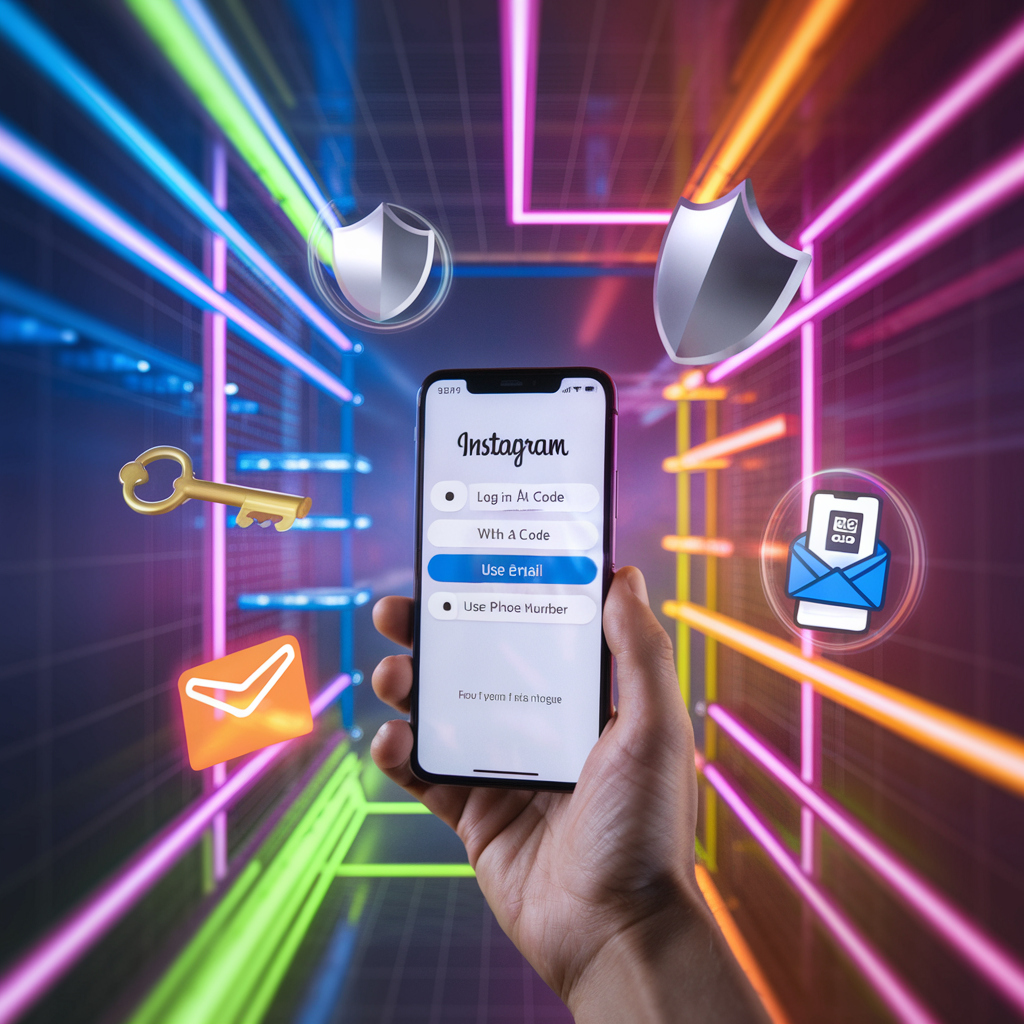
Розберемо, які існують безпечні способи входу без пароля, як відновити доступ у разі втрати e-mail або номера телефона і як запобігти повторним проблемам. Матеріал допоможе покроково пройти шлях від причини до рішення.
Перед будь-якою активністю в акаунті я спочатку перевіряю захист профілю: робочі способи входу, доступ до пошти й номера, резервні коди. Уже після цього переходжу до інструментів зростання на кшталт накрутка підписників. Такий порядок допомагає уникнути ситуацій, у яких акаунт набирає оберти, а точки входу залишаються непідтвердженими й легко втрачаються.
- Що відбувається, коли ви втрачаєте доступ до акаунта
- Чому запитується пароль і як працює система відновлення
- Які дані Інстаграм використовує для підтвердження особи
- Як впливає зв’язка акаунта з поштою, номером та іншими сервісами
- Як увійти в Інстаграм без пароля через стандартні способи
- Використання кнопки «Забыли пароль?» і відновлення через e-mail
- Відновлення доступу через номер телефона або код із SMS
- Вхід через пов’язані акаунти (наприклад, Facebook або Apple ID)
- Порівняння способів відновлення
- Як увійти в Інстаграм без пароля і пошти
- Що робити, якщо не пам’ятаєте адресу електронної пошти
- Використання номера телефона і коду підтвердження
- Альтернативні варіанти входу за відсутності пошти
- Коли варто запросити допомогу служби підтримки
- Як увійти в Інстаграм, якщо забув пароль і немає номера
- Перевірка прив’язаних пристроїв і застосунків
- Використання резервних кодів доступу (якщо збережені раніше)
- Звернення через форму відновлення особи
- Як пришвидшити розгляд запиту
- Як перевірити себе і результат
- Що має відбутися після успішного входу
- Як переконатися, що акаунт захищений
- Коли варто змінити пароль і оновити дані
- Чекліст: «Перевірка успішного відновлення доступу»
- Типові помилки і як їх уникнути
- Використання неофіційних сайтів відновлення
- Помилки при введенні e-mail або номера
- Ігнорування підтвердження особи
- Зневага налаштуваннями безпеки
- Питання, які часто ставлять по темі
- Чи можна відновити акаунт без e-mail і телефона одночасно
- Що робити, якщо не приходить код підтвердження
- Чи можна використовувати один номер для кількох акаунтів
- Скільки часу розглядається запит служби підтримки
- Коли має сенс звернутися по допомогу до спеціаліста
- Якщо втрачено доступ до всіх підтверджуючих каналів
- У разі зламу або підозрілої активності
- Коли потрібне відновлення бізнес-акаунта
- Короткий план дій
- Визначте доступні дані для відновлення
- Обирайте відповідний спосіб входу
- Підтвердіть особу і змініть пароль
- Перевірте безпеку і зробіть резервні налаштування
Що відбувається, коли ви втрачаєте доступ до акаунта
Втрата пароля або контактів не означає кінець доступу, але ускладнює підтвердження особи. Розуміння, як Інстаграм перевіряє, що ви – це ви, допомагає обрати найкоротший шлях відновлення.
Ризик помилок зростає, коли дані не оновлені або акаунт не прив’язаний до пошти й номера. Перевірте, як це влаштовано у вас зараз: які контакти вказані, чи є двофакторний захист і резервні коди. Окремий чекліст із розбором типових причин блокування входу зібрано в матеріалі чому не можу увійти в Instagram.
Чому запитується пароль і як працює система відновлення
Пароль – основний ключ, але у разі його втрати система пропонує альтернативи: лист на e-mail, код у SMS, вхід через пов’язані акаунти або підтвердження особи. Вибір каналу залежить від того, що прив’язано до профілю і доступно вам прямо зараз.
Якщо стандартні способи не спрацьовують, Інстаграм може запросити додаткові докази: відеоселфі, документи для бізнес-акаунтів, уточнювальні відповіді щодо профілю. Це нормальний захист від зламів, тому краще не пропускати кроки, навіть якщо здається, що це довго.
💬 «Експерти з цифрової автентифікації відзначають, що Інстаграм завжди намагається обрати найнадійніший спосіб підтвердження особи. Якщо звичний пароль недоступний, система перевіряє послідовність ваших дій, пристрої входу і прив’язані контакти. Чим точніше збігаються ці сигнали, тим швидше відкривається доступ до акаунта без додаткових перевірок.»
Які дані Інстаграм використовує для підтвердження особи
Найчастіше перевіряються e-mail, номер телефона, ім’я користувача і пристрої, з яких ви вже входили в акаунт. Додатково враховуються прив’язки до Facebook, резервні коди двофакторної автентифікації та історія активності.
Чим більше валідних прив’язок – тим вищий шанс швидко відновитися. Мінімальний набір для комфортної роботи – робочий e-mail і номер у форматі +380, плюс увімкнений двофакторний захист.
Як впливає зв’язка акаунта з поштою, номером та іншими сервісами
Зв’язка з поштою і номером спрощує отримання кодів, а прив’язка до Facebook або Apple ID додає запасний шлях входу. Відсутність будь-якої з цих зв’язок подовжує процес і частіше потребує ручної перевірки.
Якщо ви ведете бізнес-акаунт, додайте адресу компанії й доменний e-mail – це пришвидшує підтвердження в спірних ситуаціях. Це має сенс зберегти в нотатки.
Я завжди заздалегідь налаштовую профіль так, щоб доступ залишався під контролем: робочі контакти, допуск через сторонні сервіси, окремі дані для бізнесу. Після цього вже переходжу до інструментів просування, включаючи накрутка лайків Інстаграм. Такий порядок дає стабільність і зменшує ризик зайвих затримок під час перевірок.
Як увійти в Інстаграм без пароля через стандартні способи
Базові інструменти Інстаграм закривають 80-90% випадків відновлення. Нижче – покрокові варіанти, які безпечно використовувати в першу чергу.
Використання кнопки «Забыли пароль?» і відновлення через e-mail
Найпередбачуваніший шлях – кнопка «Забыли пароль?» на екрані входу. Введіть ім’я користувача або e-mail, потім виберіть надсилання листа з посиланням для входу або скидання пароля.
Лист зазвичай приходить протягом 1-3 хвилин, іноді до 10 хвилин – перевірте «Спам» і «Промоакции». Посилання активне обмежений час, тому дійте одразу і задайте новий, унікальний пароль.
Відновлення доступу через номер телефона або код із SMS
Якщо до акаунта прив’язаний номер, виберіть вхід за SMS-кодом. Введіть номер у форматі +380XXXXXXXXX, дочекайтеся шестизначного коду і підтвердьте вхід.
Код може затримуватися через навантаження в оператора або слабкий сигнал. Повторну відправку запитуйте не частіше ніж раз на хвилину і перевірте, чи не увімкнено режим «Не беспокоить».
Вхід через пов’язані акаунти (наприклад, Facebook або Apple ID)
Якщо профіль пов’язаний із Facebook – на екрані входу виберіть «Войти через Facebook» і підтвердьте дію. Для Apple ID варіант доступний тільки якщо спочатку була підключена опція «Войти с Apple» і ви використовуєте той самий пристрій.
Цей спосіб допомагає, коли забули пароль і не пам’ятаєте e-mail, але зв’язка була налаштована раніше. Якщо прив’язки немає, поверніться до e-mail або номера.
Порівняння способів відновлення
| Спосіб | Що потрібно | Як працює | Плюси | Мінуси | Коли вибирати |
|---|---|---|---|---|---|
| Письмо на e-mail | Доступ до пошти | Посилання для входу або скидання пароля | Швидко і передбачувано | Залежить від доступу до поштової скриньки | Є робоча пошта, потрібна швидкість |
| Код по SMS | Прив’язаний номер у форматі +380 | Одноразовий код для підтвердження | Підходить без пошти | Збої в операторів, роумінг | Втратили пароль і e-mail, але є номер |
| Вход через Facebook | Раніше налаштована зв’язка | Авторизація через пов’язаний обліковий запис | Не потрібні пароль і коди | Працює тільки за наявності прив’язки | Часто використовуєте Facebook, зв’язка активна |
| Apple ID | Початкова реєстрація з Apple | Авторизація на iOS із тим самим обліковим записом | Зручно на iPhone | Доступно не всім акаунтам | Точно пам’ятаєте вхід «Войти с Apple» |
| Резервные коды 2FA | Збережені коди | Введення одного з одноразових кодів | Працює офлайн | Тільки якщо коди збережені | Немає доступу до телефона або пошти |
Як увійти в Інстаграм без пароля і пошти
Коли e-mail недоступний або ви не пам’ятаєте адресу, опирайтеся на номер, пов’язані акаунти та пристрої. Нижче – робочі варіанти і критерії, коли звертатися в підтримку.
Що робити, якщо не пам’ятаєте адресу електронної пошти
Спробуйте увійти за ім’ям користувача – система сама покаже маску e-mail і запропонує альтернативи. Перевірте старі нотатки, менеджер паролів і поштові застосунки на телефоні – часто потрібна адреса збережена автоматично.
Якщо в поштовій скриньці немає листів від Інстаграм, значить акаунт прив’язаний до іншої адреси. У такому разі переходьте до відновлення через номер або пов’язані акаунти.
Використання номера телефона і коду підтвердження
На екрані «Забыли пароль?» виберіть «Войти с помощью SMS». Укажіть номер у міжнародному форматі +380 без пробілів і отримайте код.
Якщо номер змінювався, перевірте, чи не залишилася активною стара SIM на іншому пристрої. Це швидкий спосіб, коли e-mail недоступний, а номер – під рукою.
Альтернативні варіанти входу за відсутності пошти
Перевірте, чи не залишився акаунт залогіненим на іншому пристрої: телефон, планшет, браузер. У такому разі одразу змініть пароль у Налаштування – Безопасность – Пароль і оновіть контакти.
Якщо вмикали двофакторний захист, використовуйте резервні коди або застосунок-аутентифікатор. За наявності прив’язки до Facebook спробуйте вхід через нього – це часто економить час.
Коли варто запросити допомогу служби підтримки
Звертайтеся, якщо немає доступу до пошти й номера одночасно, немає зв’язок і резервних кодів, а на пристроях ви не залогінені. Шанс відновлення є, але знадобиться підтвердження особи.
Підготуйте: ім’я користувача, старі e-mail і номери, приблизну дату реєстрації, тип пристрою і місто, де зазвичай заходили. Чим точніші дані, тим швидше розгляд.
💬 «Спеціалісти з безпеки підкреслюють, що успішне відновлення часто залежить не від того, чи пам’ятаєте ви пароль, а від того, наскільки грамотно ви налаштували акаунт раніше. Актуальний номер, підтверджена пошта, увімкнений двофакторний захист і збережені резервні коди перетворюють складну процедуру відновлення на коротку рутину на кілька хвилин.»
Як увійти в Інстаграм, якщо забув пароль і немає номера
Без номера ми спираємося на доступні пристрої, резервні коди і форму підтвердження особи. Нижче – послідовність дій, яка реально економить час.
Перевірка прив’язаних пристроїв і застосунків
Якщо десь залишилися залогіненими, зайдіть у профіль і одразу змініть пароль: Профіль – Меню – Настройки и конфиденциальность – Безопасность – Пароль. Після зміни пароля перевірте розділ Безопасность – Активность входов і вийдіть із зайвих пристроїв.
Потім оновіть e-mail і додайте актуальний номер у Профиль – Личная информация. Це закриває прогалини і дозволить надалі входити без пароля за SMS або поштою.
Використання резервних кодів доступу (якщо збережені раніше)
Резервні коди – одноразові паролі, які генеруються під час увімкнення двофакторного захисту. Знайдіть їх у нотатках, менеджері паролів або роздруківках.
На екрані входу введіть код, після входу згенеруйте нові коди: Настройки – Безопасность – Двухфакторная аутентификация – Резервные коды. Це варто оновлювати після кожної зміни пароля.
Звернення через форму відновлення особи
На екрані «Забыли пароль?» виберіть «Нужна дополнительная помощь?» або «Не удается сбросить пароль?». Укажіть ім’я користувача і відмітьте «Нет доступа к этим e-mail и телефону».
Далі дотримуйтесь інструкцій: можуть попросити відеоселфі для порівняння з вашими фото в профілі або документи для бізнес-акаунта. Відповідайте з того e-mail, який ви вкажете у формі, і тримайте зв’язок до закриття заявки.
Як пришвидшити розгляд запиту
Заповнюйте форму без помилок і однією мовою, використовуйте точні дати й імена. Приходить авто відповідь – відповідайте на неї в тій самій переписці і додайте відсутні деталі.
Не створюйте дубльованих заявок частіше ніж раз на 24 години і перевіряйте папки «Спам» і «Все письма». Якщо ви в Україні і використовуєте номер +380, вкажіть оператора – це допомагає, якщо справа стосується SMS.
Як перевірити себе і результат
Успішний вхід – це тільки половина завдання, важливо закрити вразливості. Перевірте сповіщення, пристрої і увімкніть захист, щоб не повторювати відновлення знову.
Що має відбутися після успішного входу
Система запропонує змінити пароль і перевірити контакти – це нормальний сценарій після відновлення. На пошту або телефон надійдуть сповіщення про вхід і зміни.
Якщо бачите незнайомі пристрої або міста в Активности входов, завершіть сеанси одразу. Це простий фільтр, який захищає від повторної втрати доступу.
Як переконатися, що акаунт захищений
Перевірте розділи: Безопасность – Двухфакторная аутентификация – увімкніть SMS або застосунок-аутентифікатор, згенеруйте резервні коди. У Личная информация оновіть e-mail і номер, доступні вам зараз.
Зайдіть у Пароли приложений і Подключенные сервисы, відключіть усе зайве. Це знижує ризик несанкціонованого входу зі старих пристроїв. Тим, хто після відновлення уважно спостерігає за реакцією аудиторії, стане в пригоді спокійна інструкція як подивитися сторіс в Instagram анонімно.
Коли варто змінити пароль і оновити дані
Змінюйте пароль одразу після відновлення, а потім раз на 3-6 місяців або після кожної підозрілої активності. Використовуйте довгу фразу не коротшу за 12-14 символів із символами та цифрами.
Зберігайте паролі в менеджері, а не в нотатках без захисту. Це базова гігієна, яка економить години в майбутньому.
Чекліст: «Перевірка успішного відновлення доступу»
- Зайшли в акаунт і змінили пароль на унікальний.
- Оновили e-mail і номер телефона, перевірили їх підтвердження.
- Увімкнули двофакторний захист і зберегли резервні коди.
- Перевірили Активность входов і завершили зайві сеанси.
- Відключили підозрілі застосунки та старі зв’язки.
Типові помилки і як їх уникнути
Більшість затримок виникають через поспіх: неправильні контакти, не ті коди, сумнівні сайти. Нижче – чотири часті помилки і як діяти замість цього.
Використання неофіційних сайтів відновлення
Сайти з обіцянками «повернемо доступ за 5 минут» часто збирають логіни й паролі. У кращому разі ви втратите час, у гіршому – акаунт.
Вхід і відновлення робіть тільки в застосунку Інстаграм або на офіційному сайті. Це безальтернативне правило безпеки.
Помилки при введенні e-mail або номера
Неправильний формат номера або описка в домені пошти ламають увесь сценарій. Важливо вводити номер із +380 і без пробілів, а e-mail – без зайвих точок і пробілів.
Якщо не впевнені в адресі, почніть з імені користувача. Це знижує ризик відправити код «у нікуди».
Ігнорування підтвердження особи
Відмова від відеоселфі або додаткових запитань розтягує процес на тижні. Ці кроки потрібні, щоб відрізнити власника від зловмисника.
Готуйте відповіді й документи заздалегідь, особливо для бізнес-акаунтів. Так заявка пройде швидше.
Зневага налаштуваннями безпеки
Відсутність двофакторного захисту і резервних кодів ускладнює будь-яке відновлення. Увімкнувши їх один раз, ви різко збільшуєте шанс швидкого входу навіть без пароля.
Коли ви востаннє це перевіряли? Якщо давно – саме час.
Питання, які часто ставлять по темі
Короткі відповіді на часті ситуації допомагають зорієнтуватися без перевантаження деталями. Перевірте, яка з них ближча до вашої.
Чи можна відновити акаунт без e-mail і телефона одночасно
Так, але тільки за наявності альтернатив: вхід на пов’язаному пристрої, прив’язка до Facebook, резервні коди або підтвердження особи через форму. Гарантій немає, але шанси вищі, якщо профіль давно активний і в ньому є ваші фото.
Якщо це бізнес-акаунт, тримайте під рукою документи компанії – вони пришвидшують перевірку.
Що робити, якщо не приходить код підтвердження
Перевірте сигнал, вимкніть режим «В самолете», запросіть код знову через 60 секунд, спробуйте варіант «Позвонить», якщо доступний. На e-mail загляньте в «Спам» і «Промоакции», додайте адреси Інстаграм у контакти.
Якщо кодів немає понад 30 хвилин, змініть спосіб входу або перевірте в оператора, чи не заблоковані короткі номери. Іноді допомагає перезавантаження пристрою.
Чи можна використовувати один номер для кількох акаунтів
Так, один номер можна прив’язати до кількох акаунтів. Під час відновлення уважно перевіряйте ім’я користувача, щоб код йшов до потрібного профілю.
Для бізнесу логічніше використовувати різні e-mail адреси і тримати список прив’язок. Це зменшує плутанину в команді. Ще одне часте питання вже після відновлення доступу пов’язане з відображенням аудиторії, тому стане в пригоді окремий розбір чому не видно підписників в Instagram.
Скільки часу розглядається запит служби підтримки
Зазвичай 1-3 дні, іноді швидше, у рідкісних випадках – до 1-2 тижнів. Час зростає, якщо даних мало або відповіді неповні.
Якщо відповіді немає 7 днів, надішліть нову заявку з уточненнями. Не створюйте дублікати щодня – це гальмує обробку.
Коли має сенс звернутися по допомогу до спеціаліста
Не всі кейси варто вирішувати самостійно. Спеціаліст з цифрової безпеки або таргетолог, який часто працює з Meta, заощадить час і нерви.
Якщо втрачено доступ до всіх підтверджуючих каналів
Коли немає e-mail, номера, прив’язок і пристроїв, професіонал допоможе зібрати коректний пакет даних і оформити заявку так, щоб її прийняли з першого разу. Це особливо важливо, якщо на акаунт зав’язані продажі.
Запитайте у спеціаліста, які докази релевантні саме у вашому випадку. Так ви пришвидшите процес.
У разі зламу або підозрілої активності
Якщо бачите входи з незнайомих міст, зміну пошти або номера, діяти потрібно швидко. Спеціаліст проведе швидкий аудит пристроїв, підключених застосунків і рекламних кабінетів, щоб припинити повторний доступ.
Головна мета – повернути контроль і закрити вразливості, а не просто змінити пароль.
Коли потрібне відновлення бізнес-акаунта
Бізнес-профілі часто потребують підтверджуючі документи: реєстраційні дані компанії, рахунки, доменний e-mail. Грамотно зібраний пакет скорочує переписку з підтримкою.
Подумайте, хто з команди володіє доступами до домену і пошти – це пришвидшить процес у рази. Буває, що після всіх цих кроків рішення змінюється на користь повного закриття профілю; для такого сценарію є докладна інструкція як видалити акаунт Instagram.
Короткий план дій
Нижче – практичний маршрут, який можна виконати покроково. Збережіть собі і відмітьте виконане.
Визначте доступні дані для відновлення
- Перевірте, чи залогінені ви на якомусь пристрої.
- Визначте, чи доступні e-mail і номер телефона (+380).
- Знайдіть резервні коди і прив’язки до Facebook або Apple ID.
Обирайте відповідний спосіб входу
- Якщо доступна пошта – використовуйте лист для входу або скидання пароля.
- Якщо немає пошти – увійдіть за SMS-кодом.
- Якщо є зв’язка – спробуйте вхід через Facebook або Apple ID.
- Якщо нічого немає – переходьте до форми «Нужна дополнительная помощь?».
Підтвердіть особу і змініть пароль
- Коректно заповніть форму, за потреби запишіть відеоселфі.
- Після входу одразу змініть пароль на унікальний.
- Оновіть e-mail і номер, увімкніть двофакторний захист.
Перевірте безпеку і зробіть резервні налаштування
-
Завершіть зайві сеанси в Активности входов.
-
Згенеруйте і збережіть резервні коди.
-
Видаліть підозрілі застосунки та старі зв’язки.

Максим Морозов
Накрутка соцсетей с LikeStorm
- Живые подписчики и активность
- Рост охватов и доверия к бренду
- Ускоренное продвижение аккаунта