
 Instagram
 Підписники
 Лайки
Лайки Перегляди
 Сторіс
 TikTok
 Репости
 Збереження
 Скарги
 Телеграм
 YouTube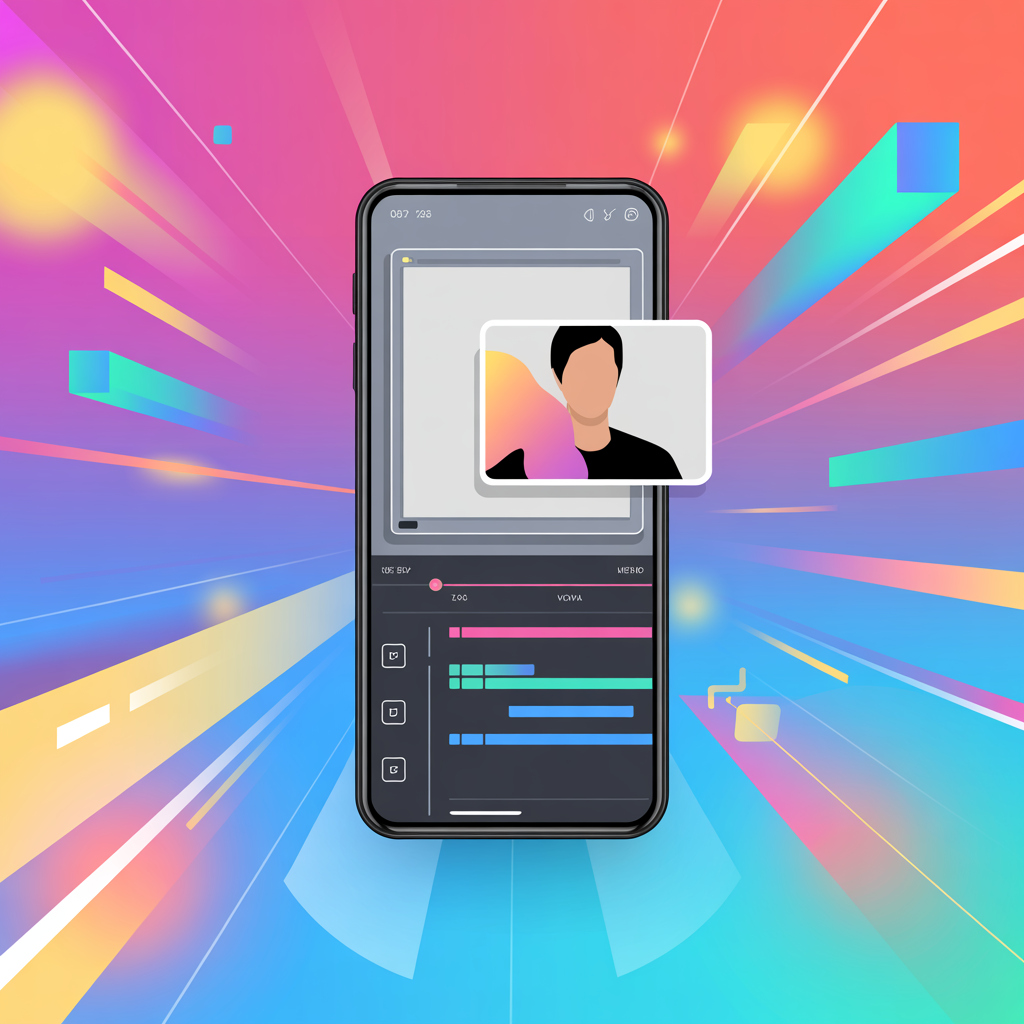
У цій статті розберемо, як додати зображення поверх відео в мобільному редакторі CapCut. Крок за кроком пройдемо всі етапи – від вибору фото до експорту ролика для ТікТок. Матеріал допоможе зрозуміти логіку інструмента, повторити алгоритм і перевірити готовність результату.
- Що таке накладання фото на відео і навіщо воно потрібне
- Основна ідея і принцип роботи в застосунку CapCut
- Приклади, де використовують накладання зображення
- Формати і вимоги до фото та відео для коректного поєднання
- Інтерфейс CapCut: що важливо знати перед початком
- Де в редакторі шукати інструменти для вставки фото
- Налаштування проєкту і вибір співвідношення сторін для ТікТок
- Поради для стабільної роботи застосунку на смартфоні
- Як накласти фото на відео в CapCut ТікТок
- Імпорт відео та зображень у проєкт
- Розміщення фото на часовій шкалі
- Налаштування розміру, положення і тривалості фото
- Використання ефектів і анімацій для плавного переходу
- Попередній перегляд і збереження результату
- Покроковий алгоритм дій
- Підготовка файлів для монтажу
- Робота зі шарами в CapCut
- Налаштування прозорості і режимів накладання
- Експорт готового відео в TikTok
- Як перевірити себе і результат
- Контроль якості зображення і синхронізації
- Перевірка коректного формату і довжини ролика
- Міні-чеклист для самоперевірки перед публікацією
- Типові помилки і як їх уникнути
- Фото перекриває важливі елементи відео
- Проблеми з форматом або співвідношенням сторін
- Помилки під час експорту і стиснення файла
- Питання, які часто ставлять по темі
- Чи можна накласти кілька фото підряд
- Як додати логотип або водяний знак
- Чому не завантажується зображення в проєкт
- Коли є сенс звернутися по допомогу до спеціаліста
- Ситуації, коли потрібні просунуті візуальні ефекти
- Допомога при комерційному монтажі для брендів
- Консультації з оптимізації роликів для TikTok
- Короткий план дій
- Підготуй фото і відео
- Імпортуй матеріали в CapCut
- Розмісти фото поверх потрібного фрагмента
- Налаштуй анімацію і прозорість
- Перевір підсумок і експортуй ролик
Що таке накладання фото на відео і навіщо воно потрібне
Накладання фото на відео – це спосіб показати додаткову інформацію поверх кадру: логотип, скриншот, стрілку, мем або інфографіку. Такий прийом підсилює сенс, веде погляд і допомагає втримати увагу, особливо в коротких вертикальних роликах. Якщо мета – швидкий імпульс трафіку, можна тимчасово підсилити старт через ТікТок накрутка переглядів без реєстрації, але якісна подача і монтаж залишаються основою результату. Логіка проста: картинка доповнює відео, а не заважає йому, і глядач швидше розуміє ідею.
Основна ідея і принцип роботи в застосунку CapCut
CapCut працює зі шарами: головний шар – це ваше відео, а фото додається як верхній шар-накладання. Кожен шар можна рухати по таймлайну, змінювати розмір, позицію, прозорість і анімацію входу-виходу. Зручно пам’ятати правило: один об’єкт – один шар, тому порядок шарів впливає на видимість елементів. Такий підхід робить процес передбачуваним і спрощує правки.
Приклади, де використовують накладання зображення
Найчастіше зображення поверх відео використовують, щоб підсвітити суть: додати ціну товару, винести тезу великим стікером, показати скриншот листування або закрити обличчя. Це корисно і в коротких навчальних роликах, і в оглядах, і для сторітелінгу в ТікТок та Інстаграм Reels. Якщо завдання ширше, подивіться суміжну тему як додати фото у відео в ТікТок – там логіка схожа, але без роботи зі шарами. Висновок простий: картинка має підсилювати меседж, а не відволікати.
Формати і вимоги до фото та відео для коректного поєднання
Стабільну якість дає вертикальний формат 9:16, відео 1080×1920 і 24-30 кадрів за секунду. Фото краще готувати в PNG або JPG, з роздільною здатністю не нижче 1080 по короткому боку, щоб уникнути мила при збільшенні. Якщо фон фото треба прибрати, використовуйте PNG з прозорістю – так об’єкт акуратніше стане в кадр. Критерій готовності простий: без пікселів, без чорних смуг і без рваних країв.
Інтерфейс CapCut: що важливо знати перед початком
Швидкий старт залежить від розуміння, де знаходяться ключові кнопки і як влаштовані шари. Чим менше пошуків по меню, тим акуратнішим вийде результат і тим легше його буде повторити в наступних роликах.
Де в редакторі шукати інструменти для вставки фото
Після натискання Новий проєкт додайте відео, а потім використайте кнопку Накладання – Додати накладання, щоб вставити фото. Фото з’явиться на окремій доріжці поверх основної – це і є шар, який можна рухати і налаштовувати. На панелі знизу доступні Інструменти шару: Редагувати, Масштаб, Положення, Маска, Прозорість, Анімація. Якщо загубилися, натисніть на потрібний об’єкт у прев’ю – CapCut підсвітить активний шар на таймлайні.
Налаштування проєкту і вибір співвідношення сторін для ТікТок
Для ТікТок обирайте формат 9:16: Полотно – Співвідношення – 9:16. Якщо вихідник горизонтальний, використовуйте Масштаб і Положення, щоб кадрувати без чорних смуг, або додайте фон через Полотно – Фон. Перед початком задайте частоту кадрів 30 і роздільну здатність 1080p, щоб експорт ішов без зайвого перерахунку. Це економить час і зберігає різкість.
Поради для стабільної роботи застосунку на смартфоні
Проблеми зазвичай з’являються, коли не вистачає пам’яті, батареї або система тягне інші завдання. Приберіть зайві кліпи з проєкту, закрийте фонові застосунки і тримайте вільними хоча б 3-5 ГБ сховища. Перед експортом переведіть смартфон у режим без сповіщень, щоб уникнути лагів запису. Перевірте, чи вистачає заряду для експорту ролика – не нижче 20-30%.
- Звільніть місце в пам’яті й очистьте кеш CapCut.
- Оновіть застосунок до актуальної версії.
- Вимкніть режим енергозбереження на час експорту.
- Працюйте з оригіналами файлів, а не зі стисненими версіями з месенджерів.
Як накласти фото на відео в CapCut ТікТок
Нижче – практичний розбір, як у CapCut накласти на відео фото і швидко отримати готовий вертикальний ролик. Повторюючи кроки, ви адаптуєте тривалість, позицію й анімації під конкретне завдання.
Імпорт відео та зображень у проєкт
Створіть Новий проєкт і додайте основний кліп, потім відкрийте Накладання – Додати накладання і виберіть фото з галереї. Якщо ви не знаходите потрібне зображення, перевірте дозволи застосунку на доступ до медіа. Окрема корисна тема – як у ТікТок додати фото з галереї, щоб розуміти, як платформа обробляє зображення. На цьому етапі важливо переконатися, що файл не дублюється і не стиснений до низької якості.
Розміщення фото на часовій шкалі
Фото лягає на окрему доріжку, яку можна тягнути за краї, виставляючи момент появи і зникнення. Якщо треба показати картинку поверх конкретної репліки, наближайте таймлайн і ставте фото за маркерами звуку. Для кількох появ одного й того самого зображення дублюйте шар і розставляйте копії в потрібних місцях. Такий підхід пришвидшує монтаж і зберігає єдиний стиль.
Налаштування розміру, положення і тривалості фото
Натисніть на фото в прев’ю і двома пальцями задайте масштаб та позицію, орієнтуючись на безпечні зони по краях. Тривалість регулюється розтягуванням шару на таймлайні, а точність досягається через розділ Тривалість – Введення значень. Якщо фото перекриває обличчя або субтитри, змістіть його в кут або зменште масштаб. Головне – не ховати змістові елементи під картинкою.
Використання ефектів і анімацій для плавного переходу
Для м’яких входів застосовуйте Анімація – Вхід – Поява, для виходів – Розчинення, а для динаміки – Пружина або Свайп. Легка тінь або Маска додадуть об’єму і допоможуть картинці виглядати природно всередині кадру. Анімації підвищують утримання і шанс на реакцію, але пам’ятайте: накрутка лайків тт не замінює зрозумілий контент і чистий монтаж. Критерій – глядач зчитує сенс за 1-2 секунди без зайвої метушні.
Попередній перегляд і збереження результату
Перед експортом прокрутіть ролик кілька разів і перевірте таймінги за сіткою звуку. Якщо щось підгальмовує, знизьте якість попереднього перегляду в налаштуваннях, але не змінюйте підсумкову. Збережіть проміжну версію як чернетку проєкту, щоб повернутися до правок. Так ви убезпечите себе від випадкових втрат і повторного виставлення налаштувань.
Покроковий алгоритм дій
Алгоритм допомагає не стрибати між екранами і не губити деталі. Далі – коротка послідовність, яку зручно тримати під рукою під час кожного монтажу.
Підготовка файлів для монтажу
Успішне завантаження залежить від якості вихідників: використовуйте оригінальні фото і відео, заздалегідь обріжте поля і видаліть артефакти. Якщо планується ролик лише з картинок, вивчіть тему як у ТікТок зробити відео з фотографії і підготуйте файли в єдиному розмірі. Перевірте, чи збігаються кольори і стиль зображень, щоб не було рваної візуальної подачі. Чим чистіший вихідник, тим менше правок усередині CapCut.
Робота зі шарами в CapCut
Проблеми зазвичай з’являються, коли шари накладаються хаотично і закривають важливі частини кадру. Тримайте логіку шарів: знизу – фон і відео, вище – фото й елементи інтерфейсу, зверху – текст і стікери. Перейменовуйте шари в Редагувати – Перейменувати, якщо об’єктів багато. Порядок шарів – ваш головний контроль видимості.
Налаштування прозорості і режимів накладання
Прозорість регулюється повзунком Непрозорість, а режими накладання змішують фото і відео за світлом і кольором. Спробуйте Екран для світлих відблисків і Множення для затемнення, але не перестарайтеся – ефект має допомагати, а не відволікати. Такий прийом особливо корисний, коли ви думаєте, як у CapCut накласти на відео фото так, щоб воно виглядало природно. Підсумок оцінюють очима: читабельно, без паразитних відблисків і провалів у тінях.
Експорт готового відео в TikTok
Натисніть Експорт і виберіть 1080p, 30 кадрів і високий бітрейт, потім збережіть у галерею. Якщо плануєте доробки в застосунку платформи, подивіться гайд як редагувати відео в ТікТок. Перед завантаженням перевірте вагу файла, щоб не впертися в повільну мережу. Експортуйте без водяних знаків і з чистим звуком.
Як перевірити себе і результат
Контроль якості економить час і рятує від переробок. Нижче – конкретні орієнтири, за якими зрозуміло, що ролик готовий до публікації.
Контроль якості зображення і синхронізації
Стабільне враження дає точна синхронізація появи фото зі звуком або акцентом фрази. Перевірте, чи не тремтить зображення, чи не рябить дрібна текстура і чи вистачає різкості при збільшенні. Якщо щось бентежить, зменште анімацію або змініть момент входу на спокійнішу ділянку. Підсумок має дивитися без напруження для очей.
Перевірка коректного формату і довжини ролика
Формат 9:16 і 1080p з частотою 30 кадрів – безпечний стандарт для ТікТок. Довжина ролика – під ідею: короткі формати 7-15 секунд для швидких підказок, до 30-45 секунд для міні-навчання. Якщо експорт дав чорні поля, поверніться до Полотно – Співвідношення і виправте кадрування. Фінальний файл має бути легким для завантаження і без втрати якості.
Міні-чеклист для самоперевірки перед публікацією
- Фото не закриває обличчя, субтитри, основний об’єкт.
- Тривалість показу фото відповідає сенсу фрази або биттю біта.
- Текст і логотипи читаються на екрані смартфона.
- Переходи плавні, без ривків і зайвих ефектів.
- Формат 9:16, 1080p, звук чистий і достатньо гучний.
Типові помилки і як їх уникнути
Помилки зазвичай пов’язані з масштабом, форматом і експортом. Нижче – короткі пояснення і швидкі рішення, щоб не витрачати вечір на повторний рендер.
Фото перекриває важливі елементи відео
Найчастіше це трапляється, коли картинку тягнуть до країв без перевірки прев’ю на телефоні. Тримайте важливі елементи в центральній зоні, а стікери і логотипи розміщуйте у верхніх або нижніх кутах. За потреби використовуйте Маска – Коло або Прямокутник, щоб зменшити займану площу. Мета – не заважати глядачеві зчитувати головне.
Проблеми з форматом або співвідношенням сторін
Чорні смуги і обрізані голови з’являються, коли вихідники не приведені до 9:16. Спочатку задайте формат через Полотно, потім масштабуйте кліп і фото, контролюючи краї кадру. Якщо частина фото важлива, а вона виходить за межі, зменште масштаб або перебудуйте композицію. Правильне співвідношення сторін робить ролик професійнішим.
Помилки під час експорту і стиснення файла
Мило і рябь після завантаження виникають через низький бітрейт і повторне перекодування. Експортуйте 1080p з високим бітрейтом, уникайте багаторазових повторних збережень. Не надсилайте файл через месенджери зі стисненням – завантажуйте напряму. Так ви зберігаєте чіткість і колір.
Питання, які часто ставлять по темі
Нижче – короткі відповіді на запитання, які зазвичай виникають на перших кроках. Перевірте, чи збігається це з вашим досвідом, і де саме виникає пауза.
Чи можна накласти кілька фото підряд
Так, додавайте кілька шарів або дублюйте одне фото і розставляйте по таймлайну. Для послідовного показу зручніше ввімкнути легкі анімації входу-виходу і тримати однакову тривалість. Так вийде акуратний слайд-ряд поверх відео. Синхронізуйте зміну з бітами музики для ритму.
Як додати логотип або водяний знак
Використовуйте PNG з прозорим фоном, покладіть його в кут і задайте Непрозорість 60-80%. Для захисту від перекриття інтерфейсом залиште відступи від країв 80-120 пікселів. За потреби закріпіть логотип на всьому ролику, розтягнувши шар на всю довжину. Так позначка буде помітною, але не нав’язливою.
Чому не завантажується зображення в проєкт
Найчастіше проблема в дозволах застосунку, форматі, який не підтримується, або нестачі пам’яті. Перевірте доступ CapCut до галереї, конвертуйте HEIC у JPG і звільніть сховище. Якщо файл прийшов із месенджера, спробуйте завантажити оригінал або повторно зберегти без стиснення. Після цього імпорт зазвичай проходить без помилок.
Коли є сенс звернутися по допомогу до спеціаліста
Іноді завдання виходить за межі базового монтажу і потребує точних рук або просунутих інструментів. Нижче – ситуації, коли раціональніше делегувати частину роботи.
Ситуації, коли потрібні просунуті візуальні ефекти
Трекінг об’єкта, складні маски, кейїнг і композитинг потребують досвіду і часу. Якщо вам потрібно, щоб фото підкорилося перспективі, рухалося разом із рукою або предметом, підключайте спеціаліста. Він швидко збере потрібну сцену і зведе шари без швів. Це особливо важливо для рекламних роликів і колаборацій.
Допомога при комерційному монтажі для брендів
Комерційні завдання включають брендбук, гайд щодо логотипа і вимоги до читабельності. Монтажер перевірить безпечні зони, адаптує елементи під 9:16 і підбере анімації в стилі бренду. Пара ітерацій правок зазвичай економить години вашій команді. Результат – стабільна якість і передбачувані дедлайни.
Консультації з оптимізації роликів для TikTok
Ретеншн – це утримання аудиторії, тобто наскільки люди додивляються ролик. Спеціаліст допоможе налаштувати перші 3 секунди, ритм анімацій і повтори, щоб підвищити догляди до кінця і реакції. Кілька сесій дадуть зрозумілі шаблони, які ви потім масштабуєте. Це вкладення швидко окупається на серії роликів.
Короткий план дій
Цей план зручно зберегти в нотатки і звірятися перед публікацією. Перевірте, на якому кроці у вас найчастіше виникає пауза, і закрийте її шаблоном.
Підготуй фото і відео
Зберіть оригінали, приведіть до 9:16, перевірте різкість і стиль, за потреби збережіть PNG з прозорим фоном. Видаліть зайві поля і зайвий шум. Так ви спростите всю подальшу роботу. Хороші вихідники економлять половину часу на монтаж.
Імпортуй матеріали в CapCut
Створіть Новий проєкт, додайте відео, потім Накладання – Додати накладання і виберіть потрібні фото. Перевірте доступ до галереї і відсутність дублів. Переконайтеся, що файли не стиснуті. Далі переходьте до розстановки.
Розмісти фото поверх потрібного фрагмента
Поставте шар із фото на потрібну ділянку таймлайна, підженіть тривалість і позицію. Слідкуйте за безпечними зонами і важливими об’єктами в кадрі. За потреби дублюйте шар для повторних появ. Підсумок – чиста і логічна композиція.
Налаштуй анімацію і прозорість
Додайте м’який вхід-вихід, за потреби зменште непрозорість і застосуйте маску. Уникайте перевантаження ефектами і тримайте акценти за змістом. Перевіряйте читабельність на екрані смартфона. Сенс має зчитуватися швидко.
Перевір підсумок і експортуй ролик
Перегляньте ролик повністю, перевірте формат 9:16, 1080p і гучність звуку. Експортуйте з високим бітрейтом і завантажуйте напряму в ТікТок. Якщо потрібен додатковий контент-план, поверніться до чернетки і правок. Останній перегляд перед завантаженням краще не пропускати.
