
 Instagram
 Підписники
 Лайки
Лайки Перегляди
 Сторіс
 TikTok
 Репости
 Збереження
 Скарги
 Телеграм
 YouTube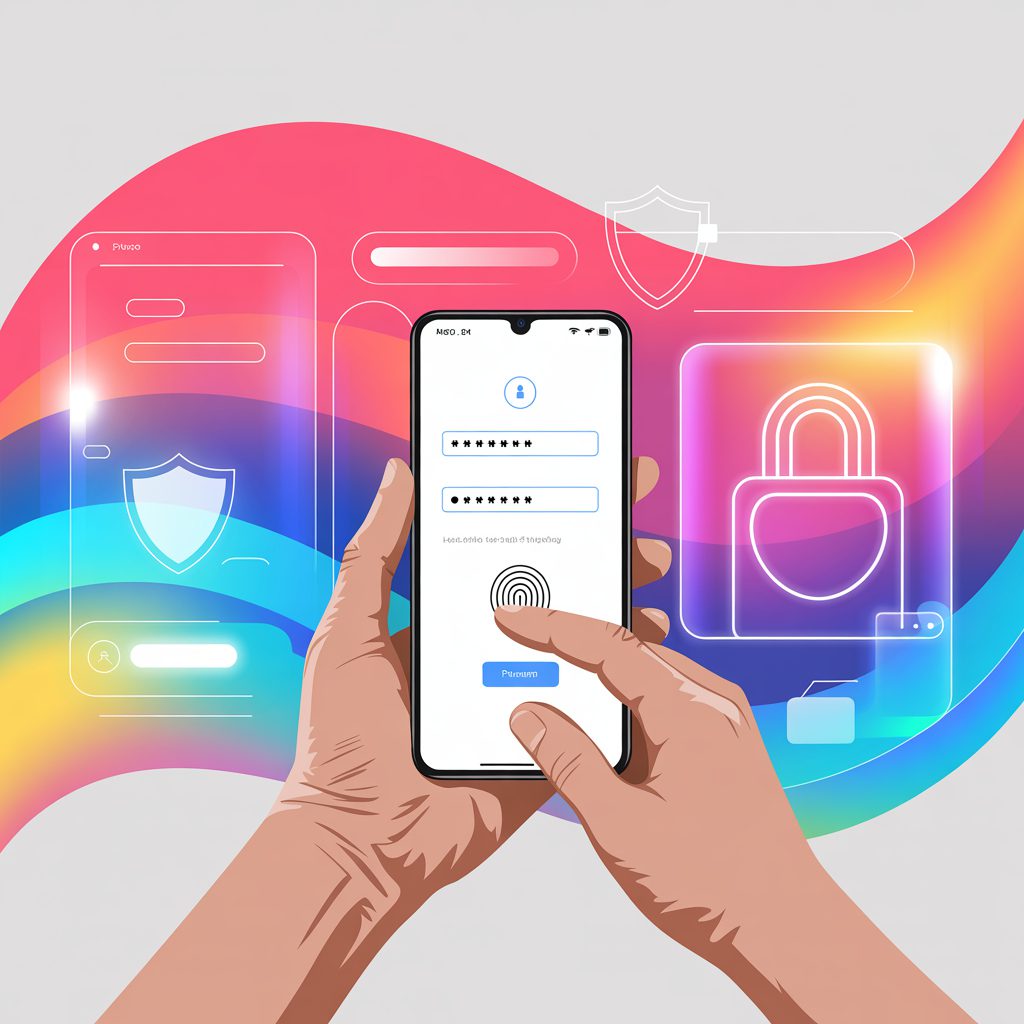
Поставити пароль на Інстаграм можна двома різними способами: увімкнути блокування застосунку при вході або змінити пароль самого акаунта. За довідкою Instagram Help Center, блокування застосунку працює через Face ID, Touch ID, біометрію Android або код телефона, а не через окремий пароль усередині Інстаграм.
Якщо коротко: для захисту від людей, які беруть ваш телефон, потрібне блокування застосунку. Для захисту від зламу акаунта потрібні сильний пароль, двофакторна автентифікація та перевірка активних входів.
- Що означає «пароль на Інстаграм»: 4 різні рівні захисту
- Пароль акаунта Instagram
- Блокування застосунку (App Lock) – PIN, Face ID, Touch ID
- Двофакторна автентифікація (2FA)
- Passkeys – вхід без пароля (2026)
- Технічні вимоги 2026
- Вимоги для iOS (Face ID / Touch ID)
- Вимоги для Android (біометрія)
- Мінімальна версія застосунку Instagram
- Як поставити блокування в Інстаграм при вході в застосунок – покроково
- Як поставити Face ID на Інстаграм (iPhone)
- Як поставити Touch ID на Інстаграм (iPhone зі сканером відбитка)
- Як поставити блокування в Інстаграм на Android
- Як поставити код-пароль при вході в Instagram, якщо біометрія недоступна
- Блокування через налаштування телефона (Samsung, Xiaomi, Huawei)
- Сторонні застосунки-локери: чи безпечно це?
- Альтернатива – Guided Access (iOS)
- Як поставити PIN-код на Instagram через Teen Accounts (батьківський контроль)
- Що таке Teen Accounts в Instagram
- Як встановити PIN через батьківський контроль
- Обмеження Teen Accounts
- Як змінити пароль акаунта Інстаграм
- Зміна пароля через застосунок (iOS і Android)
- Зміна пароля через браузер
- Зміна пароля, якщо забули поточний
- Як увімкнути двофакторну автентифікацію в Instagram (2FA)
- 2FA через SMS
- 2FA через застосунок-автентифікатор
- 2FA через Passkeys (новий метод 2026)
- Блок помилок – Що робити, якщо не виходить поставити пароль на Інстаграм
- Помилка: кнопка «Блокування застосунку» не відображається
- Помилка: Face ID / Touch ID не працює в Instagram
- Помилка: після оновлення застосунку блокування скинулося
- Помилка: функція недоступна на Android (немає біометрії)
- Блок ризиків – Чого НЕ захищає пароль на Інстаграм
- App Lock не працює у веб-версії Instagram
- Якщо знають PIN телефона – App Lock не допоможе
- Ризики при перевстановленні застосунку
- Ризики при скиданні телефона до заводських налаштувань
- Фішинг і злам акаунта: App Lock не захищає
- Блок перевірки – Як зрозуміти, що захист працює
- Перевірка активності входів в Instagram
- Як подивитися, з яких пристроїв виконано вхід
- Сповіщення про підозрілі входи
- Перевірка активних сесій і вихід з усіх пристроїв
- FAQ – Часті запитання
- Чи можна поставити окремий PIN-код на Інстаграм, не пов’язаний із телефоном?
- Як поставити пароль при вході в Інстаграм на iPhone?
- Як в Інстаграм поставити Face ID?
- Як поставити код-пароль при вході в Instagram на Android?
- Що робити, якщо забули пароль від Інстаграм?
- Чи можна поставити пароль на Інстаграм із комп’ютера?
- Як захистити Інстаграм від зламу у 2026 році?
- Блокування застосунку і двофакторна автентифікація – у чому різниця?
- Чи скинеться блокування після перевстановлення Інстаграм?
- Як поставити пароль на Інстаграм для дитини?
- Підсумок – Який метод захисту Instagram вибрати у 2026 році
- Рекомендації за рівнями безпеки
- Мінімальний обов’язковий набір захисту акаунта
Що означає «пароль на Інстаграм»: 4 різні рівні захисту
Пароль на Інстаграм може означати чотири різні речі: пароль акаунта, блокування застосунку, двофакторну автентифікацію або passkeys. Це важливо розуміти так само, як відрізняти безпеку акаунта від просування, де може траплятися послуга накрутка лайків на відео в інстаграм, бо одне не замінює інше.
Головна плутанина починається з питання «Чи можна встановити пароль для Instagram». Так, але треба уточнити, що саме ви хочете захистити: вхід у застосунок на телефоні чи сам акаунт від входу з чужого пристрою.
Пароль акаунта Instagram
Пароль акаунта – це комбінація, з якою ви входите в профіль на новому телефоні, у браузері або після виходу з акаунта. Він захищає сам акаунт, а не відкриття застосунку на вашому смартфоні.
Якщо людина вже тримає ваш розблокований телефон і Інстаграм відкритий, пароль акаунта їй не завадить. Для такої ситуації потрібне окреме блокування застосунку.
Блокування застосунку (App Lock) – PIN, Face ID, Touch ID
App Lock – це блокування входу в застосунок після відкриття Інстаграм. Воно перевіряє обличчя, відбиток пальця або код телефона.
Важливо: Інстаграм зазвичай не створює окремий PIN-код тільки для себе. Якщо хтось знає PIN вашого телефона, він може пройти і цю перевірку.
Двофакторна автентифікація (2FA)
Двофакторна автентифікація – це додаткова перевірка під час входу в акаунт. Крім пароля потрібен код із SMS, застосунку-автентифікатора або інший підтверджений спосіб.
2FA не блокує застосунок на вашому телефоні. Вона захищає від входу в акаунт із чужого пристрою.
Passkeys – вхід без пароля (2026)
Passkeys – це спосіб входу без класичного пароля, де підтвердження відбувається через пристрій, біометрію та захищений ключ. За даними FIDO Alliance, такий метод складніше вкрасти через фішингове посилання.
Якщо Інстаграм пропонує passkeys у Центрі акаунтів Meta, це хороший варіант для захисту входу. Але він теж не замінює блокування застосунку на вашому телефоні.
| Метод | Що захищає | Обмеження |
|---|---|---|
| Пароль акаунта | Вхід у профіль. | Не закриває вже відкрити застосунок. |
| App Lock | Відкриття застосунку. | Залежить від коду телефона. |
| 2FA | Вхід із нового пристрою. | Не блокує екран застосунку. |
| Passkeys | Вхід без пароля. | Потрібна підтримка пристрою. |
Технічні вимоги 2026
Блокування Інстаграм працює тільки там, де телефон підтримує біометрію або системний захист застосунків. Після перевірки вимог ви зрозумієте, чому в одного користувача є Face ID, а в іншого такої кнопки немає.
Мінімальна логіка проста: оновлений Інстаграм, актуальна iOS або Android, увімкнена біометрія та активний код розблокування телефона.
Вимоги для iOS (Face ID / Touch ID)
Face ID доступний на iPhone X і новіших моделях, а Touch ID – на моделях iPhone зі сканером відбитка. За даними Apple Support, застосунки можуть використовувати системну біометрію лише після того, як її ввімкнено в налаштуваннях iPhone.
Перевірте шлях: «Налаштування» – «Face ID і код-пароль» або «Touch ID і код-пароль». Якщо там не додано обличчя або відбиток, Інстаграму просто нічого використовувати.
Вимоги для Android (біометрія)
На Android блокування залежить від версії системи, оболонки виробника та налаштованої біометрії. Android Developers описує таку перевірку як системну автентифікацію, тобто застосунок не зберігає ваш відбиток або обличчя.
Зазвичай потрібен Android 6.0+ для базової біометрії, але на практиці комфортніше Android 9 і вище. На Samsung, Xiaomi, Huawei та Honor частина функцій може бути не в Інстаграм, а в налаштуваннях телефона.
Мінімальна версія застосунку Instagram
Для функцій блокування потрібна сучасна версія застосунку. Якщо Інстаграм давно не оновлювався, пункт безпеки може не відображатися або називатися інакше.
Практичний орієнтир на 2026 рік – версія застосунку 350.x і вище. Якщо інтерфейс відрізняється від інструкції, спочатку оновіть застосунок через App Store або Google Play.
| Платформа | Потрібно | Обмеження |
|---|---|---|
| iPhone | Face ID або Touch ID. | Потрібен код iPhone. |
| Android | Біометрія або захист застосунків. | Залежить від виробника. |
| Інстаграм | Актуальна версія. | Після перевстановлення налаштування можуть скинутися. |
Як поставити блокування в Інстаграм при вході в застосунок – покроково
Щоб поставити пароль на Інстаграм при вході в застосунок, увімкніть App Lock у налаштуваннях безпеки або використайте системне блокування телефона. Після налаштування Інстаграм проситиме Face ID, Touch ID, відбиток або код телефона при відкритті.
Перед початком закрийте Інстаграм, оновіть застосунок і перевірте, що на телефоні вже ввімкнений код розблокування. Це зекономить 5-10 хвилин на пошуки кнопки, якої не існує.
Як поставити Face ID на Інстаграм (iPhone)
Face ID на Інстаграм потрібен, якщо ви хочете, щоб застосунок відкривався тільки після розпізнавання обличчя. Це пряма відповідь на питання «Як в Інстаграм поставити Face ID?».
- Відкрийте Інстаграм на iPhone.
- Натисніть на фото профілю внизу праворуч.
- Натисніть меню вгорі праворуч.
- Перейдіть у «Налаштування і конфіденційність».
- Відкрийте розділ «Сповіщення і безпека» або «Безпека».
- Виберіть «Блокування застосунку».
- Увімкніть «Вимагати Face ID».
- Підтвердьте дію через Face ID.
Якщо ви шукали окрему інструкцію як поставити пароль на інстаграм в айфоні, орієнтуйтеся саме на цей шлях. Назви пунктів можуть трохи відрізнятися після оновлень, але логіка завжди одна: профіль – налаштування – безпека – блокування застосунку.
Кейс із практики: у листопаді 2025 року на iPhone 13 з iOS 18.1 налаштування Face ID для Інстаграм зайняло 58 секунд. Після закриття застосунку та повторного відкриття запит Face ID з’явився через 1-2 секунди.
Як поставити Touch ID на Інстаграм (iPhone зі сканером відбитка)
Touch ID працює так само, як Face ID, тільки замість обличчя використовується відбиток пальця. Це актуально для iPhone SE і старіших моделей iPhone зі сканером.
- Відкрийте «Налаштування» iPhone.
- Перейдіть у «Touch ID і код-пароль».
- Перевірте, що відбиток додано.
- Відкрийте Інстаграм.
- Перейдіть у «Налаштування і конфіденційність».
- Відкрийте «Безпека» або «Сповіщення і безпека».
- Увімкніть «Блокування застосунку».
- Підтвердьте вхід відбитком пальця.
Якщо Touch ID не спрацьовує в інших застосунках, проблема не в Інстаграм. Спочатку переналаштуйте відбиток у налаштуваннях iPhone.
Як поставити блокування в Інстаграм на Android
На Android відповідь на питання «Як поставити пароль в інст при вході?» залежить від моделі телефона. Якщо в Інстаграм є App Lock, увімкніть його в розділі безпеки; якщо немає – використайте вбудоване блокування застосунків у системі.
- Відкрийте Інстаграм на Android.
- Перейдіть у профіль.
- Натисніть меню вгорі праворуч.
- Відкрийте «Налаштування і конфіденційність».
- Перейдіть у «Безпека» або «Сповіщення і безпека».
- Знайдіть «Блокування застосунку».
- Увімкніть перевірку за відбитком, обличчям або кодом телефона.
- Закрийте Інстаграм і відкрийте знову для перевірки.
Якщо пункту немає, перевірте системні налаштування телефона. На багатьох Android-смартфонах питання «Як встановити пароль блокування в Instagram?» вирішується через вбудований захист застосунків, а не через сам Інстаграм.
- Перевірте, чи ввімкнений відбиток або розпізнавання обличчя.
- Оновіть Інстаграм через Google Play.
- Перевірте розділ «Безпека» в налаштуваннях телефона.
- Перезавантажте смартфон після ввімкнення блокування.
Як поставити код-пароль при вході в Instagram, якщо біометрія недоступна
Якщо Face ID, Touch ID або відбитка немає, використайте системне блокування застосунків. Так можна поставити код-пароль при вході в Instagram навіть без нативної функції App Lock.
Головне обмеження: це буде не окремий пароль Інстаграм, а PIN телефона або PIN захисного інструмента. Для побутового захисту від чужих рук цього зазвичай достатньо.
Блокування через налаштування телефона (Samsung, Xiaomi, Huawei)
На Samsung шукайте «Безпечна папка» або «Блокування застосунків», якщо функція доступна у вашій версії One UI. На Xiaomi часто використовується шлях «Налаштування» – «Застосунки» – «Захист застосунків».
На Huawei та Honor схожа функція може називатися «Блокування застосунків». Якщо ви хочете розібратися ширше, Як поставити замок на застосунок? – це суміжна тема, бо той самий принцип працює не тільки для Інстаграм.
Кейс: у жовтні 2025 року на Samsung Galaxy A54 з Android 14 блокування Інстаграм через «Безпечну папку» зайняло 6 хвилин. Після налаштування застосунок відкривався тільки всередині захищеного контейнера, а сповіщення були приховані на заблокованому екрані.
Сторонні застосунки-локери: чи безпечно це?
Сторонні локери – це застосунки, які ставлять PIN на інші застосунки. Користуватися ними можна тільки обережно, бо вони часто просять широкі дозволи: доступ до екрана, сповіщень і поверх інших вікон.
Для акаунта з особистим листуванням, клієнтськими заявками або оплатами краще використовувати вбудовані функції телефона. Якщо локер просить доступ до паролів, SMS або повне керування пристроєм, це поганий знак.
Альтернатива – Guided Access (iOS)
Guided Access на iPhone – це режим, який утримує користувача всередині одного застосунку. Він корисний, якщо ви даєте телефон дитині або знайомому і не хочете, щоб людина вийшла з відкритого екрана.
Увімкнути його можна так: «Налаштування» – «Універсальний доступ» – «Гід-доступ». Після цього в потрібному застосунку тричі натисніть бічну кнопку і задайте код.
| Метод | Платформа | Ризик |
|---|---|---|
| Системне блокування | Android. | Залежить від оболонки. |
| Безпечна папка | Samsung. | Потрібне окреме налаштування сповіщень. |
| Guided Access | iPhone. | Не є постійним App Lock. |
| Сторонній локер | Android. | Може збирати зайві дані. |
Як поставити PIN-код на Instagram через Teen Accounts (батьківський контроль)
Окремий PIN-код усередині Інстаграм найчастіше доступний не для звичайного App Lock, а в межах Teen Accounts і батьківського контролю. Це корисно батькам, які хочуть керувати налаштуваннями підліткового акаунта.
За даними Meta Newsroom, Teen Accounts були запущені для посилення безпеки підлітків: обмеження приватності, контроль контактів, ліміти часу та суворіші налаштування повідомлень.
Що таке Teen Accounts в Instagram
Teen Accounts – це підліткові акаунти Інстаграм із посиленими налаштуваннями безпеки. Вони обмежують, хто може писати підлітку, який контент показується і скільки часу проводиться в застосунку.
PIN у цій логіці потрібен не для того, щоб сховати Інстаграм від усіх. Він допомагає захистити батьківські налаштування від випадкової або самостійної зміни.
Як встановити PIN через батьківський контроль
PIN налаштовується через сімейні інструменти та Центр акаунтів Meta, якщо функція доступна у вашому регіоні і акаунт підходить за віком. Перед налаштуванням перевірте, що в батьків і підлітка актуальні версії застосунку.
- Відкрийте Інстаграм у батьків.
- Перейдіть у «Налаштування і конфіденційність».
- Відкрийте «Центр акаунтів».
- Виберіть розділ батьківського контролю.
- Зв’яжіть акаунт підлітка за інструкцією на екрані.
- Налаштуйте обмеження і PIN для підтвердження змін.
Якщо мета – не контроль підлітка, а захист вашого особистого акаунта, Teen Accounts не потрібні. Для особистого акаунта краще використовувати App Lock, 2FA і перевірку активних входів.
Обмеження Teen Accounts
Teen Accounts працюють тільки для відповідних вікових категорій і доступних регіонів. Частина функцій може з’являтися поступово, тому в двох сімей інтерфейс може відрізнятися.
Важливо не плутати батьківський контроль із блокуванням чужого спілкування. Якщо питання ширше – наприклад, Чим відрізняється заблокувати і обмежити доступ в Instagram? – це вже про керування контактами, а не про PIN.
Як змінити пароль акаунта Інстаграм
Зміна пароля акаунта потрібна, якщо ви боїтеся зламу, забули старий пароль або помітили підозрілий вхід. Після зміни пароля можна вийти з акаунта на чужих пристроях.
Це не те саме, що поставити пароль на вхід у застосунок. Але без сильного пароля жодне блокування телефона не врятує акаунт від віддаленого входу.
Зміна пароля через застосунок (iOS і Android)
Змінити пароль у застосунку можна через Центр акаунтів Meta. Шлях може трохи відрізнятися, але зазвичай він знаходиться в розділі безпеки.
- Відкрийте Інстаграм.
- Перейдіть у профіль.
- Натисніть меню вгорі праворуч.
- Відкрийте «Налаштування і конфіденційність».
- Перейдіть у «Центр акаунтів».
- Відкрийте «Пароль і безпека».
- Виберіть «Змінити пароль».
- Введіть поточний пароль і новий пароль.
Хороший пароль – це 12-16 символів і більше, з літерами, цифрами та знаками. Не використовуйте дату народження, ім’я, номер телефона і однаковий пароль для пошти та Інстаграм.
Зміна пароля через браузер
Через браузер пароль змінюється на instagram.com у налаштуваннях акаунта. Цей спосіб зручний, якщо телефон тимчасово недоступний, але ви пам’ятаєте поточний пароль.
- Відкрийте instagram.com.
- Увійдіть в акаунт.
- Відкрийте налаштування профілю.
- Перейдіть у розділ безпеки або Центр акаунтів.
- Виберіть «Змінити пароль».
- Збережіть новий пароль.
Після зміни пароля перевірте активні сесії. Якщо бачите чужий пристрій, завершіть сеанс.
Зміна пароля, якщо забули поточний
Якщо поточний пароль забуто, використайте відновлення через email, номер телефона або прив’язаний акаунт у Центрі акаунтів. Головний критерій – у вас має бути доступ до пошти або телефона, які прив’язані до профілю.
- На екрані входу натисніть «Забули пароль?».
- Введіть ім’я користувача, email або номер телефона.
- Отримайте посилання або код для відновлення.
- Створіть новий пароль.
- Увійдіть і одразу ввімкніть 2FA.
Якщо лист не приходить, перевірте папку «Спам» і правильність пошти. Якщо доступу до пошти й номера немає, переходьте до відновлення через форму підтримки: Що робити, якщо я не можу увійти в Інстаграм?
Як увімкнути двофакторну автентифікацію в Instagram (2FA)
Двофакторна автентифікація додає другий крок під час входу в акаунт. За даними Accounts Center Meta, її можна налаштувати через SMS, застосунок-автентифікатор або доступні нові методи входу.
Якщо App Lock захищає від людини поруч із вашим телефоном, то 2FA захищає від віддаленого входу. Для нормальної безпеки потрібні обидва рівні.
2FA через SMS
SMS-код – найпростіший спосіб увімкнути 2FA. Він підходить новачкам, але залежить від доступу до SIM-картки та мобільної мережі.
- Відкрийте Інстаграм.
- Перейдіть у «Центр акаунтів».
- Відкрийте «Пароль і безпека».
- Виберіть «Двофакторна автентифікація».
- Виберіть акаунт Інстаграм.
- Увімкніть SMS і підтвердьте номер.
SMS краще, ніж повна відсутність 2FA. Але для важливих акаунтів краще використовувати застосунок-автентифікатор.
2FA через застосунок-автентифікатор
Застосунок-автентифікатор створює тимчасові коди входу, які змінюються приблизно кожні 30 секунд. Це стійкіше до перехоплення SMS і проблем із SIM-карткою.
Після ввімкнення збережіть резервні коди. У липні 2025 року на Android 14 налаштування 2FA через автентифікатор зайняло 4 хвилини 20 секунд, а вхід із нового пристрою одразу після пароля потребував додаткового коду.
Самоперевірка: чи зможете ви увійти в акаунт, якщо загубите телефон? Якщо ні, роздрукуйте або збережіть резервні коди в захищеному менеджері паролів.
2FA через Passkeys (новий метод 2026)
Passkeys дають змогу входити без введення звичайного пароля, підтверджуючи особу через пристрій. Це знижує ризик фішингу, бо ви не вводите пароль на підозрілій сторінці.
Якщо ви працюєте з акаунтом публічно, займаєтеся контентом або рекламою, не змішуйте безпеку й охоплення: навіть якщо десь використовується накрутка лайків на відео в інстаграм, захист входу все одно має будуватися на 2FA, passkeys і контролі сесій.
Щоб увімкнути це, перевірте «Центр акаунтів» – «Пароль і безпека». Якщо passkeys поки немає, використовуйте автентифікатор і поверніться до налаштування пізніше.
Блок помилок – Що робити, якщо не виходить поставити пароль на Інстаграм
Більшість проблем пов’язана не з акаунтом, а з телефоном: не ввімкнена біометрія, стара версія застосунку або функція недоступна в конкретній оболонці Android. Після діагностики ви зрозумієте, що можна виправити самостійно, а де потрібен спеціаліст.
Починайте з простого: оновлення застосунку, перевірка Face ID або відбитка, перезавантаження телефона. Якщо не допомогло, перевіряйте системні обмеження.
Помилка: кнопка «Блокування застосунку» не відображається
Причина найчастіше у версії застосунку, регіоні, налаштуваннях акаунта або відсутності біометрії. Інстаграм може не показувати цей пункт, якщо телефон не передає застосунку доступний спосіб захисту.
Що зробити самостійно: оновити застосунок, увімкнути біометрію, вийти й знову увійти в акаунт, перезавантажити телефон. Якщо кнопки все одно немає, використайте системне блокування застосунків.
Помилка: Face ID / Touch ID не працює в Instagram
Якщо Face ID або Touch ID не працює тільки в Інстаграм, перевірте дозволи застосунку та системні налаштування. Якщо біометрія не працює ніде, проблема на рівні телефона.
На iPhone зайдіть у «Налаштування» – «Face ID і код-пароль» і перевірте, чи дозволена біометрія для застосунків. Якщо датчик пошкоджений або після ремонту працює нестабільно, розумно звернутися до сервісного центру.
Помилка: після оновлення застосунку блокування скинулося
Після великих оновлень або перевстановлення Інстаграм блокування може скинутися. Це нормальний ризик, бо App Lock зберігає налаштування локально на пристрої.
Рішення просте: увімкніть блокування заново і одразу перевірте відкриття застосунку. Після перевстановлення не вважайте акаунт захищеним, поки не зробили тест.
Помилка: функція недоступна на Android (немає біометрії)
Якщо на Android немає відбитка, розпізнавання обличчя або коду екрана, нативне блокування може бути недоступним. У такому разі використовуйте PIN телефона і системне блокування застосунків, якщо воно є.
Якщо телефон старий і не підтримує потрібні функції, сторонній локер – це компроміс, а не ідеальний захист. Для акаунтів із грошима, рекламою або клієнтським листуванням краще перейти на пристрій із нормальною біометрією.
| Помилка | Причина | Рішення |
|---|---|---|
| Немає кнопки | Функція недоступна. | Оновіть застосунок і перевірте біометрію. |
| Face ID не працює | Немає дозволу. | Перевірте налаштування iPhone. |
| Скинулося | Було оновлення. | Увімкніть блокування заново. |
| Немає біометрії | Обмеження Android. | Використовуйте системний App Lock. |
Блок ризиків – Чого НЕ захищає пароль на Інстаграм
Блокування застосунку не є повним захистом акаунта. Воно закриває доступ до застосунку на конкретному телефоні, але не зупиняє фішинг, веб-сесії та вхід з іншого пристрою.
За даними Cybersecurity Ventures, атаки на соціальні акаунти продовжують зростати, а значна частина зламів пов’язана не з підбором пароля, а з обманом користувача. Тому захист має бути багаторівневим.
App Lock не працює у веб-версії Instagram
Якщо ви увійшли в Інстаграм через браузер, блокування застосунку на телефоні туди не переноситься. Сесія в браузері може залишатися активною, поки ви самі з неї не вийдете.
Перевірте це особливо на робочих комп’ютерах, планшетах і чужих ноутбуках. Якщо вхід був не на вашому пристрої, завершіть сесію.
Якщо знають PIN телефона – App Lock не допоможе
App Lock часто використовує PIN телефона як резервний спосіб входу. Отже, людина, яка знає код розблокування смартфона, може відкрити й Інстаграм.
Рішення – змінити PIN телефона і не використовувати прості комбінації на кшталт 0000, 1111 або дати народження. Мінімум – 6 цифр, краще – буквено-цифровий код.
Ризики при перевстановленні застосунку
Під час видалення і повторного встановлення Інстаграм локальні налаштування блокування можуть зникнути. Пароль акаунта і 2FA зберігаються, а App Lock потрібно перевіряти окремо.
Після перевстановлення зробіть короткий тест: закрили застосунок, відкрили знову, побачили запит Face ID, Touch ID або PIN. Якщо запиту немає – захист не ввімкнений.
Ризики при скиданні телефона до заводських налаштувань
Скидання телефона видаляє локальні налаштування застосунків. Після відновлення з резервної копії частина параметрів може не повернутися автоматично.
Перед скиданням переконайтеся, що у вас є доступ до email, номера телефона, резервних кодів і 2FA. Інакше можна захистити застосунок, але втратити вхід в акаунт.
Фішинг і злам акаунта: App Lock не захищає
Фішинг – це коли вас обманом ведуть на підроблену сторінку входу і ви самі вводите пароль. App Lock на телефоні не перевіряє, справжня це сторінка чи ні.
Не вводьте пароль Інстаграм після переходу з підозрілих повідомлень, листів або рекламних обіцянок. Якщо вхід потрібен, відкривайте застосунок вручну або вводьте адресу instagram.com самостійно.
Блок перевірки – Як зрозуміти, що захист працює
Перевірка потрібна після кожного налаштування: блокування застосунку, зміни пароля, 2FA або passkeys. Так ви побачите не обіцянку безпеки, а реальний результат на своєму пристрої.
Орієнтуйтеся на три ознаки: застосунок просить підтвердження при відкритті, входи з чужих пристроїв завершені, сповіщення про підозрілу активність увімкнені.
Перевірка активності входів в Instagram
Активність входів показує, де і коли ваш акаунт використовувався. В Instagram Help Center цей блок описується як Login Activity.
- Відкрийте Інстаграм.
- Перейдіть у профіль.
- Відкрийте меню налаштувань.
- Перейдіть у «Центр акаунтів».
- Відкрийте «Пароль і безпека».
- Виберіть «Де ви увійшли» або «Активність входів».
Якщо бачите місто, пристрій або браузер, які не впізнаєте, завершіть цей сеанс. Після цього змініть пароль і ввімкніть 2FA.
Як подивитися, з яких пристроїв виконано вхід
Список пристроїв допомагає зрозуміти, хто має доступ до акаунта прямо зараз. Там можуть бути телефони, браузери, планшети та старі сесії.
Не лякайтеся, якщо місто визначається неточно на 20-100 км: мобільна мережа і VPN можуть змінювати геолокацію. Але невідома модель пристрою – це привід діяти одразу.
Сповіщення про підозрілі входи
Сповіщення про входи повідомляють, коли хтось намагається увійти в акаунт із нового пристрою. Їх краще не вимикати, навіть якщо сповіщень зазвичай мало.
Якщо прийшло сповіщення про вхід, який ви не здійснювали, натисніть «Це не я», змініть пароль і перевірте активні сесії. Це займає 3-5 хвилин, але може врятувати акаунт.
Перевірка активних сесій і вихід з усіх пристроїв
Вихід з усіх пристроїв корисний після підозрілого входу, продажу старого телефона або роботи з чужого комп’ютера. Після виходу доведеться знову увійти на своїх пристроях.
Перед масовим виходом переконайтеся, що пам’ятаєте пароль і маєте доступ до 2FA. Якщо ви самі втратите доступ, відновлення може зайняти від кількох годин до кількох днів.
- Перевірте, чи з’являється запит Face ID або PIN при відкритті застосунку.
- Перевірте список пристроїв у «Де ви увійшли».
- Вийдіть із невідомих сесій.
- Збережіть резервні коди 2FA.
- Перевірте, чи не відкритий Інстаграм у браузері.
FAQ – Часті запитання
Короткі відповіді допомагають швидко вибрати правильну дію. Якщо питання звучить схоже, але ситуація інша, орієнтуйтеся на те, що саме потрібно захистити: застосунок, акаунт чи дитину.
Чи можна поставити окремий PIN-код на Інстаграм, не пов’язаний із телефоном?
Зазвичай окремий PIN тільки для Інстаграм поставити не можна. App Lock використовує Face ID, Touch ID, біометрію Android або PIN самого телефона.
Виняток – окремі сценарії батьківського контролю Teen Accounts, де PIN може захищати зміни налаштувань. Для звичайного особистого акаунта використовуйте системне блокування застосунків.
Як поставити пароль при вході в Інстаграм на iPhone?
На iPhone увімкніть Face ID або Touch ID для Інстаграм через «Налаштування і конфіденційність» – «Безпека» – «Блокування застосунку», якщо такий пункт доступний. Якщо пункту немає, використовуйте налаштування iOS і перевірте оновлення застосунку.
Запит «Як встановити пароль для входу в застосунок?» часто стосується не тільки Інстаграм, тому корисно розуміти загальний принцип: застосунок використовує захист телефона, а не зберігає окремий секрет усередині себе.
Як в Інстаграм поставити Face ID?
Відкрийте Інстаграм, перейдіть у профіль, потім у налаштування безпеки й увімкніть «Блокування застосунку» з Face ID. Перед цим Face ID має бути налаштований на iPhone.
Якщо Face ID не з’являється, оновіть застосунок і перевірте, чи працює розпізнавання обличчя в інших застосунках. Якщо не працює ніде, проблема не в Інстаграм.
Як поставити код-пароль при вході в Instagram на Android?
На Android спочатку перевірте, чи є «Блокування застосунку» в налаштуваннях Інстаграм. Якщо її немає, використовуйте вбудований захист застосунків у налаштуваннях телефона.
На Samsung, Xiaomi, Huawei та Honor назва функції відрізняється. Шукайте слова «Блокування застосунків», «Захист застосунків», «Безпечна папка» або схожі пункти.
Що робити, якщо забули пароль від Інстаграм?
Натисніть «Забули пароль?» на екрані входу і відновіть доступ через email, номер телефона або ім’я користувача. Після входу змініть пароль і ввімкніть 2FA.
Якщо немає доступу до пошти й номера, використовуйте офіційну форму відновлення в Інстаграм. Не передавайте код відновлення людям, які пишуть вам у повідомленнях.
Чи можна поставити пароль на Інстаграм із комп’ютера?
З комп’ютера можна змінити пароль акаунта і налаштувати частину параметрів безпеки. Але поставити App Lock для мобільного застосунку через комп’ютер не можна.
Також веб-версія не блокується Face ID або Touch ID вашого телефона. Якщо ви входили з чужого комп’ютера, обов’язково вийдіть з акаунта.
Як захистити Інстаграм від зламу у 2026 році?
Мінімальний набір: сильний пароль, 2FA через автентифікатор, перевірка активних сесій і блокування застосунку на телефоні. Якщо доступно, додайте passkeys.
Додатково перевірте, чи не бачать сторонні зайві підказки у вашому профілі та рекомендаціях. Наприклад, тема як прибрати можливих друзів в Інстаграм стосується радше приватності, але теж допомагає знизити непотрібну видимість.
Блокування застосунку і двофакторна автентифікація – у чому різниця?
Блокування застосунку захищає відкриття Інстаграм на вашому телефоні. Двофакторна автентифікація захищає вхід в акаунт із нового пристрою.
Вони не замінюють одна одну. Хороша схема – увімкнути обидва методи.
Чи скинеться блокування після перевстановлення Інстаграм?
Так, блокування застосунку може скинутися після перевстановлення. Після встановлення Інстаграм знову перевірте, чи з’являється запит Face ID, Touch ID або PIN.
Пароль акаунта і 2FA зазвичай залишаються, бо вони прив’язані до акаунта. Але локальний захист застосунку потребує повторної перевірки.
Як поставити пароль на Інстаграм для дитини?
Для дитини використовуйте батьківський контроль, Teen Accounts і системні обмеження телефона. Просте блокування застосунку не замінює налаштування приватності, лімітів часу і дозволів на повідомлення.
На iPhone додатково перевірте «Екранний час», на Android – сімейні налаштування й обмеження застосунків. Батьківський PIN має знати тільки дорослий.
Підсумок – Який метод захисту Instagram вибрати у 2026 році
Найкращий варіант – не один пароль, а кілька рівнів захисту. За логікою Meta Help Center і стандартів FIDO Alliance, безпечніше поєднувати App Lock, 2FA, passkeys і регулярну перевірку активних входів.
Якщо ви прийшли із запитом «Як поставити пароль на Інстаграм», почніть із блокування застосунку. Потім одразу посильте сам акаунт, інакше захист буде неповним.
Рекомендації за рівнями безпеки
Для особистого акаунта достатньо App Lock, сильного пароля і 2FA. Для акаунта з рекламою, продажами, клієнтами або публічною аудиторією додайте passkeys і щомісячну перевірку сесій.
Для батьківського контролю використовуйте Teen Accounts, ліміти і PIN на зміну налаштувань. Не намагайтеся вирішити дитячу безпеку лише одним паролем на застосунок.
| Ситуація | Що увімкнути | Перевірка |
|---|---|---|
| Особистий акаунт | App Lock і 2FA. | Відкриття просить біометрію. |
| Робочий акаунт | 2FA, passkeys і сесії. | Немає чужих пристроїв. |
| Акаунт дитини | Teen Accounts і ліміти. | PIN знає один із батьків. |
Мінімальний обов’язковий набір захисту акаунта
План дій на 15 хвилин: увімкніть блокування Інстаграм при вході, змініть слабкий пароль, налаштуйте 2FA, перевірте активні входи і вийдіть із невідомих пристроїв. Потім відкрийте застосунок повторно і переконайтеся, що захист реально спрацьовує.
- Увімкнути Face ID, Touch ID або системне блокування застосунків.
- Поставити унікальний пароль із 12-16 символів.
- Увімкнути 2FA через застосунок-автентифікатор.
- Зберегти резервні коди в безпечному місці.
- Перевірити «Де ви увійшли» і закрити зайві сесії.
Хороша самоперевірка звучить просто: якщо ваш телефон потрапить у чужі руки на 5 хвилин, чи зможуть відкрити Інстаграм? Якщо ваш пароль дізнаються, чи зможе людина увійти без другого фактора? Якщо на обидва питання відповідь «ні», базовий захист налаштований правильно.

Максим Морозов
Накрутка соцсетей с LikeStorm
- Живые подписчики и активность
- Рост охватов и доверия к бренду
- Ускоренное продвижение аккаунта