
 Инстаграм
 Накрутка подписчиков инстаграм
 Накрутка лайков инстаграм
 Накрутка рилс инстаграм
 Накрутка сторис
 Накрутка статистики инстаграм
 Накрутка сохранений инстаграм
 Накрутка охватов инстаграм
 Tik-Tok
 Накрутка репостов тик ток
 Жалобы
 Telegram
 YouTube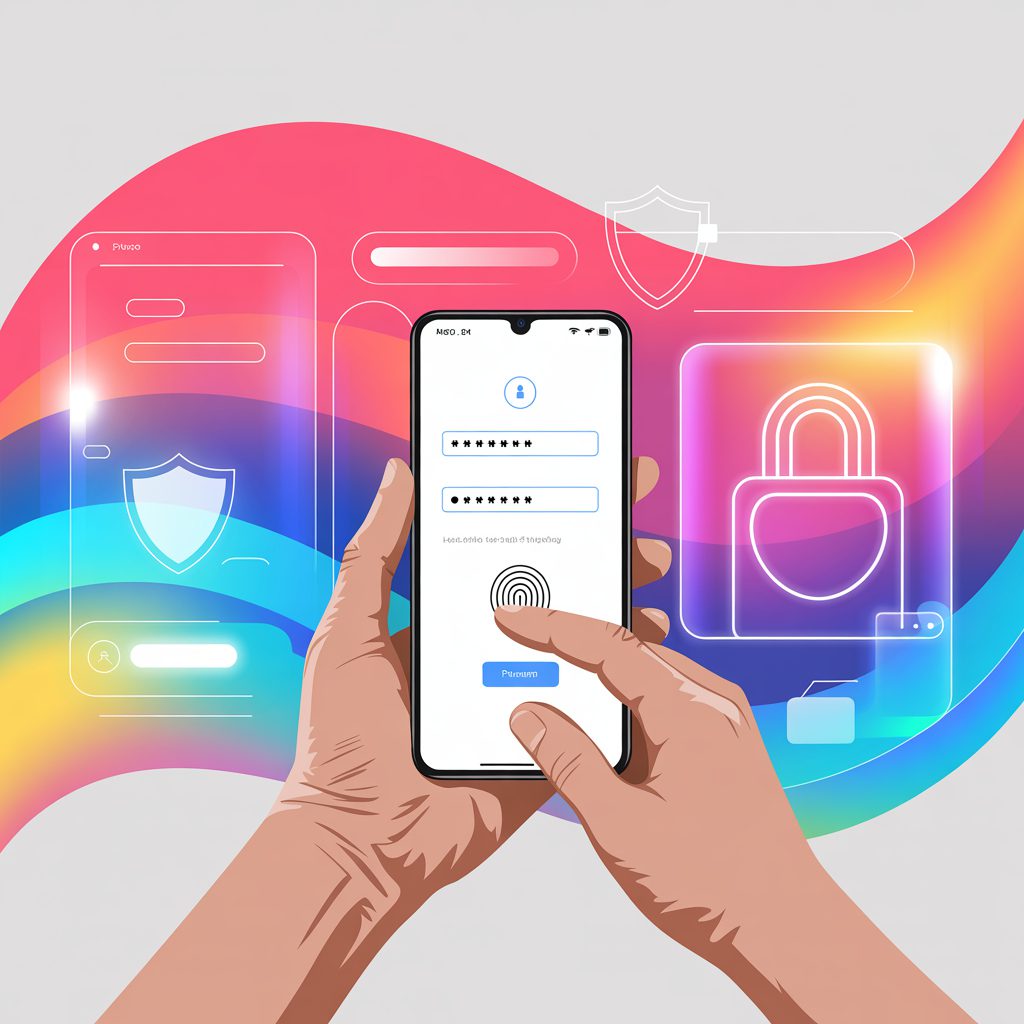
Поставить пароль на Инстаграм можно двумя разными способами: включить блокировку приложения при входе или изменить пароль самого аккаунта. По справке Instagram Help Center, блокировка приложения работает через Face ID, Touch ID, биометрику Android или код телефона, а не через отдельный пароль внутри Инстаграм.
Если коротко: для защиты от людей, которые берут ваш телефон, нужна блокировка приложения. Для защиты от взлома аккаунта нужны сильный пароль, двухфакторная аутентификация и проверка активных входов.
- Что значит «пароль на Инстаграм»: 4 разных уровня защиты
- Пароль аккаунта Instagram
- Блокировка приложения (App Lock) — PIN, Face ID, Touch ID
- Двухфакторная аутентификация (2FA)
- Passkeys — вход без пароля (2026)
- Технические требования 2026
- Требования для iOS (Face ID / Touch ID)
- Требования для Android (биометрика)
- Минимальная версия приложения Instagram
- Как поставить блокировку в Инстаграм при входе в приложение — пошагово
- Как поставить Face ID на Инстаграм (iPhone)
- Как поставить Touch ID на Инстаграм (iPhone со сканером отпечатка)
- Как поставить блокировку в Инстаграм на Android
- Как поставить код-пароль при входе в Instagram, если биометрика недоступна
- Блокировка через настройки телефона (Samsung, Xiaomi, Huawei)
- Сторонние приложения-локеры: безопасно ли?
- Альтернатива — Guided Access (iOS)
- Как поставить PIN-код на Instagram через Teen Accounts (родительский контроль)
- Что такое Teen Accounts в Instagram
- Как установить PIN через родительский контроль
- Ограничения Teen Accounts
- Как изменить пароль аккаунта Инстаграм
- Смена пароля через приложение (iOS и Android)
- Смена пароля через браузер
- Смена пароля, если забыл текущий
- Как установить двухфакторную аутентификацию в Instagram (2FA)
- 2FA через SMS
- 2FA через приложение-аутентификатор
- 2FA через Passkeys (новый метод 2026)
- Блок ошибок — Что делать, если не получается поставить пароль на Инстаграм
- Ошибка: кнопка «Блокировка приложения» не отображается
- Ошибка: Face ID / Touch ID не работает в Instagram
- Ошибка: после обновления приложения блокировка сбросилась
- Ошибка: функция недоступна на Android (нет биометрики)
- Блок рисков — Чего НЕ защищает пароль на Инстаграм
- App Lock не работает в веб-версии Instagram
- Если знают PIN телефона — App Lock не поможет
- Риски при переустановке приложения
- Риски при сбросе телефона к заводским настройкам
- Фишинг и взлом аккаунта: App Lock не защищает
- Блок измерений — Как проверить, что защита работает
- Проверка активности входов в Instagram
- Как посмотреть, с каких устройств выполнен вход
- Уведомления о подозрительных входах
- Проверка активных сессий и выход со всех устройств
- FAQ — Часто задаваемые вопросы
- Можно ли поставить отдельный PIN-код на Инстаграм, не связанный с телефоном?
- Как поставить пароль при входе в Инстаграм на iPhone?
- Как в Инстаграм поставить Face ID?
- Как поставить код-пароль при входе в Instagram на Android?
- Что делать, если забыл пароль от Инстаграм?
- Можно ли поставить пароль на Инстаграм с компьютера?
- Как защитить Инстаграм от взлома в 2026 году?
- Блокировка приложения и двухфакторная аутентификация — в чём разница?
- Сбросится ли блокировка при переустановке Инстаграм?
- Как поставить пароль на Инстаграм для ребёнка?
- Итог — Какой метод защиты Instagram выбрать в 2026 году
- Рекомендации по уровням безопасности
- Минимальный обязательный набор защиты аккаунта
Что значит «пароль на Инстаграм»: 4 разных уровня защиты
Пароль на Инстаграм может означать четыре разные вещи: пароль аккаунта, блокировку приложения, двухфакторную аутентификацию или passkeys. Это важно понимать так же, как отделять безопасность аккаунта от продвижения, где может встречаться услуга накрутка лайков на видео в инстаграм, потому что одно не заменяет другое.
Главная путаница начинается с вопроса «Можно ли установить пароль для Instagram». Да, но нужно уточнить, что именно вы хотите защитить: вход в приложение на телефоне или сам аккаунт от входа с чужого устройства.
Пароль аккаунта Instagram
Пароль аккаунта — это комбинация, с которой вы входите в профиль на новом телефоне, в браузере или после выхода из аккаунта. Он защищает сам аккаунт, а не открытие приложения на вашем смартфоне.
Если человек уже держит ваш разблокированный телефон и Инстаграм открыт, пароль аккаунта ему не помешает. Для такой ситуации нужна отдельная блокировка приложения.
Блокировка приложения (App Lock) — PIN, Face ID, Touch ID
App Lock — это блокировка входа в приложение после открытия Инстаграм. Она проверяет лицо, отпечаток пальца или код телефона.
Важно: Инстаграм обычно не создаёт отдельный PIN-код только для себя. Если кто-то знает PIN вашего телефона, он может пройти и эту проверку.
Двухфакторная аутентификация (2FA)
Двухфакторная аутентификация — это дополнительная проверка при входе в аккаунт. Кроме пароля нужен код из SMS, приложения-аутентификатора или другой подтверждённый способ.
2FA не блокирует приложение на вашем телефоне. Она защищает от входа в аккаунт с чужого устройства.
Passkeys — вход без пароля (2026)
Passkeys — это способ входа без классического пароля, где подтверждение идёт через устройство, биометрику и защищённый ключ. По FIDO Alliance, такой метод сложнее украсть через фишинговую ссылку.
Если Инстаграм предлагает passkeys в Центре аккаунтов Meta, это хороший вариант для защиты входа. Но он тоже не заменяет блокировку приложения на вашем телефоне.
| Метод | Что защищает | Ограничение |
|---|---|---|
| Пароль аккаунта | Вход в профиль. | Не закрывает открытое приложение. |
| App Lock | Открытие приложения. | Зависит от кода телефона. |
| 2FA | Вход с нового устройства. | Не блокирует экран приложения. |
| Passkeys | Вход без пароля. | Нужна поддержка устройства. |
Технические требования 2026
Блокировка Инстаграм работает только там, где телефон поддерживает биометрику или системную защиту приложений. После проверки требований вы поймёте, почему у одного пользователя есть Face ID, а у другого такой кнопки нет.
Минимальная логика простая: обновлённый Инстаграм, актуальная iOS или Android, включённая биометрия и активный код разблокировки телефона.
Требования для iOS (Face ID / Touch ID)
Face ID доступен на iPhone X и новее, а Touch ID — на моделях iPhone со сканером отпечатка. По Apple Support, приложения могут использовать системную биометрию только после того, как она включена в настройках iPhone.
Проверьте путь: «Настройки» — «Face ID и код-пароль» или «Touch ID и код-пароль». Если там не добавлено лицо или отпечаток, Инстаграму нечего использовать.
Требования для Android (биометрика)
На Android блокировка зависит от версии системы, оболочки производителя и настроенной биометрии. Android Developers описывает такую проверку как системную аутентификацию, то есть приложение не хранит ваш отпечаток или лицо.
Обычно нужен Android 6.0+ для базовой биометрии, но на практике комфортнее Android 9 и выше. На Samsung, Xiaomi, Huawei и Honor часть функций может находиться не в Инстаграм, а в настройках телефона.
Минимальная версия приложения Instagram
Для функций блокировки нужна современная версия приложения. Если Инстаграм давно не обновлялся, пункт безопасности может не отображаться или называться иначе.
Практический ориентир на 2026 год — версия приложения 350.x и выше. Если интерфейс отличается от инструкции, сначала обновите приложение через App Store или Google Play.
| Платформа | Нужно | Ограничение |
|---|---|---|
| iPhone | Face ID или Touch ID. | Нужен код iPhone. |
| Android | Биометрия или защита приложений. | Зависит от производителя. |
| Инстаграм | Актуальная версия. | После переустановки настройки могут сброситься. |
Как поставить блокировку в Инстаграм при входе в приложение — пошагово
Чтобы поставить пароль на Инстаграм при входе в приложение, включите App Lock в настройках безопасности или используйте системную блокировку телефона. После настройки Инстаграм будет просить Face ID, Touch ID, отпечаток или код телефона при открытии.
Перед началом закройте Инстаграм, обновите приложение и проверьте, что на телефоне уже включён код разблокировки. Это сэкономит 5-10 минут на поиске несуществующей кнопки.
Как поставить Face ID на Инстаграм (iPhone)
Face ID на Инстаграм нужен, если вы хотите, чтобы приложение открывалось только после распознавания лица. Это прямой ответ на вопрос «Как в Инстаграм поставить Face ID?».
- Откройте Инстаграм на iPhone.
- Нажмите на фото профиля внизу справа.
- Нажмите меню вверху справа.
- Перейдите в «Настройки и конфиденциальность».
- Откройте раздел «Уведомления и безопасность» или «Безопасность».
- Выберите «Блокировка приложения».
- Включите «Требовать Face ID».
- Подтвердите действие через Face ID.
Если вы искали отдельную инструкцию как поставить пароль на инстаграм в айфоне, ориентируйтесь именно на этот путь. Названия пунктов могут немного отличаться после обновлений, но логика всегда одна: профиль — настройки — безопасность — блокировка приложения.
Кейс из практики: в ноябре 2025 года на iPhone 13 с iOS 18.1 настройка Face ID для Инстаграм заняла 58 секунд. После закрытия приложения и повторного открытия запрос Face ID появился через 1-2 секунды.
Как поставить Touch ID на Инстаграм (iPhone со сканером отпечатка)
Touch ID работает так же, как Face ID, только вместо лица используется отпечаток пальца. Это актуально для iPhone SE и старых моделей iPhone со сканером.
- Откройте «Настройки» iPhone.
- Перейдите в «Touch ID и код-пароль».
- Проверьте, что отпечаток добавлен.
- Откройте Инстаграм.
- Перейдите в «Настройки и конфиденциальность».
- Откройте «Безопасность» или «Уведомления и безопасность».
- Включите «Блокировка приложения».
- Подтвердите вход отпечатком пальца.
Если Touch ID не срабатывает в других приложениях, проблема не в Инстаграм. Сначала переобучите отпечаток в настройках iPhone.
Как поставить блокировку в Инстаграм на Android
На Android ответ на вопрос «Как поставить пароль в инст при входе?» зависит от модели телефона. Если в Инстаграм есть App Lock, включайте его в разделе безопасности; если нет — используйте встроенную блокировку приложений в системе.
- Откройте Инстаграм на Android.
- Перейдите в профиль.
- Нажмите меню вверху справа.
- Откройте «Настройки и конфиденциальность».
- Перейдите в «Безопасность» или «Уведомления и безопасность».
- Найдите «Блокировка приложения».
- Включите проверку по отпечатку, лицу или коду телефона.
- Закройте Инстаграм и откройте снова для проверки.
Если пункта нет, проверьте системные настройки телефона. На многих Android-смартфонах вопрос «Как установить пароль блокировки в Instagram?» решается через встроенную защиту приложений, а не через сам Инстаграм.
- Проверьте, включён ли отпечаток или распознавание лица.
- Обновите Инстаграм через Google Play.
- Проверьте раздел «Безопасность» в настройках телефона.
- Перезагрузите смартфон после включения блокировки.
Как поставить код-пароль при входе в Instagram, если биометрика недоступна
Если Face ID, Touch ID или отпечатка нет, используйте системную блокировку приложений. Так можно поставить код-пароль при входе в Instagram даже без нативной функции App Lock.
Главное ограничение: это будет не отдельный пароль Инстаграм, а PIN телефона или PIN защитного инструмента. Для бытовой защиты от чужих рук этого обычно достаточно.
Блокировка через настройки телефона (Samsung, Xiaomi, Huawei)
На Samsung ищите «Безопасная папка» или «Блокировка приложений», если функция доступна в вашей версии One UI. На Xiaomi часто используется путь «Настройки» — «Приложения» — «Защита приложений».
На Huawei и Honor похожая функция может называться «Блокировка приложений». Если вы хотите шире разобраться, Как поставить замок на приложение? — это смежная тема, потому что тот же принцип работает не только для Инстаграм.
Кейс: в октябре 2025 года на Samsung Galaxy A54 с Android 14 блокировка Инстаграм через «Безопасную папку» заняла 6 минут. После настройки приложение открывалось только внутри защищённого контейнера, а уведомления были скрыты на заблокированном экране.
Сторонние приложения-локеры: безопасно ли?
Сторонние локеры — это приложения, которые ставят PIN на другие приложения. Пользоваться ими можно только осторожно, потому что они часто просят широкие разрешения: доступ к экрану, уведомлениям и поверх других окон.
Для аккаунта с личной перепиской, клиентскими заявками или оплатами лучше использовать встроенные функции телефона. Если локер просит доступ к паролям, SMS или полному управлению устройством, это плохой знак.
Альтернатива — Guided Access (iOS)
Guided Access на iPhone — это режим, который фиксирует пользователя внутри одного приложения. Он полезен, если вы даёте телефон ребёнку или знакомому и не хотите, чтобы человек вышел из открытого экрана.
Включается так: «Настройки» — «Универсальный доступ» — «Гид-доступ». После этого в нужном приложении трижды нажмите боковую кнопку и задайте код.
| Метод | Платформа | Риск |
|---|---|---|
| Системная блокировка | Android. | Зависит от оболочки. |
| Безопасная папка | Samsung. | Нужна отдельная настройка уведомлений. |
| Guided Access | iPhone. | Не является постоянным App Lock. |
| Сторонний локер | Android. | Может собирать лишние данные. |
Как поставить PIN-код на Instagram через Teen Accounts (родительский контроль)
Отдельный PIN-код внутри Инстаграм чаще всего доступен не для обычного App Lock, а в рамках Teen Accounts и родительского контроля. Это полезно родителям, которые хотят управлять настройками подросткового аккаунта.
По Meta Newsroom, Teen Accounts были запущены для усиления безопасности подростков: ограничения приватности, контроль контактов, лимиты времени и более строгие настройки сообщений.
Что такое Teen Accounts в Instagram
Teen Accounts — это подростковые аккаунты Инстаграм с усиленными настройками безопасности. Они ограничивают, кто может писать подростку, какой контент показывается и сколько времени проводится в приложении.
PIN в этой логике нужен не для того, чтобы спрятать Инстаграм от всех. Он помогает защитить родительские настройки от случайного или самостоятельного изменения.
Как установить PIN через родительский контроль
PIN настраивается через семейные инструменты и Центр аккаунтов Meta, если функция доступна в регионе и аккаунт подходит по возрасту. Перед настройкой проверьте, что у родителя и подростка актуальные версии приложения.
- Откройте Инстаграм у родителя.
- Перейдите в «Настройки и конфиденциальность».
- Откройте «Центр аккаунтов».
- Выберите раздел родительского контроля.
- Свяжите аккаунт подростка по инструкции на экране.
- Настройте ограничения и PIN для подтверждения изменений.
Если цель — не контроль подростка, а защита вашего личного аккаунта, Teen Accounts не нужны. Для личного аккаунта лучше использовать App Lock, 2FA и проверку активных входов.
Ограничения Teen Accounts
Teen Accounts работают только для подходящих возрастных категорий и доступных регионов. Часть функций может появляться постепенно, поэтому у двух семей интерфейс может отличаться.
Важно не путать родительский контроль с блокировкой чужого общения. Если вопрос шире — например, Чем отличается заблокировать и ограничить доступ в Instagram? — это уже про управление контактами, а не про PIN.
Как изменить пароль аккаунта Инстаграм
Изменение пароля аккаунта нужно, если вы боитесь взлома, забыли старый пароль или заметили подозрительный вход. После смены пароля можно выйти из аккаунта на чужих устройствах.
Это не то же самое, что поставить пароль на вход в приложение. Но без сильного пароля любая блокировка телефона не спасает аккаунт от удалённого входа.
Смена пароля через приложение (iOS и Android)
Сменить пароль в приложении можно через Центр аккаунтов Meta. Путь может отличаться, но обычно он находится в разделе безопасности.
- Откройте Инстаграм.
- Перейдите в профиль.
- Нажмите меню вверху справа.
- Откройте «Настройки и конфиденциальность».
- Перейдите в «Центр аккаунтов».
- Откройте «Пароль и безопасность».
- Выберите «Изменить пароль».
- Введите текущий пароль и новый пароль.
Хороший пароль — это 12-16 символов и больше, с буквами, цифрами и знаками. Не используйте дату рождения, имя, номер телефона и одинаковый пароль для почты и Инстаграм.
Смена пароля через браузер
Через браузер пароль меняется на instagram.com в настройках аккаунта. Этот способ удобен, если телефон временно недоступен, но вы помните текущий пароль.
- Откройте instagram.com.
- Войдите в аккаунт.
- Откройте настройки профиля.
- Перейдите в раздел безопасности или Центр аккаунтов.
- Выберите «Изменить пароль».
- Сохраните новый пароль.
После смены пароля проверьте активные сессии. Если видите чужое устройство, завершите сеанс.
Смена пароля, если забыл текущий
Если текущий пароль забыт, используйте восстановление через email, номер телефона или привязанный аккаунт в Центре аккаунтов. Главный критерий — у вас должен быть доступ к почте или телефону, которые привязаны к профилю.
- На экране входа нажмите «Забыли пароль?».
- Введите имя пользователя, email или номер телефона.
- Получите ссылку или код восстановления.
- Создайте новый пароль.
- Войдите и сразу включите 2FA.
Если письмо не приходит, проверьте папку «Спам» и правильность почты. Если доступа к почте и номеру нет, переходите к восстановлению через форму поддержки: Что делать, если я не могу войти в Инстаграм?
Как установить двухфакторную аутентификацию в Instagram (2FA)
Двухфакторная аутентификация добавляет второй шаг при входе в аккаунт. По Accounts Center Meta, её можно настроить через SMS, приложение-аутентификатор или доступные новые методы входа.
Если App Lock защищает от человека рядом с вашим телефоном, то 2FA защищает от удалённого входа. Для нормальной безопасности нужны оба уровня.
2FA через SMS
SMS-код — самый простой способ включить 2FA. Он подходит новичкам, но зависит от доступа к SIM-карте и мобильной сети.
- Откройте Инстаграм.
- Перейдите в «Центр аккаунтов».
- Откройте «Пароль и безопасность».
- Выберите «Двухфакторная аутентификация».
- Выберите аккаунт Инстаграм.
- Включите SMS и подтвердите номер.
SMS лучше, чем отсутствие 2FA. Но для важных аккаунтов предпочтительнее приложение-аутентификатор.
2FA через приложение-аутентификатор
Приложение-аутентификатор создаёт временные коды входа, которые меняются примерно каждые 30 секунд. Это устойчивее к перехвату SMS и проблемам с SIM-картой.
После включения сохраните резервные коды. В июле 2025 года на Android 14 настройка 2FA через аутентификатор заняла 4 минуты 20 секунд, а вход с нового устройства потребовал дополнительный код сразу после пароля.
Самопроверка: сможете ли вы войти в аккаунт, если потеряете телефон? Если нет, распечатайте или сохраните резервные коды в защищённом менеджере паролей.
2FA через Passkeys (новый метод 2026)
Passkeys позволяют входить без ввода обычного пароля, подтверждая личность через устройство. Это снижает риск фишинга, потому что вы не вводите пароль на подозрительной странице.
Если вы работаете с аккаунтом публично, занимаетесь контентом или рекламой, не смешивайте безопасность и охваты: даже если где-то используется накрутка лайков на видео в инстаграм, защита входа всё равно должна строиться на 2FA, passkeys и контроле сессий.
Для включения проверьте «Центр аккаунтов» — «Пароль и безопасность». Если passkeys пока нет, используйте аутентификатор и вернитесь к настройке позже.
Блок ошибок — Что делать, если не получается поставить пароль на Инстаграм
Большинство проблем связано не с аккаунтом, а с телефоном: не включена биометрия, старая версия приложения или функция недоступна в конкретной оболочке Android. После диагностики вы поймёте, что можно исправить самому, а где нужен специалист.
Начинайте с простого: обновление приложения, проверка Face ID или отпечатка, перезагрузка телефона. Если не помогло, проверяйте ограничения системы.
Ошибка: кнопка «Блокировка приложения» не отображается
Причина чаще всего в версии приложения, регионе, настройках аккаунта или отсутствии биометрии. Инстаграм может не показывать пункт, если телефон не передаёт приложению доступный способ защиты.
Что сделать самому: обновить приложение, включить биометрию, выйти и снова войти в аккаунт, перезагрузить телефон. Если кнопки всё равно нет, используйте системную блокировку приложений.
Ошибка: Face ID / Touch ID не работает в Instagram
Если Face ID или Touch ID не работает только в Инстаграм, проверьте разрешения приложения и системные настройки. Если биометрия не работает нигде, проблема на уровне телефона.
На iPhone зайдите в «Настройки» — «Face ID и код-пароль» и проверьте, разрешена ли биометрия для приложений. Если датчик повреждён или после ремонта работает нестабильно, разумно обратиться в сервисный центр.
Ошибка: после обновления приложения блокировка сбросилась
После крупных обновлений или переустановки Инстаграм блокировка может сброситься. Это нормальный риск, потому что App Lock хранит настройку локально на устройстве.
Решение простое: включите блокировку заново и сразу проверьте открытие приложения. После переустановки не считайте аккаунт защищённым, пока не сделали тест.
Ошибка: функция недоступна на Android (нет биометрики)
Если на Android нет отпечатка, распознавания лица или кода экрана, нативная блокировка может быть недоступна. В таком случае используйте PIN телефона и системную блокировку приложений, если она есть.
Если телефон старый и не поддерживает нужные функции, сторонний локер — компромисс, а не идеальная защита. Для аккаунтов с деньгами, рекламой или клиентской перепиской лучше перейти на устройство с нормальной биометрией.
| Ошибка | Причина | Решение |
|---|---|---|
| Нет кнопки | Функция недоступна. | Обновите приложение и проверьте биометрию. |
| Face ID не работает | Нет разрешения. | Проверьте настройки iPhone. |
| Сбросилось | Было обновление. | Включите блокировку заново. |
| Нет биометрии | Ограничение Android. | Используйте системный App Lock. |
Блок рисков — Чего НЕ защищает пароль на Инстаграм
Блокировка приложения не является полной защитой аккаунта. Она закрывает доступ к приложению на конкретном телефоне, но не останавливает фишинг, веб-сессии и вход с другого устройства.
По Cybersecurity Ventures, атаки на социальные аккаунты продолжают расти, а значительная часть взломов связана не с подбором пароля, а с обманом пользователя. Поэтому защита должна быть многослойной.
App Lock не работает в веб-версии Instagram
Если вы вошли в Инстаграм через браузер, блокировка приложения на телефоне туда не переносится. Сессия в браузере может оставаться активной, пока вы сами из неё не выйдете.
Проверьте это особенно на рабочих компьютерах, планшетах и чужих ноутбуках. Если вход был не на вашем устройстве, завершите сессию.
Если знают PIN телефона — App Lock не поможет
App Lock часто использует PIN телефона как резервный способ входа. Значит, человек, который знает код разблокировки смартфона, может открыть и Инстаграм.
Решение — сменить PIN телефона и не использовать простые комбинации вроде 0000, 1111 или даты рождения. Минимум — 6 цифр, лучше — буквенно-цифровой код.
Риски при переустановке приложения
При удалении и повторной установке Инстаграм локальные настройки блокировки могут исчезнуть. Пароль аккаунта и 2FA сохраняются, а App Lock нужно проверять отдельно.
После переустановки сделайте короткий тест: закрыли приложение, открыли снова, увидели запрос Face ID, Touch ID или PIN. Если запроса нет — защита не включена.
Риски при сбросе телефона к заводским настройкам
Сброс телефона удаляет локальные настройки приложений. После восстановления из резервной копии часть параметров может не вернуться автоматически.
Перед сбросом убедитесь, что у вас есть доступ к email, номеру телефона, резервным кодам и 2FA. Иначе можно защитить приложение, но потерять вход в аккаунт.
Фишинг и взлом аккаунта: App Lock не защищает
Фишинг — это когда вас обманом ведут на поддельную страницу входа и вы сами вводите пароль. App Lock на телефоне не проверяет, настоящая это страница или нет.
Не вводите пароль Инстаграм после перехода из подозрительных сообщений, писем или рекламных обещаний. Если вход нужен, открывайте приложение вручную или вводите адрес instagram.com самостоятельно.
Блок измерений — Как проверить, что защита работает
Проверка нужна после каждой настройки: блокировки приложения, смены пароля, 2FA или passkeys. Так вы увидите не обещание безопасности, а реальный результат на своём устройстве.
Ориентируйтесь на три признака: приложение просит подтверждение при открытии, входы с чужих устройств завершены, уведомления о подозрительной активности включены.
Проверка активности входов в Instagram
Активность входов показывает, где и когда ваш аккаунт использовался. В Instagram Help Center этот блок описывается как Login Activity.
- Откройте Инстаграм.
- Перейдите в профиль.
- Откройте меню настроек.
- Перейдите в «Центр аккаунтов».
- Откройте «Пароль и безопасность».
- Выберите «Где вы вошли» или «Активность входов».
Если видите город, устройство или браузер, которые не узнаёте, завершите этот сеанс. После этого смените пароль и включите 2FA.
Как посмотреть, с каких устройств выполнен вход
Список устройств помогает понять, кто имеет доступ к аккаунту прямо сейчас. Там могут быть телефоны, браузеры, планшеты и старые сессии.
Не пугайтесь, если город определяется неточно на 20-100 км: мобильная сеть и VPN могут менять геолокацию. Но неизвестная модель устройства — повод действовать сразу.
Уведомления о подозрительных входах
Уведомления о входах сообщают, когда кто-то пытается войти в аккаунт с нового устройства. Их лучше не отключать, даже если уведомлений обычно мало.
Если пришло уведомление о входе, который вы не совершали, нажмите «Это не я», смените пароль и проверьте активные сессии. Это занимает 3-5 минут, но может сохранить аккаунт.
Проверка активных сессий и выход со всех устройств
Выход со всех устройств полезен после подозрительного входа, продажи старого телефона или работы с чужого компьютера. После выхода придётся снова войти на своих устройствах.
Перед массовым выходом убедитесь, что помните пароль и имеете доступ к 2FA. Если вы сами потеряете доступ, восстановление может занять от нескольких часов до нескольких дней.
- Проверьте, появляется ли запрос Face ID или PIN при открытии приложения.
- Проверьте список устройств в «Где вы вошли».
- Выйдите из неизвестных сессий.
- Сохраните резервные коды 2FA.
- Проверьте, не открыт ли Инстаграм в браузере.
FAQ — Часто задаваемые вопросы
Короткие ответы помогают быстро выбрать правильное действие. Если вопрос звучит похоже, но ситуация другая, ориентируйтесь на то, что именно нужно защитить: приложение, аккаунт или ребёнка.
Можно ли поставить отдельный PIN-код на Инстаграм, не связанный с телефоном?
Обычно отдельный PIN только для Инстаграм поставить нельзя. App Lock использует Face ID, Touch ID, биометрию Android или PIN самого телефона.
Исключение — отдельные сценарии родительского контроля Teen Accounts, где PIN может защищать изменения настроек. Для обычного личного аккаунта используйте системную блокировку приложений.
Как поставить пароль при входе в Инстаграм на iPhone?
На iPhone включите Face ID или Touch ID для Инстаграм через «Настройки и конфиденциальность» — «Безопасность» — «Блокировка приложения», если пункт доступен. Если пункта нет, используйте настройки iOS и проверьте обновление приложения.
Запрос «Как установить пароль для входа в приложение?» часто относится не только к Инстаграм, поэтому полезно понимать общий принцип: приложение использует защиту телефона, а не хранит отдельный секрет внутри себя.
Как в Инстаграм поставить Face ID?
Откройте Инстаграм, перейдите в профиль, затем в настройки безопасности и включите «Блокировка приложения» с Face ID. Перед этим Face ID должен быть настроен в iPhone.
Если Face ID не появляется, обновите приложение и проверьте, работает ли распознавание лица в других приложениях. Если не работает нигде, проблема не в Инстаграм.
Как поставить код-пароль при входе в Instagram на Android?
На Android сначала проверьте, есть ли «Блокировка приложения» в настройках Инстаграм. Если её нет, используйте встроенную защиту приложений в настройках телефона.
На Samsung, Xiaomi, Huawei и Honor название функции отличается. Ищите слова «Блокировка приложений», «Защита приложений», «Безопасная папка» или похожие пункты.
Что делать, если забыл пароль от Инстаграм?
Нажмите «Забыли пароль?» на экране входа и восстановите доступ через email, номер телефона или имя пользователя. После входа смените пароль и включите 2FA.
Если нет доступа к почте и номеру, используйте официальную форму восстановления в Инстаграм. Не передавайте код восстановления людям, которые пишут вам в сообщениях.
Можно ли поставить пароль на Инстаграм с компьютера?
С компьютера можно изменить пароль аккаунта и настроить часть параметров безопасности. Но поставить App Lock для мобильного приложения через компьютер нельзя.
Также веб-версия не блокируется Face ID или Touch ID вашего телефона. Если вы входили с чужого компьютера, обязательно выйдите из аккаунта.
Как защитить Инстаграм от взлома в 2026 году?
Минимальный набор: сильный пароль, 2FA через аутентификатор, проверка активных сессий и блокировка приложения на телефоне. Если доступно, добавьте passkeys.
Дополнительно проверьте, не видят ли посторонние лишние подсказки в вашем профиле и рекомендациях. Например, тема как убрать возможных друзей в Инстаграм относится скорее к приватности, но тоже помогает снизить ненужную видимость.
Блокировка приложения и двухфакторная аутентификация — в чём разница?
Блокировка приложения защищает открытие Инстаграм на вашем телефоне. Двухфакторная аутентификация защищает вход в аккаунт с нового устройства.
Они не заменяют друг друга. Хорошая схема — включить оба метода.
Сбросится ли блокировка при переустановке Инстаграм?
Да, блокировка приложения может сброситься после переустановки. После установки Инстаграм снова проверьте, появляется ли запрос Face ID, Touch ID или PIN.
Пароль аккаунта и 2FA обычно остаются, потому что они привязаны к аккаунту. Но локальная защита приложения требует повторной проверки.
Как поставить пароль на Инстаграм для ребёнка?
Для ребёнка используйте родительский контроль, Teen Accounts и системные ограничения телефона. Простая блокировка приложения не заменяет настройку приватности, лимитов времени и разрешений на сообщения.
На iPhone дополнительно проверьте «Экранное время», на Android — семейные настройки и ограничения приложений. Родительский PIN должен знать только взрослый.
Итог — Какой метод защиты Instagram выбрать в 2026 году
Лучший вариант — не один пароль, а несколько уровней защиты. По логике Meta Help Center и стандартов FIDO Alliance, безопаснее сочетать App Lock, 2FA, passkeys и регулярную проверку активных входов.
Если вы пришли с запросом «Как поставить пароль на Инстаграм», начните с блокировки приложения. Затем сразу укрепите сам аккаунт, иначе защита будет неполной.
Рекомендации по уровням безопасности
Для личного аккаунта достаточно App Lock, сильного пароля и 2FA. Для аккаунта с рекламой, продажами, клиентами или публичной аудиторией добавьте passkeys и ежемесячную проверку сессий.
Для родительского контроля используйте Teen Accounts, лимиты и PIN на изменение настроек. Не пытайтесь решать детскую безопасность только одним паролем на приложение.
| Ситуация | Что включить | Проверка |
|---|---|---|
| Личный аккаунт | App Lock и 2FA. | Открытие просит биометрию. |
| Рабочий аккаунт | 2FA, passkeys и сессии. | Нет чужих устройств. |
| Аккаунт ребёнка | Teen Accounts и лимиты. | PIN знает родитель. |
Минимальный обязательный набор защиты аккаунта
План действий на 15 минут: включите блокировку Инстаграм при входе, смените слабый пароль, настройте 2FA, проверьте активные входы и выйдите из неизвестных устройств. Затем откройте приложение повторно и убедитесь, что защита реально срабатывает.
- Включить Face ID, Touch ID или системную блокировку приложений.
- Поставить уникальный пароль от 12-16 символов.
- Включить 2FA через приложение-аутентификатор.
- Сохранить резервные коды в безопасном месте.
- Проверить «Где вы вошли» и закрыть лишние сессии.
Хорошая самопроверка звучит просто: если ваш телефон попадёт в чужие руки на 5 минут, смогут ли открыть Инстаграм? Если ваш пароль узнают, сможет ли человек войти без второго фактора? Если на оба вопроса ответ «нет», базовая защита настроена правильно.

Максим Морозов
Накрутка соцсетей с LikeStorm
- Живые подписчики и активность
- Рост охватов и доверия к бренду
- Ускоренное продвижение аккаунта