
 Instagram
 Підписники
 Лайки
Лайки Перегляди
 Сторіс
 TikTok
 Репости
 Збереження
 Скарги
 Телеграм
 YouTube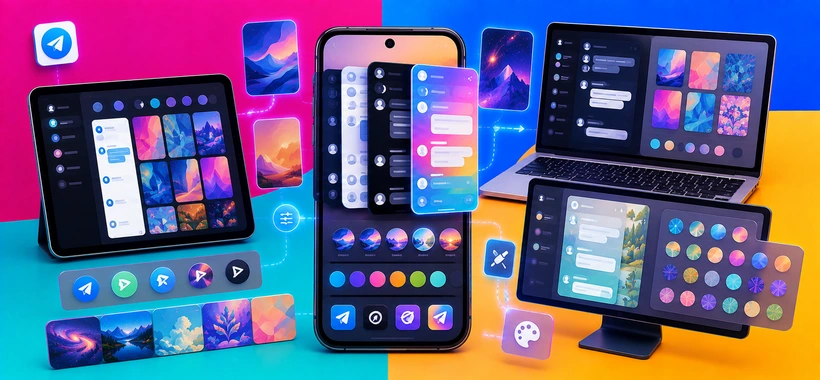
- Що входить в «оформлення» Телеграм – швидкий огляд
- Таблиця 1 – Елементи оформлення Telegram і де вони налаштовуються
- Що доступно безкоштовно, а що тільки в Telegram Premium
- Як змінити тему оформлення в Телеграм (Android)
- Покрокова інструкція – вбудовані теми Android
- Темна тема в Телеграм: Dark, Night і Arctic Night – у чому різниця
- Таблиця 2 – Порівняння темних тем Telegram на Android
- Як автоматично перемикати тему за часом доби
- Як змінити оформлення Телеграм на iPhone (iOS)
- Покрокова інструкція – зміна теми на iOS
- Обмеження кастомізації на iOS vs Android
- Як змінити акцентний колір інтерфейсу на iPhone
- Як змінити оформлення Телеграм на комп’ютері (Desktop)
- Зміна теми в Telegram Desktop (Windows / Mac / Linux)
- Формат .tdesktop-theme – чим відрізняється від мобільних тем
- Синхронізація оформлення між пристроями
- Як встановити сторонню тему (.attheme) у Телеграм на Android
- Що таке .attheme і де завантажити теми
- Покрокова інструкція – встановлення .attheme файла
- Як створити власну тему з нуля через редактор
- Таблиця 3 – Порівняння способів встановлення тем на Android
- Як змінити шпалери й тло в Телеграм
- Як змінити тло в усіх чатах одразу
- Як поставити різні шпалери для конкретного чату – Як змінити заставку в Телеграм?
- AI-генерація шпалер у Телеграм (функція 2024-2025)
- Технічні вимоги до шпалер
- Як змінити іконку застосунку Телеграм
- Зміна іконки на iPhone (iOS 18+) – без Premium
- Зміна іконки на Android
- Ексклюзивні іконки Telegram Premium
- Таблиця 4 – Повне порівняння можливостей оформлення: безкоштовно vs Telegram Premium
- Технічні вимоги 2026
- Версії застосунку для доступу до функцій оформлення
- Сумісність форматів тем за платформами
- Часті помилки при зміні оформлення Телеграм
- Тема не застосовується або злітає
- .attheme файл не відкривається
- Шпалери не зберігаються після перезапуску
- Тема не синхронізується між пристроями
- Таблиця 5 – Помилки оформлення і способи усунення
- Блок ризиків – на що звернути увагу
- Ризики використання сторонніх тем і клієнтів
- Втрата налаштувань при перевстановленні застосунку
- Що відбувається з темою після скасування Premium
- Як виміряти й оцінити результат
- Як зрозуміти, що тема застосувалася коректно
- Як повернути стандартне оформлення Телеграм
- FAQ – Часті запитання про оформлення Телеграм
- Як змінити шрифт у Телеграм?
- Чи можна поставити свою тему на iPhone без джейлбрейка?
- Як поділитися своєю темою з іншими користувачами?
- Чому в Телеграм немає білої теми на Android?
- Як зробити темну тему в Телеграм автоматично?
- Як змінити заставку в Телеграм для одного контакту?
- Чи працює .attheme на Telegram X?
- Як встановити тему з Телеграм-каналу?
- Скільки тем можна зберегти в Телеграм?
- Як генерувати шпалери через ШІ в Телеграм?
- Висновок і коротка шпаргалка
- Таблиця 6 – Швидка шпаргалка: що і де змінювати
Що входить в «оформлення» Телеграм – швидкий огляд
Оформлення Телеграм – це теми, кольори, тло чатів, іконка застосунку, розмір тексту, анімації та окремі візуальні елементи профілю. Якщо ви ведете канал, зовнішній вигляд допомагає зробити роботу охайнішою, але не замінює контент, аналітику й такі інструменти просування, як накрутка переглядів у Телеграм.
Після цього блоку ви зможете зрозуміти, що саме хочете змінити: всю тему застосунку, тло одного чату, темний режим, іконку чи окремі елементи інтерфейсу.
Таблиця 1 – Елементи оформлення Telegram і де вони налаштовуються
| Елемент | Де змінювати | Платформа |
|---|---|---|
| Тема | Налаштування – Оформлення | Android, iOS, Desktop |
| Тло чатів | Оформлення – Тло чатів | Android, iOS, Desktop |
| Тло одного чату | Меню чату – Змінити шпалери | Android, iOS |
| Іконка | Налаштування системи або Telegram Premium | Android, iOS |
| Розмір тексту | Налаштування – Оформлення | Android, iOS |
| Власна тема | .attheme або редактор тем | Android |
| Desktop-тема | .tdesktop-theme | Windows, Mac, Linux |
Найбільша плутанина виникає через слово «оформлення». Один користувач хоче темну тему, інший – гарну заставку в чаті, третій – іконку на екрані телефона.
Практичне правило просте: тема змінює інтерфейс, шпалери змінюють тло повідомлень, іконка змінює вигляд застосунку на головному екрані.
Що доступно безкоштовно, а що тільки в Telegram Premium
Безкоштовно доступні базові теми, темний режим, тло чатів, розмір тексту й більшість стандартних налаштувань оформлення. Telegram Premium додає більше іконок, частину анімованих елементів, емодзі-статуси та деякі розширені візуальні функції.
Premium не потрібен, щоб просто змінити оформлення Телеграм на базовому рівні. Він потрібен, якщо хочеться більше декоративних варіантів і нових функцій, які Telegram поступово додає в підписку.
- Безкоштовно – зміна теми, тла, розміру тексту, базових кольорів.
- Premium – додаткові іконки, AI-шпалери в підтримуваних версіях, ексклюзивні анімації.
- Android – більше свободи завдяки .attheme і редакторам тем.
- iOS – акуратніше й стабільніше, але з меншою кастомізацією.
Як змінити тему оформлення в Телеграм (Android)
На Android оформлення змінюється найширше: можна вибрати вбудовану тему, налаштувати темний режим, підключити розклад і встановити сторонній файл .attheme. Після цього блоку ви зможете швидко змінити тему й зрозуміти, який варіант підходить вашому екрану.
Покрокова інструкція – вбудовані теми Android
Найпростіший спосіб – вибрати одну з вбудованих тем у налаштуваннях. За даними офіційного FAQ Telegram, основні параметри інтерфейсу знаходяться в розділі налаштувань застосунку.
- Відкрийте Телеграм на Android.
- Натисніть на три лінії у верхньому лівому куті.
- Перейдіть у «Налаштування».
- Відкрийте «Оформлення».
- Виберіть тему: Classic, Day, Dark, Night або іншу доступну.
Тема застосовується одразу, без перезапуску застосунку. Якщо змін не видно, закрийте Телеграм зі списку останніх застосунків і відкрийте знову.
У листопаді 2025 на Android 14 зміна теми з Day на Night зайняла близько 20 секунд разом із пошуком пункту меню. Саме застосування відбулося миттєво.
Темна тема в Телеграм: Dark, Night і Arctic Night – у чому різниця
Темна тема в Телеграм – це не один варіант, а кілька режимів із різною контрастністю. Dark зазвичай м’якша, Night темніша, а Arctic Night розрахована на холодніший і глибший вигляд інтерфейсу.
На AMOLED-екранах темніші варіанти можуть трохи економити заряд, тому що чорні пікселі споживають менше енергії. Особливо це помітно при активному листуванні ввечері або вночі.
Таблиця 2 – Порівняння темних тем Telegram на Android
| Тема | Як виглядає | Коли обрати |
|---|---|---|
| Dark | Темна, але не максимально чорна. | Для щоденного використання. |
| Night | Темніша й контрастніша. | Для роботи ввечері. |
| Arctic Night | Холодна й глибока темна палітра. | Для AMOLED і слабкого освітлення. |
За анонсами й оновленнями Telegram у 2024-2025 роках, візуальних налаштувань стало помітно більше, ніж у ранніх версіях застосунку. Тому старі інструкції 2021-2023 років часто не збігаються з поточним інтерфейсом.
Як автоматично перемикати тему за часом доби
Автоматичне перемикання теми зручне, якщо вдень потрібен світлий інтерфейс, а ввечері – темний. Це зменшує навантаження на очі й прибирає потребу змінювати все вручну.
- Відкрийте «Налаштування».
- Перейдіть у «Оформлення».
- Знайдіть пункт «Автонічний режим» або схожий пункт із темною темою.
- Виберіть варіант за розкладом, за системною темою або за освітленням, якщо він доступний.
- Задайте час увімкнення й вимкнення.
Для самоперевірки подивіться, чи збігається тема Телеграм із системною темою телефона. Якщо Android уже перемикається в темний режим увечері, зручніше вибрати варіант «Як у системі».
Як змінити оформлення Телеграм на iPhone (iOS)
На iPhone оформлення змінюється через налаштування самого застосунку, але свободи менше, ніж на Android. Після цього блоку ви зможете змінити тему, колір акценту й зрозуміти, чому частина файлів тем на iOS не працює.
Покрокова інструкція – зміна теми на iOS
На iOS базова зміна теми займає менше хвилини. Інтерфейс може трохи відрізнятися залежно від версії Телеграм, але логіка лишається однаковою.
- Відкрийте Телеграм на iPhone.
- Натисніть «Налаштування» в нижньому меню.
- Відкрийте «Оформлення».
- Виберіть світлу, темну або системну тему.
- За потреби налаштуйте тло чатів і розмір тексту.
Якщо ви не бачите потрібного пункту, оновіть застосунок через App Store. Часто проблема не в телефоні, а в старій версії Телеграм.
Обмеження кастомізації на iOS vs Android
На iPhone не можна нативно встановити .attheme-файл так само, як на Android. Telegram для iOS ігнорує цей формат, тому інструкції «надішліть файл собі й застосуйте» зазвичай не працюють.
iOS дає вбудовані теми, колір акценту, тло чатів, розмір тексту й системне перемикання світлої або темної теми. Якщо потрібна глибока кастомізація з сотнями колірних змінних, Android підходить краще.
Якщо паралельно налаштовуєте профіль, розрізняйте оформлення застосунку й аватар. Наприклад, питання Чому не ставиться фото на аву в тг? стосується не теми інтерфейсу, а профілю користувача.
Як змінити акцентний колір інтерфейсу на iPhone
Акцентний колір – це колір кнопок, виділень і деяких активних елементів інтерфейсу. Він допомагає зробити Телеграм візуально ближчим до вашого стилю без повної заміни теми.
- Відкрийте «Налаштування» в Телеграм.
- Перейдіть у «Оформлення».
- Виберіть поточну тему.
- Знайдіть налаштування кольору або акценту.
- Виберіть готовий колір або налаштуйте відтінок вручну, якщо функція доступна.
Перевірте результат у списку чатів і всередині діалогу. Хороший акцентний колір помітний, але не заважає читати повідомлення.
Як змінити оформлення Телеграм на комп’ютері (Desktop)
На комп’ютері можна змінювати тему, тло чатів і встановлювати окремі Desktop-теми. Після цього блоку ви зможете налаштувати оформлення на Windows, Mac або Linux і не переплутати формати файлів.
Зміна теми в Telegram Desktop (Windows / Mac / Linux)
Telegram Desktop має окремі налаштування оформлення. Вони схожі на мобільні, але не повністю повторюють Android та iOS.
- Відкрийте Telegram Desktop.
- Натисніть на меню з трьома лініями або відкрийте «Settings».
- Перейдіть у «Chat Settings» або «Налаштування чатів».
- Виберіть тему: світлу, темну або системну.
- Налаштуйте тло, масштаб і додаткові параметри.
На ноутбуці зручно ввімкнути системну тему, щоб Телеграм повторював налаштування Windows або macOS. Це особливо корисно, якщо ви працюєте і вдень, і ввечері.
Формат .tdesktop-theme – чим відрізняється від мобільних тем
.tdesktop-theme – це формат тем для Telegram Desktop. Він не сумісний із мобільним .attheme, тому що Desktop використовує інші елементи інтерфейсу й інший формат оформлення.
Якщо ви завантажили тему для комп’ютера, не намагайтеся відкрити її на телефоні. І навпаки: Android-тема .attheme не стане повноцінною темою для Desktop.
Синхронізація оформлення між пристроями
Синхронізація тем працює обмежено: базові налаштування можуть підтягуватися через акаунт, але сторонні файли й глибока кастомізація часто залишаються на конкретному пристрої. Документація core.telegram.org/themes розділяє формати тем для різних платформ.
Практично це означає так: світла або темна логіка може збігатися, а файл .attheme на Android не перетвориться автоматично на .tdesktop-theme на комп’ютері.
Якщо у вас не змінюється частина даних профілю або ім’я, це вже інша група проблем. Для неї корисніше дивитися окрему інструкцію про помилка зміни username у Телеграм, а не шукати рішення в оформленні.
Як встановити сторонню тему (.attheme) у Телеграм на Android
Android дозволяє встановити чужу тему або створити свою. Після цього блоку ви зможете зрозуміти, що таке .attheme, як застосувати файл і де не варто ризикувати.
Що таке .attheme і де завантажити теми
.attheme – це файл теми для Телеграм на Android. У ньому зберігаються кольори інтерфейсу: тло, повідомлення, кнопки, заголовки, посилання та інші елементи.
Теми часто поширюють у тематичних Телеграм-каналах і спільнотах дизайнерів. Перед встановленням дивіться відгуки, дату публікації й скриншоти, тому що невдала тема може зробити текст погано читабельним.
Покрокова інструкція – встановлення .attheme файла
Встановлення .attheme зазвичай займає менше хвилини. Важливо відкривати файл саме в офіційному застосунку Телеграм для Android.
- Завантажте .attheme-файл із надійного джерела.
- Відкрийте файл у Телеграм або надішліть його собі в «Збережене».
- Натисніть на файл теми.
- Подивіться попередній перегляд оформлення.
- Натисніть «Застосувати», якщо текст і кнопки читаються нормально.
У грудні 2025 на Android 15 встановлення теми розміром близько 600 КБ зайняло 35 секунд від завантаження до застосування. Основна затримка була не в Телеграм, а в пошуку файла в завантаженнях.
Як створити власну тему з нуля через редактор
Власна тема створюється через вбудований редактор або через AtTheme Editor із Google Play. Редактор тем – це інструмент, де можна змінювати окремі кольори інтерфейсу, а не просто вибирати готову палітру.
- Відкрийте «Налаштування».
- Перейдіть у «Оформлення».
- Натисніть на три крапки в блоці тем.
- Виберіть «Створити нову тему».
- Налаштовуйте кольори й зберігайте результат.
У просунутому режимі можна редагувати сотні колірних змінних. Змінна – це окремий параметр кольору, наприклад тло списку чатів, колір вхідного повідомлення або колір посилання.
AtTheme Editor у Google Play допомагає працювати з .attheme-файлами окремо від Телеграм. Це зручно, якщо ви робите тему не для себе, а для команди, бренду чи каналу.
Таблиця 3 – Порівняння способів встановлення тем на Android
| Спосіб | Складність | Для чого |
|---|---|---|
| Вбудована тема | Низька | Швидко змінити вигляд. |
| .attheme | Середня | Поставити чужий дизайн. |
| Редактор тем | Висока | Створити свій стиль. |
| Сторонній клієнт | Висока | Отримати нестандартні функції. |
Для більшості користувачів достатньо вбудованих тем і тла чатів. Редактор варто відкривати, коли ви точно розумієте, які кольори хочете змінити.
Як змінити шпалери й тло в Телеграм
Шпалери змінюють не всю тему, а тло області повідомлень. Після цього блоку ви зможете поставити загальне тло, окремі шпалери для контакту й зрозуміти, як змінити заставку в Телеграм без зміни всього інтерфейсу.
Як змінити тло в усіх чатах одразу
Глобальне тло застосовується до всіх діалогів. Це зручно, якщо хочеться єдиного стилю в усіх особистих чатах, групах і каналах.
- Відкрийте «Налаштування».
- Перейдіть у «Оформлення».
- Виберіть «Тло чатів» або «Шпалери чатів».
- Виберіть готове тло, колір, градієнт або зображення.
- Натисніть «Встановити» або «Застосувати».
Якщо використовуєте власне зображення, перевірте, чи не заважає воно читати повідомлення. Занадто контрастне тло красиво виглядає на скриншоті, але швидко втомлює в листуванні.
Якщо ви оформлюєте канал, не плутайте тло застосунку з оформленням публікацій. Наприклад, питання Чи можна додати фото в пост Телеграму після публікації? стосується контенту каналу, а не тла чатів.
Як поставити різні шпалери для конкретного чату – Як змінити заставку в Телеграм?
Заставку в Телеграм для одного контакту можна змінити прямо з цього чату. Це не змінить тло інших листувань.
- Відкрийте потрібний чат.
- Натисніть на ім’я контакту або групи зверху.
- Відкрийте меню з трьома крапками.
- Виберіть «Змінити шпалери».
- Поставте тло й підтвердьте зміну.
Ця функція корисна, коли треба візуально відділити робочі, особисті й навчальні листування. Наприклад, робочому чату можна поставити нейтральне тло, а сімейному – тепліше.
Зробіть швидку перевірку: тло має відрізнятися, але повідомлення повинні читатися без напруження. Якщо текст доводиться «виловлювати очима», тло краще замінити.
AI-генерація шпалер у Телеграм (функція 2024-2025)
AI-шпалери – це тло, яке створюється за текстовим описом. Користувач пише, що хоче побачити, а Телеграм генерує зображення всередині доступної функції.
За повідомленнями Telegram Blog і профільних медіа на кшталт GSMArena, функція з’явилася в оновленнях 2024-2025 років і доступна не всім однаково. На частині пристроїв вона прив’язана до версії застосунку й Premium.
- Відкрийте налаштування тла чатів.
- Виберіть створення нового тла або AI-генерацію, якщо пункт доступний.
- Введіть короткий опис: наприклад, «мінімалістичний синій градієнт».
- Виберіть варіант, який сподобався.
- Застосуйте тло до всіх чатів або до одного діалогу.
Якщо пункт AI-шпалер не відображається, перевірте оновлення застосунку й статус Premium. Не всі функції Telegram з’являються одночасно у всіх користувачів.
Для каналів візуальна охайність важлива, але тло особистого застосунку не впливає на охоплення публікацій. У середній частині роботи з каналом частіше оцінюють контент, утримання й накрутка переглядів у Телеграм, а не лише зовнішній вигляд інтерфейсу.
Технічні вимоги до шпалер
Оптимальний розмір шпалер для телефона – близько 1080×1920 пікселів. Такий формат добре підходить для вертикального екрана й не дає сильної втрати якості.
Практичний ліміт розміру файла – до 5 МБ. Чим важче зображення, тим довше воно завантажується і тим більше може займати місця в кеші.
- Формат – JPG або PNG.
- Розмір – приблизно 1080×1920 px.
- Вага – бажано до 5 МБ.
- Контраст – середній, щоб текст був читабельним.
Як змінити іконку застосунку Телеграм
Іконка застосунку змінюється окремо від теми всередині Телеграм. Після цього блоку ви зможете зрозуміти, які варіанти є на iPhone й Android, і де потрібна підписка Premium.
Зміна іконки на iPhone (iOS 18+) – без Premium
В iOS 18 Apple розширила можливості налаштування зовнішнього вигляду застосунків на домашньому екрані. Залежно від версії iOS і застосунку іконку можна змінювати через системні налаштування або доступні параметри оформлення.
- Відкрийте налаштування iPhone.
- Знайдіть Telegram у списку застосунків.
- Перевірте доступні параметри іконки, якщо вони є у вашій версії.
- Виберіть потрібний варіант.
- Поверніться на головний екран і перевірте результат.
Якщо такого пункту немає, оновіть iOS і Телеграм. Можливість залежить від версії системи, регіону, збірки застосунку й поступового розгортання функцій.
Якщо ви паралельно налаштовуєте профіль і кілька фотографій, це окрема логіка. Наприклад, питання Як замінити друге фото в телеграмі? стосується медіа профілю, а не іконки застосунку.
Зміна іконки на Android
На Android іконка Телеграм може змінюватися через налаштування самого застосунку, лаунчер або набір іконок. Лаунчер – це оболонка головного екрана, яка керує значками, сіткою й зовнішнім виглядом робочого столу.
- Перевірте «Налаштування» – «Оформлення» в Телеграм.
- Якщо потрібної іконки немає, відкрийте налаштування лаунчера.
- Виберіть пакет іконок, якщо ваш лаунчер його підтримує.
- Застосуйте стиль до Telegram.
- Перезапустіть головний екран або телефон, якщо іконка не оновилася.
На деяких смартфонах виробник обмежує зміну окремих іконок. У такому разі простіше використовувати системні теми пристрою, якщо вони доступні.
Ексклюзивні іконки Telegram Premium
Telegram Premium дає додаткові варіанти іконки застосунку. Це декоративна функція, яка не впливає на листування, безпеку чи доставку повідомлень.
Якщо Premium скасувати, ексклюзивна іконка може стати недоступною. Зазвичай застосунок повертається до стандартного варіанту або пропонує вибрати безкоштовну іконку.
Таблиця 4 – Повне порівняння можливостей оформлення: безкоштовно vs Telegram Premium
Безкоштовних можливостей достатньо для нормального налаштування зовнішнього вигляду. Premium додає більше візуальних деталей, але базова зміна теми, тла і розміру тексту лишається доступною без підписки.
| Функція | Безкоштовно | Premium |
|---|---|---|
| Базові теми | Так | Так |
| Тло чатів | Так | Так |
| Індивідуальні шпалери | Так | Так |
| AI-шпалери | Обмежено | Частіше доступні |
| Іконки | Базові | Розширені |
| Емодзі-статуси | Обмежено | Повний доступ |
| Анімації | Частина функцій | Більше варіантів |
За даними Telegram Blog, Premium поступово став не лише підпискою для лімітів, а й способом отримати більше візуальних налаштувань. Це нормальна логіка монетизації: базові функції залишаються, а додаткові елементи переходять у платний рівень.
Технічні вимоги 2026
Нові функції оформлення залежать від версії застосунку, платформи й доступності на акаунті. Після цього блоку ви зможете перевірити, чому у вас немає потрібного пункту меню.
Версії застосунку для доступу до функцій оформлення
Головне правило – спочатку оновіть Телеграм. Багато проблем з оформленням вирішуються не налаштуваннями, а встановленням свіжої версії.
| Функція | Версія | Важливо |
|---|---|---|
| Базові теми | Актуальна | Доступні майже всім. |
| .attheme | Android | iOS не підтримує. |
| AI-шпалери | 10.3+ | Може вимагати Premium. |
| Іконки iOS | iOS 18+ | Залежить від збірки. |
| Desktop-теми | Desktop | Потрібен свій формат. |
Якщо пункт є у знайомого, але відсутній у вас, це не завжди помилка. Telegram часто вмикає функції поступово, залежно від версії застосунку, платформи й акаунта.
Сумісність форматів тем за платформами
Формати тем у Telegram не універсальні. Android використовує .attheme, Desktop використовує .tdesktop-theme, а iOS не застосовує .attheme нативно.
За документацією core.telegram.org/themes, теми зав’язані на конкретні елементи інтерфейсу. Тому файл для однієї платформи не зобов’язаний відкриватися на іншій.
- .attheme – для основного Telegram на Android.
- .tdesktop-theme – для Telegram Desktop.
- Теми Telegram X – окрема екосистема.
- iOS – вбудоване налаштування теми й акценту без .attheme.
Часті помилки при зміні оформлення Телеграм
Помилки частіше пов’язані із застарілою версією, несумісним форматом або конфліктом налаштувань. Після цього блоку ви зможете швидко зрозуміти, що виправити самому, а де краще не витрачати час.
Тема не застосовується або злітає
Тема може не застосовуватися через стару версію застосунку, пошкоджений файл або ввімкнену синхронізацію системної теми. Спочатку оновіть Телеграм, перезапустіть застосунок і спробуйте вбудовану тему.
Якщо вбудована тема працює, а стороння ні, проблема майже точно у файлі. Візьміть іншу тему з перевіреного джерела.
.attheme файл не відкривається
.attheme не відкриється на iPhone і може не відкритися в Telegram X. Формат розрахований на основний Telegram для Android.
Якщо ви на Android, перевірте розширення файла й відкрийте його через Телеграм, а не через галерею чи файловий менеджер. Іноді допомагає надіслати файл собі в «Збережене» і натиснути на нього вже всередині застосунку.
Шпалери не зберігаються після перезапуску
Шпалери можуть не зберігатися через збій кешу, нестачу пам’яті або обмеження фонової роботи застосунку. Спробуйте очистити кеш Телеграм і встановити тло заново.
Якщо файл зображення занадто великий, зменште його до 1080×1920 px і ваги до 5 МБ. Це знижує ймовірність помилки при застосуванні.
Тема не синхронізується між пристроями
Сторонні теми зазвичай не синхронізуються між Android, iOS і Desktop як єдиний файл. Формати різні, тому оформлення доводиться налаштовувати окремо.
Якщо не синхронізується саме акаунт або дані профілю, це вже не проблема теми. У такому разі корисніше перевірити окрему інструкцію що робити якщо ім’я користувача не змінюється.
Таблиця 5 – Помилки оформлення і способи усунення
| Помилка | Причина | Рішення |
|---|---|---|
| Тема злітає | Конфлікт системної теми. | Вимкніть авторежим. |
| .attheme не відкривається | Не та платформа. | Використовуйте Android. |
| Не видно пункт меню | Стара версія. | Оновіть застосунок. |
| Тло не читається | Високий контраст. | Виберіть спокійне тло. |
| Іконка не змінюється | Обмеження системи. | Перевірте лаунчер або iOS. |
Самостійно варто вирішувати все, що пов’язане з налаштуваннями, оновленнями й вибором іншої теми. До спеціаліста розумно звертатися, якщо проблема пов’язана з корпоративним пристроєм, обмеженнями MDM або нестандартною прошивкою.
Блок ризиків – на що звернути увагу
Кастомізація зазвичай безпечна, якщо використовувати офіційний застосунок і зрозумілі файли. Після цього блоку ви зможете знизити ризик втрати налаштувань і не встановити сумнівний клієнт заради красивої теми.
Ризики використання сторонніх тем і клієнтів
.attheme-файл сам по собі зазвичай містить параметри оформлення, а не виконувану програму. Але завантажувати теми краще з джерел, де є скриншоти, коментарі й історія публікацій.
Сторонній клієнт – це вже серйозніший ризик, тому що він працює з вашим акаунтом. Якщо вам потрібна лише красива тема, безпечніше залишитися в офіційному застосунку.
Втрата налаштувань при перевстановленні застосунку
Після перевстановлення частина налаштувань може зберегтися, а частина – ні. Особливо це стосується локальних файлів тем, тла й параметрів, які не синхронізуються через хмару.
Перед перевстановленням збережіть .attheme-файл у «Збережене» або в надійному хмарному сховищі. Так ви зможете швидко повернути оформлення.
Якщо змінюєте не тільки тему, а й профіль, заздалегідь перевірте, де лежать потрібні зображення. Наприклад, інструкція Як додати ще фото в профіль Телеграм? стосується профілю, а не збереження теми.
Що відбувається з темою після скасування Premium
Після скасування Premium базові теми й звичайні шпалери залишаються доступними. Платні іконки, додаткові емодзі-статуси й частина ексклюзивних візуальних елементів можуть вимкнутися.
Перед скасуванням підписки поставте безкоштовну іконку й звичайне тло, якщо не хочете несподіваної зміни зовнішнього вигляду. Це займає пару хвилин і прибирає зайві сюрпризи.
Як виміряти й оцінити результат
Хороше оформлення не просто красиве, а зручне для читання. Після цього блоку ви зможете перевірити тему за зрозумілими критеріями й швидко повернути стандартний вигляд.
Як зрозуміти, що тема застосувалася коректно
Тема застосувалася коректно, якщо змінилися кольори інтерфейсу, повідомлення читаються нормально, кнопки видно, а тло не сперечається з текстом. Перевіряти краще не тільки список чатів, а й реальний діалог.
- Відкрийте список чатів і перевірте читабельність імен.
- Відкрийте особистий чат і перевірте вхідні та вихідні повідомлення.
- Натисніть на посилання й переконайтеся, що воно помітне.
- Перевірте меню налаштувань, кнопки й поля введення.
- Подивіться на екран увечері при низькій яскравості.
У січні 2026 на iPhone з iOS 18 перевірка нової темної теми зайняла 4 хвилини. Після перегляду трьох чатів стало зрозуміло, що вибраний синій акцент занадто яскравий уночі, і його замінили на спокійніший.
Як повернути стандартне оформлення Телеграм
Стандартне оформлення повертається через вибір базової теми в налаштуваннях. Це найкращий спосіб швидко скасувати невдалу кастомізацію.
- Відкрийте «Налаштування» в Телеграм.
- Перейдіть у «Оформлення».
- Виберіть стандартну світлу або темну тему.
- Відкрийте «Тло чатів» і поставте стандартне тло.
- Перезапустіть застосунок, якщо частина кольорів не оновилася.
На Android також можна видалити користувацьку тему зі списку, якщо вона більше не потрібна. На Desktop виберіть стандартну тему в налаштуваннях чатів.
FAQ – Часті запитання про оформлення Телеграм
Часті запитання допомагають швидко закрити дрібні проблеми, які не потребують довгої інструкції. Відповіді короткі, щоб їх можна було відразу застосувати.
Як змінити шрифт у Телеграм?
У Телеграм можна змінити розмір тексту, але не завжди сам шрифт. Відкрийте «Налаштування» – «Оформлення» і знайдіть повзунок розміру тексту.
Чи можна поставити свою тему на iPhone без джейлбрейка?
Повноцінну .attheme-тему на iPhone без джейлбрейка поставити не можна. Доступні вбудовані теми, тло чатів і колір акценту.
Як поділитися своєю темою з іншими користувачами?
На Android збережіть тему як .attheme-файл і надішліть його в чат або канал. Одержувач зможе відкрити файл у Telegram для Android і застосувати його.
Чому в Телеграм немає білої теми на Android?
Біла або світла тема зазвичай є, але може називатися Day, Classic або System. Перевірте «Налаштування» – «Оформлення» і вимкніть примусовий темний режим.
Як зробити темну тему в Телеграм автоматично?
Відкрийте «Налаштування» – «Оформлення» – «Автонічний режим». Виберіть перемикання за розкладом або за системною темою телефона.
Як змінити заставку в Телеграм для одного контакту?
Відкрийте чат, натисніть на ім’я контакту, потім меню з трьома крапками й виберіть «Змінити шпалери». Це тло застосовується тільки до вибраного листування.
Чи працює .attheme на Telegram X?
.attheme з основного Telegram може не працювати в Telegram X. У Telegram X своя логіка тем і сумісність відрізняється.
Як встановити тему з Телеграм-каналу?
Завантажте файл теми з каналу, натисніть на нього й виберіть «Застосувати». Якщо це .attheme, дія має виконуватися в Telegram на Android.
Скільки тем можна зберегти в Телеграм?
Офіційного побутового ліміту для звичайного користувача зазвичай не видно. На практиці краще зберігати лише кілька робочих тем, щоб не плутатися.
Як генерувати шпалери через ШІ в Телеграм?
Відкрийте налаштування тла чатів і знайдіть AI-генерацію, якщо вона доступна у вашій версії. Введіть опис тла, виберіть результат і застосуйте його.
Висновок і коротка шпаргалка
Як змінити оформлення Телеграм залежить від платформи: Android дає більше свободи, iOS – акуратніші вбудовані налаштування, Desktop – окремий формат тем. Почніть із базової теми й тла, а до .attheme і редактора переходьте лише тоді, коли зрозуміло, чого не вистачає.
Таблиця 6 – Швидка шпаргалка: що і де змінювати
| Завдання | Шлях | Premium |
|---|---|---|
| Змінити тему | Налаштування – Оформлення | Ні |
| Увімкнути темну | Оформлення – Тема | Ні |
| Поставити тло | Оформлення – Тло чатів | Ні |
| Тло одного чату | Чат – Меню – Шпалери | Ні |
| Встановити .attheme | Відкрити файл в Android | Ні |
| Змінити іконку | Система або Premium | Іноді |
| AI-шпалери | Тло чатів – AI | Часто так |
| Повернути стандарт | Оформлення – Базова тема | Ні |
Короткий план дій: оновіть Телеграм, виберіть базову тему, налаштуйте тло чатів, перевірте читабельність, а потім вирішуйте, чи потрібна вам стороння тема. Якщо оформлення заважає читати повідомлення, воно не допомагає, навіть якщо виглядає красиво.
Основні орієнтири для перевірки – офіційний FAQ Telegram, Telegram Blog, документація core.telegram.org/themes, сторінка AtTheme Editor у Google Play, матеріали Apple Support щодо iOS 18 і публікації профільних медіа про AI-шпалери.

Максим Морозов
Накрутка соцсетей с LikeStorm
- Живые подписчики и активность
- Рост охватов и доверия к бренду
- Ускоренное продвижение аккаунта