
 Инстаграм
 Накрутка подписчиков инстаграм
 Накрутка лайков инстаграм
 Накрутка рилс инстаграм
 Накрутка сторис
 Накрутка статистики инстаграм
 Накрутка сохранений инстаграм
 Накрутка охватов инстаграм
 Tik-Tok
 Накрутка репостов тик ток
 Жалобы
 Telegram
 YouTube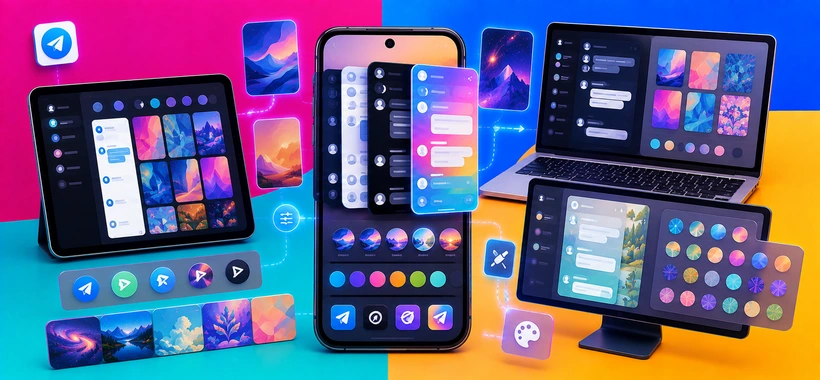
- Что входит в «оформление» Телеграм — быстрый обзор
- Таблица 1 — Элементы оформления Telegram и где они настраиваются
- Что доступно бесплатно, а что только в Telegram Premium
- Как поменять тему оформления в Телеграм (Android)
- Пошаговая инструкция — встроенные темы Android
- Тёмная тема в Телеграм: Dark, Night и Arctic Night — в чём разница
- Таблица 2 — Сравнение тёмных тем Telegram на Android
- Как автоматически переключать тему по времени суток
- Как изменить оформление Телеграм на iPhone (iOS)
- Пошаговая инструкция — смена темы на iOS
- Ограничения кастомизации на iOS vs Android
- Как изменить акцентный цвет интерфейса на iPhone
- Как изменить оформление Телеграм на компьютере (Desktop)
- Смена темы в Telegram Desktop (Windows / Mac / Linux)
- Формат .tdesktop-theme — чем отличается от мобильных тем
- Синхронизация оформления между устройствами
- Как установить стороннюю тему (.attheme) в Телеграм на Android
- Что такое .attheme и где скачать темы
- Пошаговая инструкция — установка .attheme файла
- Как создать собственную тему с нуля через редактор
- Таблица 3 — Сравнение способов установки тем на Android
- Как поменять обои и фон в Телеграм
- Как изменить фон во всех чатах сразу
- Как поставить разные обои для конкретного чата — Как поменять заставку в Телеграм?
- AI-генерация обоев в Телеграм (функция 2024-2025)
- Технические требования к обоям
- Как изменить иконку приложения Телеграм
- Смена иконки на iPhone (iOS 18+) — без Premium
- Смена иконки на Android
- Эксклюзивные иконки Telegram Premium
- Таблица 4 — Полное сравнение возможностей оформления: бесплатно vs Telegram Premium
- Технические требования 2026
- Версии приложения для доступа к функциям оформления
- Совместимость форматов тем по платформам
- Частые ошибки при изменении оформления Телеграм
- Тема не применяется или слетает
- .attheme файл не открывается
- Обои не сохраняются после перезапуска
- Тема не синхронизируется между устройствами
- Таблица 5 — Ошибки оформления и способы устранения
- Блок рисков — на что обратить внимание
- Риски использования сторонних тем и клиентов
- Потеря настроек при переустановке приложения
- Что происходит с темой при отмене Premium
- Как измерить и оценить результат
- Как понять, что тема применилась корректно
- Как вернуть стандартное оформление Телеграм
- FAQ — Часто задаваемые вопросы об оформлении Телеграм
- Как изменить шрифт в Телеграм?
- Можно ли поставить свою тему на iPhone без джейлбрейка?
- Как поделиться своей темой с другими пользователями?
- Почему в Телеграм нет белой темы на Android?
- Как сделать тёмную тему в Телеграм автоматически?
- Как поменять заставку в Телеграм для одного контакта?
- Работает ли .attheme на Telegram X?
- Как установить тему из канала Телеграм?
- Сколько тем можно сохранить в Телеграм?
- Как генерировать обои через ИИ в Телеграм?
- Вывод и краткая шпаргалка
- Таблица 6 — Быстрая шпаргалка: что и где менять
Что входит в «оформление» Телеграм — быстрый обзор
Оформление Телеграм — это темы, цвета, фон чатов, иконка приложения, размер текста, анимации и отдельные визуальные элементы профиля. Если вы ведёте канал, внешний вид помогает сделать работу аккуратнее, но не заменяет контент, аналитику и такие инструменты продвижения, как накрутка телеграм просмотров.
После этого блока вы сможете понять, что именно хотите изменить: всю тему приложения, фон одного чата, тёмный режим, иконку или отдельные элементы интерфейса.
Таблица 1 — Элементы оформления Telegram и где они настраиваются
| Элемент | Где менять | Платформа |
|---|---|---|
| Тема | Настройки — Оформление | Android, iOS, Desktop |
| Фон чатов | Оформление — Фон чатов | Android, iOS, Desktop |
| Фон одного чата | Меню чата — Изменить обои | Android, iOS |
| Иконка | Настройки системы или Telegram Premium | Android, iOS |
| Размер текста | Настройки — Оформление | Android, iOS |
| Своя тема | .attheme или редактор тем | Android |
| Desktop-тема | .tdesktop-theme | Windows, Mac, Linux |
Главная путаница возникает из-за слова «оформление». Один пользователь хочет тёмную тему, другой — красивую заставку в чате, третий — иконку на экране телефона.
Практическое правило простое: тема меняет интерфейс, обои меняют фон сообщений, иконка меняет вид приложения на главном экране.
Что доступно бесплатно, а что только в Telegram Premium
Бесплатно доступны базовые темы, тёмный режим, фон чатов, размер текста и большинство стандартных настроек оформления. Telegram Premium добавляет больше иконок, часть анимированных элементов, эмодзи-статусы и некоторые расширенные визуальные функции.
Premium не нужен, чтобы просто изменить оформление Телеграм на базовом уровне. Он нужен, если хочется больше декоративных вариантов и новых функций, которые Telegram постепенно добавляет в подписку.
- Бесплатно — смена темы, фона, размера текста, базовых цветов.
- Premium — дополнительные иконки, AI-обои в поддерживаемых версиях, эксклюзивные анимации.
- Android — больше свободы за счёт .attheme и редакторов тем.
- iOS — аккуратнее и стабильнее, но с меньшей кастомизацией.
Как поменять тему оформления в Телеграм (Android)
На Android оформление меняется шире всего: можно выбрать встроенную тему, настроить тёмный режим, подключить расписание и установить сторонний файл .attheme. После блока вы сможете быстро поменять тему и понять, какой вариант подходит вашему экрану.
Пошаговая инструкция — встроенные темы Android
Самый простой способ — выбрать одну из встроенных тем в настройках. По данным официального FAQ Telegram, основные параметры интерфейса находятся в разделе настроек приложения.
- Откройте Телеграм на Android.
- Нажмите на три линии в левом верхнем углу.
- Перейдите в «Настройки».
- Откройте «Оформление».
- Выберите тему: Classic, Day, Dark, Night или другую доступную.
Тема применяется сразу, без перезапуска приложения. Если изменений не видно, закройте Телеграм из списка последних приложений и откройте снова.
В ноябре 2025 на Android 14 смена темы с Day на Night заняла около 20 секунд вместе с поиском пункта меню. Само применение произошло мгновенно.
Тёмная тема в Телеграм: Dark, Night и Arctic Night — в чём разница
Тёмная тема в Телеграм — это не один вариант, а несколько режимов с разной контрастностью. Dark обычно мягче, Night темнее, а Arctic Night рассчитан на более холодный и глубокий вид интерфейса.
На AMOLED-экранах более тёмные варианты могут немного экономить заряд, потому что чёрные пиксели потребляют меньше энергии. Особенно это заметно при активной переписке вечером или ночью.
Таблица 2 — Сравнение тёмных тем Telegram на Android
| Тема | Как выглядит | Когда выбрать |
|---|---|---|
| Dark | Тёмная, но не максимально чёрная. | Для ежедневного использования. |
| Night | Более тёмная и контрастная. | Для работы вечером. |
| Arctic Night | Холодная и глубокая тёмная палитра. | Для AMOLED и слабого освещения. |
По анонсам и обновлениям Telegram в 2024-2025 годах, визуальных настроек стало заметно больше, чем в ранних версиях приложения. Поэтому старые инструкции 2021-2023 годов часто не совпадают с текущим интерфейсом.
Как автоматически переключать тему по времени суток
Автоматическое переключение темы удобно, если днём нужен светлый интерфейс, а вечером — тёмный. Это снижает нагрузку на глаза и убирает необходимость менять всё вручную.
- Откройте «Настройки».
- Перейдите в «Оформление».
- Найдите пункт «Автоночной режим» или похожий пункт с тёмной темой.
- Выберите вариант по расписанию, по системной теме или по освещению, если он доступен.
- Задайте время включения и выключения.
Для самопроверки посмотрите, совпадает ли тема Телеграм с системной темой телефона. Если Android уже переключается в тёмный режим вечером, удобнее выбрать вариант «Как в системе».
Как изменить оформление Телеграм на iPhone (iOS)
На iPhone оформление меняется через настройки самого приложения, но свободы меньше, чем на Android. После блока вы сможете поменять тему, цвет акцента и понять, почему часть файлов тем на iOS не работает.
Пошаговая инструкция — смена темы на iOS
На iOS базовая смена темы занимает меньше минуты. Интерфейс может немного отличаться в зависимости от версии Телеграм, но логика остаётся одинаковой.
- Откройте Телеграм на iPhone.
- Нажмите «Настройки» в нижнем меню.
- Откройте «Оформление».
- Выберите светлую, тёмную или системную тему.
- При необходимости настройте фон чатов и размер текста.
Если вы не видите нужный пункт, обновите приложение через App Store. Часто проблема не в телефоне, а в старой версии Телеграм.
Ограничения кастомизации на iOS vs Android
На iPhone нельзя нативно установить .attheme-файл так же, как на Android. Telegram для iOS игнорирует этот формат, поэтому инструкции «отправьте файл себе и примените» обычно не работают.
iOS даёт встроенные темы, цвет акцента, фон чатов, размер текста и системное переключение светлой или тёмной темы. Если нужна глубокая кастомизация с сотнями цветовых переменных, Android подходит лучше.
Если параллельно настраиваете профиль, различайте оформление приложения и аватар. Например, вопрос Почему не ставится фото на аву в тг? относится не к теме интерфейса, а к профилю пользователя.
Как изменить акцентный цвет интерфейса на iPhone
Акцентный цвет — это цвет кнопок, выделений и некоторых активных элементов интерфейса. Он помогает сделать Телеграм визуально ближе к вашему стилю без полной замены темы.
- Откройте «Настройки» в Телеграм.
- Перейдите в «Оформление».
- Выберите текущую тему.
- Найдите настройку цвета или акцента.
- Выберите готовый цвет или настройте оттенок вручную, если функция доступна.
Проверьте результат в списке чатов и внутри диалога. Хороший акцентный цвет заметен, но не мешает читать сообщения.
Как изменить оформление Телеграм на компьютере (Desktop)
На компьютере можно менять тему, фон чатов и устанавливать отдельные Desktop-темы. После блока вы сможете настроить оформление на Windows, Mac или Linux и не перепутать форматы файлов.
Смена темы в Telegram Desktop (Windows / Mac / Linux)
Telegram Desktop имеет отдельные настройки оформления. Они похожи на мобильные, но не полностью повторяют Android и iOS.
- Откройте Telegram Desktop.
- Нажмите на меню с тремя линиями или откройте «Settings».
- Перейдите в «Chat Settings» или «Настройки чатов».
- Выберите тему: светлую, тёмную или системную.
- Настройте фон, масштаб и дополнительные параметры.
На ноутбуке удобно включить системную тему, чтобы Телеграм повторял настройки Windows или macOS. Это особенно полезно, если вы работаете и днём, и вечером.
Формат .tdesktop-theme — чем отличается от мобильных тем
.tdesktop-theme — это формат тем для Telegram Desktop. Он не совместим с мобильным .attheme, потому что Desktop использует другие элементы интерфейса и другой формат оформления.
Если вы скачали тему для компьютера, не пытайтесь открыть её на телефоне. И наоборот: Android-тема .attheme не станет полноценной темой для Desktop.
Синхронизация оформления между устройствами
Синхронизация тем работает ограниченно: базовые настройки могут подтягиваться через аккаунт, но сторонние файлы и глубокая кастомизация часто остаются на конкретном устройстве. Документация core.telegram.org/themes разделяет форматы тем для разных платформ.
Практически это значит так: светлая или тёмная логика может совпадать, а файл .attheme на Android не превратится автоматически в .tdesktop-theme на компьютере.
Если у вас не меняется часть данных профиля или имя, это уже другая группа проблем. Для неё полезнее смотреть отдельную инструкцию про ошибка изменения username Телеграм, а не искать решение в оформлении.
Как установить стороннюю тему (.attheme) в Телеграм на Android
Android позволяет установить чужую тему или создать свою. После блока вы сможете понять, что такое .attheme, как применить файл и где не стоит рисковать.
Что такое .attheme и где скачать темы
.attheme — это файл темы для Телеграм на Android. В нём хранятся цвета интерфейса: фон, сообщения, кнопки, заголовки, ссылки и другие элементы.
Темы часто распространяют в тематических Telegram-каналах и сообществах дизайнеров. Перед установкой смотрите отзывы, дату публикации и скриншоты, потому что неудачная тема может сделать текст плохо читаемым.
Пошаговая инструкция — установка .attheme файла
Установка .attheme обычно занимает меньше минуты. Важно открывать файл именно в официальном приложении Телеграм для Android.
- Скачайте .attheme-файл из надёжного источника.
- Откройте файл в Телеграм или отправьте его себе в «Избранное».
- Нажмите на файл темы.
- Посмотрите предпросмотр оформления.
- Нажмите «Применить», если текст и кнопки читаются нормально.
В декабре 2025 на Android 15 установка темы размером около 600 КБ заняла 35 секунд от скачивания до применения. Основная задержка была не в Телеграм, а в поиске файла в загрузках.
Как создать собственную тему с нуля через редактор
Собственная тема создаётся через встроенный редактор или через AtTheme Editor из Google Play. Редактор тем — это инструмент, где можно менять отдельные цвета интерфейса, а не просто выбирать готовую палитру.
- Откройте «Настройки».
- Перейдите в «Оформление».
- Нажмите на три точки в блоке тем.
- Выберите «Создать новую тему».
- Настраивайте цвета и сохраняйте результат.
В продвинутом режиме можно редактировать сотни цветовых переменных. Переменная — это отдельный параметр цвета, например фон списка чатов, цвет входящего сообщения или цвет ссылки.
AtTheme Editor в Google Play помогает работать с .attheme-файлами отдельно от Телеграм. Это удобно, если вы делаете тему не для себя, а для команды, бренда или канала.
Таблица 3 — Сравнение способов установки тем на Android
| Способ | Сложность | Для чего |
|---|---|---|
| Встроенная тема | Низкая | Быстро поменять вид. |
| .attheme | Средняя | Поставить чужой дизайн. |
| Редактор тем | Высокая | Создать свой стиль. |
| Сторонний клиент | Высокая | Получить нестандартные функции. |
Для большинства пользователей достаточно встроенных тем и фона чатов. Редактор стоит открывать, когда вы точно понимаете, какие цвета хотите изменить.
Как поменять обои и фон в Телеграм
Обои меняют не всю тему, а фон области сообщений. После блока вы сможете поставить общий фон, отдельные обои для контакта и понять, как поменять заставку в Телеграм без изменения всего интерфейса.
Как изменить фон во всех чатах сразу
Глобальный фон применяется ко всем диалогам. Это удобно, если хочется единый стиль во всех личных чатах, группах и каналах.
- Откройте «Настройки».
- Перейдите в «Оформление».
- Выберите «Фон чатов» или «Обои чатов».
- Выберите готовый фон, цвет, градиент или изображение.
- Нажмите «Установить» или «Применить».
Если используете своё изображение, проверьте, не мешает ли оно читать сообщения. Слишком контрастный фон красиво выглядит на скриншоте, но быстро утомляет в переписке.
Если вы оформляете канал, не путайте фон приложения с оформлением публикаций. Например, вопрос Можно ли добавить фото в пост телеграма после публикации? относится к контенту канала, а не к фону чатов.
Как поставить разные обои для конкретного чата — Как поменять заставку в Телеграм?
Заставку в Телеграм для одного контакта можно поменять прямо из этого чата. Это не изменит фон остальных переписок.
- Откройте нужный чат.
- Нажмите на имя контакта или группы сверху.
- Откройте меню с тремя точками.
- Выберите «Изменить обои».
- Поставьте фон и подтвердите изменение.
Эта функция полезна, когда нужно визуально отделить рабочие, личные и учебные переписки. Например, рабочему чату можно поставить нейтральный фон, а семейному — более тёплый.
Сделайте быструю проверку: фон должен отличаться, но сообщения должны читаться без напряжения. Если текст приходится «ловить глазами», фон лучше заменить.
AI-генерация обоев в Телеграм (функция 2024-2025)
AI-обои — это фон, который создаётся по текстовому описанию. Пользователь пишет, что хочет увидеть, а Телеграм генерирует изображение внутри доступной функции.
По сообщениям Telegram Blog и профильных медиа вроде GSMArena, функция появилась в обновлениях 2024-2025 годов и доступна не всем одинаково. На части устройств она привязана к версии приложения и Premium.
- Откройте настройки фона чатов.
- Выберите создание нового фона или AI-генерацию, если пункт доступен.
- Введите короткое описание: например, «минималистичный синий градиент».
- Выберите понравившийся вариант.
- Примените фон ко всем чатам или к одному диалогу.
Если пункт AI-обоев не отображается, проверьте обновление приложения и статус Premium. Не все функции Telegram появляются одновременно у всех пользователей.
Для каналов визуальная аккуратность важна, но фон личного приложения не влияет на охват публикаций. В средней части работы с каналом чаще оценивают контент, удержание и накрутка телеграм просмотров, а не только внешний вид интерфейса.
Технические требования к обоям
Оптимальный размер обоев для телефона — около 1080×1920 пикселей. Такой формат хорошо подходит для вертикального экрана и не даёт сильной потери качества.
Практичный лимит размера файла — до 5 МБ. Чем тяжелее изображение, тем дольше оно загружается и тем больше может занимать место в кэше.
- Формат — JPG или PNG.
- Размер — примерно 1080×1920 px.
- Вес — желательно до 5 МБ.
- Контраст — средний, чтобы текст был читаемым.
Как изменить иконку приложения Телеграм
Иконка приложения меняется отдельно от темы внутри Телеграм. После блока вы сможете понять, какие варианты есть на iPhone и Android, и где нужна подписка Premium.
Смена иконки на iPhone (iOS 18+) — без Premium
В iOS 18 Apple расширила возможности настройки внешнего вида приложений на домашнем экране. В зависимости от версии iOS и приложения иконку можно менять через системные настройки или доступные параметры оформления.
- Откройте настройки iPhone.
- Найдите Telegram в списке приложений.
- Проверьте доступные параметры иконки, если они есть в вашей версии.
- Выберите нужный вариант.
- Вернитесь на главный экран и проверьте результат.
Если такого пункта нет, обновите iOS и Телеграм. Возможность зависит от версии системы, региона, сборки приложения и постепенного выкатывания функций.
Если вы параллельно настраиваете профиль и несколько фотографий, это отдельная логика. Например, вопрос Как заменить второе фото в телеграмме? относится к медиа профиля, а не к иконке приложения.
Смена иконки на Android
На Android иконка Телеграм может меняться через настройки самого приложения, лаунчер или набор иконок. Лаунчер — это оболочка главного экрана, которая управляет значками, сеткой и внешним видом рабочего стола.
- Проверьте «Настройки» — «Оформление» в Телеграм.
- Если нужной иконки нет, откройте настройки лаунчера.
- Выберите пакет иконок, если ваш лаунчер его поддерживает.
- Примените стиль к Telegram.
- Перезапустите главный экран или телефон, если иконка не обновилась.
На некоторых смартфонах производитель ограничивает смену отдельных иконок. В таком случае проще использовать системные темы устройства, если они доступны.
Эксклюзивные иконки Telegram Premium
Telegram Premium даёт дополнительные варианты иконки приложения. Это декоративная функция, которая не влияет на переписку, безопасность или доставку сообщений.
Если Premium отменить, эксклюзивная иконка может стать недоступной. Обычно приложение возвращается к стандартному варианту или предлагает выбрать бесплатную иконку.
Таблица 4 — Полное сравнение возможностей оформления: бесплатно vs Telegram Premium
Бесплатных возможностей достаточно для нормальной настройки внешнего вида. Premium добавляет больше визуальных деталей, но базовая смена темы, фона и размера текста остаётся доступной без подписки.
| Функция | Бесплатно | Premium |
|---|---|---|
| Базовые темы | Да | Да |
| Фон чатов | Да | Да |
| Индивидуальные обои | Да | Да |
| AI-обои | Ограниченно | Чаще доступны |
| Иконки | Базовые | Расширенные |
| Эмодзи-статусы | Ограниченно | Полный доступ |
| Анимации | Часть функций | Больше вариантов |
По Telegram Blog, Premium постепенно стал не только подпиской для лимитов, но и способом получить больше визуальных настроек. Это нормальная логика монетизации: базовые функции остаются, а дополнительные элементы уходят в платный уровень.
Технические требования 2026
Новые функции оформления зависят от версии приложения, платформы и доступности на аккаунте. После блока вы сможете проверить, почему у вас нет нужного пункта меню.
Версии приложения для доступа к функциям оформления
Главное правило — сначала обновите Телеграм. Многие проблемы с оформлением решаются не настройками, а установкой свежей версии.
| Функция | Версия | Важно |
|---|---|---|
| Базовые темы | Актуальная | Доступны почти всем. |
| .attheme | Android | iOS не поддерживает. |
| AI-обои | 10.3+ | Может требовать Premium. |
| Иконки iOS | iOS 18+ | Зависит от сборки. |
| Desktop-темы | Desktop | Нужен свой формат. |
Если пункт есть у знакомого, но отсутствует у вас, это не всегда ошибка. Telegram часто включает функции постепенно, по версии приложения, платформе и аккаунту.
Совместимость форматов тем по платформам
Форматы тем в Telegram не универсальны. Android использует .attheme, Desktop использует .tdesktop-theme, а iOS не применяет .attheme нативно.
По документации core.telegram.org/themes, темы завязаны на конкретные элементы интерфейса. Поэтому файл для одной платформы не обязан открываться на другой.
- .attheme — для основного Telegram на Android.
- .tdesktop-theme — для Telegram Desktop.
- Темы Telegram X — отдельная экосистема.
- iOS — встроенная настройка темы и акцента без .attheme.
Частые ошибки при изменении оформления Телеграм
Ошибки чаще связаны с устаревшей версией, несовместимым форматом или конфликтом настроек. После блока вы сможете быстро понять, что исправить самому, а где лучше не тратить время.
Тема не применяется или слетает
Тема может не применяться из-за старой версии приложения, повреждённого файла или включённой синхронизации системной темы. Сначала обновите Телеграм, перезапустите приложение и попробуйте встроенную тему.
Если встроенная тема работает, а сторонняя нет, проблема почти точно в файле. Возьмите другую тему из проверенного источника.
.attheme файл не открывается
.attheme не откроется на iPhone и может не открыться в Telegram X. Формат рассчитан на основной Telegram для Android.
Если вы на Android, проверьте расширение файла и откройте его через Телеграм, а не через галерею или файловый менеджер. Иногда помогает отправить файл себе в «Избранное» и нажать на него уже внутри приложения.
Обои не сохраняются после перезапуска
Обои могут не сохраняться из-за сбоя кэша, нехватки памяти или ограничения фоновой работы приложения. Попробуйте очистить кэш Телеграм и установить фон заново.
Если файл изображения слишком большой, уменьшите его до 1080×1920 px и веса до 5 МБ. Это снижает шанс ошибки при применении.
Тема не синхронизируется между устройствами
Сторонние темы обычно не синхронизируются между Android, iOS и Desktop как единый файл. Форматы разные, поэтому оформление приходится настраивать отдельно.
Если не синхронизируется именно аккаунт или данные профиля, это уже не проблема темы. В таком случае полезнее проверить отдельную инструкцию что делать если имя пользователя не меняется.
Таблица 5 — Ошибки оформления и способы устранения
| Ошибка | Причина | Решение |
|---|---|---|
| Тема слетает | Конфликт системной темы. | Отключите авто режим. |
| .attheme не открыт | Не та платформа. | Используйте Android. |
| Не виден пункт меню | Старая версия. | Обновите приложение. |
| Фон не читается | Высокий контраст. | Выберите спокойный фон. |
| Иконка не меняется | Ограничение системы. | Проверьте лаунчер или iOS. |
Самостоятельно стоит решать всё, что связано с настройками, обновлениями и выбором другой темы. К специалисту разумно обращаться, если проблема связана с корпоративным устройством, ограничениями MDM или нестандартной прошивкой.
Блок рисков — на что обратить внимание
Кастомизация обычно безопасна, если использовать официальное приложение и понятные файлы. После блока вы сможете снизить риск потери настроек и не поставить сомнительный клиент ради красивой темы.
Риски использования сторонних тем и клиентов
.attheme-файл сам по себе обычно содержит параметры оформления, а не исполняемую программу. Но скачивать темы лучше из источников, где есть скриншоты, комментарии и история публикаций.
Сторонний клиент — это уже более серьёзный риск, потому что он работает с вашим аккаунтом. Если вам нужна только красивая тема, безопаснее остаться в официальном приложении.
Потеря настроек при переустановке приложения
После переустановки часть настроек может сохраниться, а часть — нет. Особенно это касается локальных файлов тем, фонов и параметров, которые не синхронизируются через облако.
Перед переустановкой сохраните .attheme-файл в «Избранное» или в надёжное облачное хранилище. Так вы сможете быстро вернуть оформление.
Если меняете не только тему, но и профиль, заранее проверьте, где лежат нужные изображения. Например, инструкция Как добавить еще фото в профиль Телеграм? относится к профилю, а не к сохранению темы.
Что происходит с темой при отмене Premium
После отмены Premium базовые темы и обычные обои остаются доступными. Платные иконки, дополнительные эмодзи-статусы и часть эксклюзивных визуальных элементов могут отключиться.
Перед отменой подписки поставьте бесплатную иконку и обычный фон, если не хотите неожиданного изменения внешнего вида. Это занимает пару минут и убирает лишние сюрпризы.
Как измерить и оценить результат
Хорошее оформление не просто красивое, а удобное для чтения. После блока вы сможете проверить тему по понятным критериям и быстро вернуть стандартный вид.
Как понять, что тема применилась корректно
Тема применена корректно, если изменились цвета интерфейса, сообщения читаются нормально, кнопки видны, а фон не спорит с текстом. Проверять лучше не только список чатов, но и реальный диалог.
- Откройте список чатов и проверьте читаемость имён.
- Откройте личный чат и проверьте входящие и исходящие сообщения.
- Нажмите на ссылку и убедитесь, что она заметна.
- Проверьте меню настроек, кнопки и поля ввода.
- Посмотрите экран вечером при низкой яркости.
В январе 2026 на iPhone с iOS 18 проверка новой тёмной темы заняла 4 минуты. После просмотра трёх чатов стало понятно, что выбранный синий акцент слишком яркий ночью, и его заменили на более спокойный.
Как вернуть стандартное оформление Телеграм
Стандартное оформление возвращается через выбор базовой темы в настройках. Это лучший способ быстро отменить неудачную кастомизацию.
- Откройте «Настройки» в Телеграм.
- Перейдите в «Оформление».
- Выберите стандартную светлую или тёмную тему.
- Откройте «Фон чатов» и поставьте стандартный фон.
- Перезапустите приложение, если часть цветов не обновилась.
На Android также можно удалить пользовательскую тему из списка, если она больше не нужна. На Desktop выберите стандартную тему в настройках чатов.
FAQ — Часто задаваемые вопросы об оформлении Телеграм
Частые вопросы помогают быстро закрыть мелкие проблемы, которые не требуют длинной инструкции. Ответы короткие, чтобы их можно было сразу применить.
Как изменить шрифт в Телеграм?
В Телеграм можно изменить размер текста, но не всегда сам шрифт. Откройте «Настройки» — «Оформление» и найдите ползунок размера текста.
Можно ли поставить свою тему на iPhone без джейлбрейка?
Полноценную .attheme-тему на iPhone без джейлбрейка поставить нельзя. Доступны встроенные темы, фон чатов и цвет акцента.
Как поделиться своей темой с другими пользователями?
На Android сохраните тему как .attheme-файл и отправьте его в чат или канал. Получатель сможет открыть файл в Telegram для Android и применить его.
Почему в Телеграм нет белой темы на Android?
Белая или светлая тема обычно есть, но может называться Day, Classic или System. Проверьте «Настройки» — «Оформление» и отключите принудительный тёмный режим.
Как сделать тёмную тему в Телеграм автоматически?
Откройте «Настройки» — «Оформление» — «Автоночной режим». Выберите переключение по расписанию или по системной теме телефона.
Как поменять заставку в Телеграм для одного контакта?
Откройте чат, нажмите на имя контакта, затем меню с тремя точками и выберите «Изменить обои». Этот фон применится только к выбранной переписке.
Работает ли .attheme на Telegram X?
.attheme из основного Telegram может не работать в Telegram X. У Telegram X своя логика тем и совместимость отличается.
Как установить тему из канала Телеграм?
Скачайте файл темы из канала, нажмите на него и выберите «Применить». Если это .attheme, действие должно выполняться в Telegram на Android.
Сколько тем можно сохранить в Телеграм?
Официального бытового лимита для обычного пользователя обычно не видно. На практике лучше хранить только несколько рабочих тем, чтобы не путаться.
Как генерировать обои через ИИ в Телеграм?
Откройте настройки фона чатов и найдите AI-генерацию, если она доступна в вашей версии. Введите описание фона, выберите результат и примените его.
Вывод и краткая шпаргалка
Как изменить оформление Телеграм зависит от платформы: Android даёт больше свободы, iOS — более аккуратные встроенные настройки, Desktop — отдельный формат тем. Начните с базовой темы и фона, а к .attheme и редактору переходите только тогда, когда понятно, чего не хватает.
Таблица 6 — Быстрая шпаргалка: что и где менять
| Задача | Путь | Premium |
|---|---|---|
| Сменить тему | Настройки — Оформление | Нет |
| Включить тёмную | Оформление — Тема | Нет |
| Поставить фон | Оформление — Фон чатов | Нет |
| Фон одного чата | Чат — Меню — Обои | Нет |
| Установить .attheme | Открыть файл в Android | Нет |
| Изменить иконку | Система или Premium | Иногда |
| AI-обои | Фон чатов — AI | Часто да |
| Вернуть стандарт | Оформление — Базовая тема | Нет |
Краткий план действий: обновите Телеграм, выберите базовую тему, настройте фон чатов, проверьте читаемость, затем решайте, нужна ли вам сторонняя тема. Если оформление мешает читать сообщения, оно не помогает, даже если выглядит красиво.
Основные ориентиры для проверки — официальный FAQ Telegram, Telegram Blog, документация core.telegram.org/themes, страница AtTheme Editor в Google Play, материалы Apple Support по iOS 18 и публикации профильных медиа об AI-обоях.

Максим Морозов
Накрутка соцсетей с LikeStorm
- Живые подписчики и активность
- Рост охватов и доверия к бренду
- Ускоренное продвижение аккаунта