

 Instagram
 Підписники
 Лайки
Лайки Перегляди
 Сторіс
 TikTok
 Репости
 Збереження
 Скарги
 Телеграм
 YouTube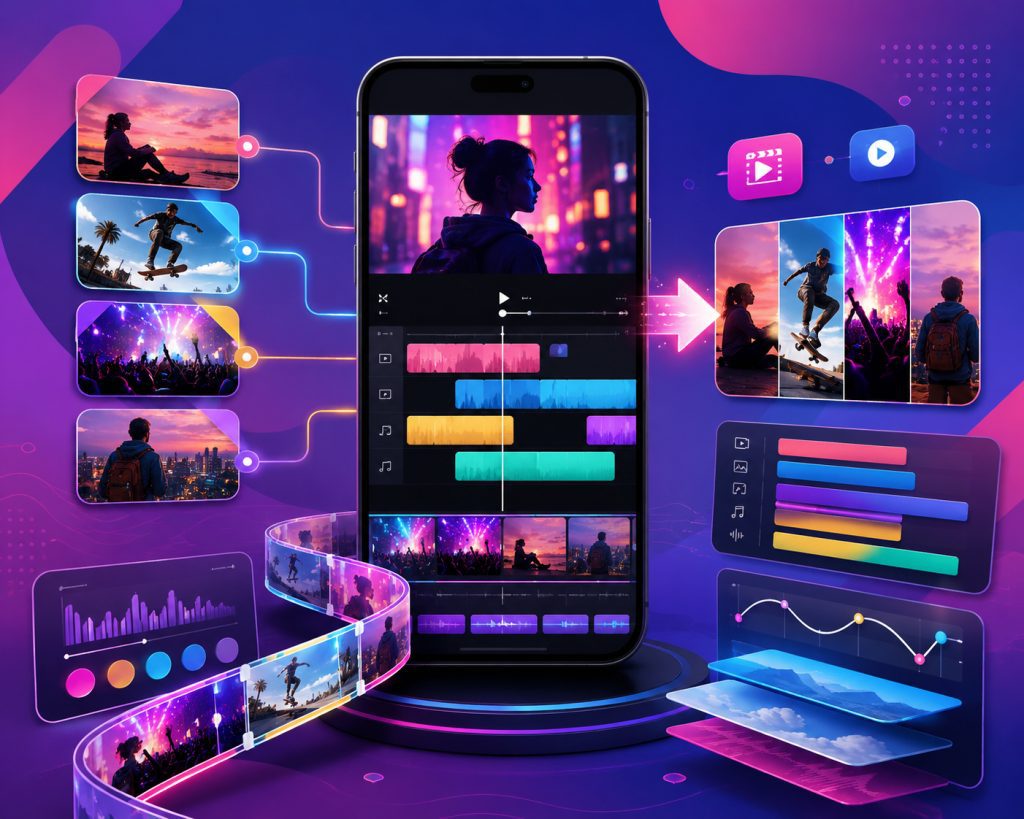
Щоб додати кілька відео в ТікТок, натисніть кнопку створення ролика, виберіть «Завантажити» і позначте кілька кліпів із галереї або знімайте фрагменти підряд через камеру застосунку. Після цього відкрийте редактор, змініть порядок, обріжте кліпи, налаштуйте звук і опублікуйте ролик.
Якщо потрібно додати одне відео поверх іншого, використовуйте ефект Green Screen Video або монтаж у CapCut. Для простого склеювання зазвичай достатньо вбудованого редактора ТікТок.
- Що означає «додати кілька відео» в ТікТок – розбір понять
- Три різні сценарії, які плутають користувачі
- Який спосіб підходить саме вам
- Технічні вимоги 2026 перед початком роботи
- Підтримувані формати відео
- Ліміти й обмеження платформи
- iOS vs Android – ключові відмінності інтерфейсу
- Спосіб 1 – Зняти кілька кліпів підряд через нативну камеру ТікТок
- Покрокова інструкція (зйомка кліпів у застосунку)
- Як змінити порядок записаних кліпів
- Як видалити останній записаний кліп
- Спосіб 2 – Як додати відео з галереї в ТікТок (завантаження готових кліпів)
- Покрокова інструкція – вибір кількох відео з галереї
- Важливо: чому ТікТок змінює порядок кліпів автоматично
- Як об’єднати кліпи з галереї та зйомку в реальному часі в одному ролику
- Спосіб 3 – Як додати відео поверх іншого відео в ТікТок (Green Screen Video)
- Що таке Green Screen Video і як це працює
- Покрокова інструкція – відео на фоні іншого відео
- Обмеження ефекту Green Screen Video
- Спосіб 4 – Використання шаблонів TikTok (Templates) для швидкого склеювання
- Як знайти й використовувати шаблони з кількома кліпами
- Скільки кліпів підтримують шаблони TikTok
- Спосіб 5 – Монтаж кількох відео через CapCut із завантаженням у ТікТок
- Чому CapCut – частина екосистеми ByteDance (і що це означає для користувачів)
- Покрокова інструкція – склеювання кліпів у CapCut і публікація в ТікТок
- Коли варто обрати CapCut замість нативного редактора
- Як додати відео у свій ролик у ТікТок – редагування після запису
- Чи можна додати кліп у вже записане відео
- Як вставити кліп між уже наявними фрагментами
- Обмеження редагування опублікованого ролика
- Робота зі звуком при кількох відеокліпах
- Чому виникають перепади гучності між кліпами
- Як вирівняти звук між кліпами вручну
- Як замінити оригінальний звук кліпів єдиним треком
- Порівняння всіх методів додавання кількох відео
- Типові помилки при додаванні кількох відео в ТікТок
- Ризики й обмеження
- Ризики втрати чернетки під час роботи з кількома кліпами
- Авторські права при використанні чужого відео як фону (Green Screen)
- Обмеження для акаунтів до 1000 підписників
- Ситуація з CapCut у США – актуальний статус 2026
- Як виміряти ефективність мультикліпового ролика
- Метрики для відстеження в TikTok Analytics
- Як тривалість і кількість кліпів впливають на retention rate
- Оптимальна кількість кліпів для утримання аудиторії
- TikTok Symphony AI Editor – новий інструмент монтажу 2026
- Що вміє AI-редактор ТікТок
- Як використовувати AI для автоматичного склеювання кліпів
- Обмеження AI-редактора на 2026
- FAQ – Поширені запитання
- Q1: Скільки відео можна додати в один TikTok?
- Q2: Як додати відео з галереї і зняте в застосунку в один ролик?
- Q3: Чи можна додати відео поверх іншого відео в ТікТок без стороннього застосунку?
- Q4: Чому ТікТок змінює порядок кліпів, які я вибрав?
- Q5: Як додати відео в уже готовий ролик ТікТок?
- Q6: Чому зникає звук при додаванні кількох кліпів?
- Q7: Чи можна додати кілька відео в ТікТок на Android?
- Q8: Як додати кілька відео в ТікТок через CapCut?
- Q9: Чому відео втрачає якість після склеювання в ТікТок?
- Q10: Чи впливає кількість кліпів у ролику на просування в ТікТок?
- Підсумкові рекомендації – який метод обрати у 2026
Що означає «додати кілька відео» в ТікТок – розбір понять
Фраза «додати кілька відео» може означати три різні завдання: зняти кілька фрагментів підряд, склеїти готові файли з галереї або накласти одне відео на інше. Якщо ви паралельно аналізуєте реакції аудиторії, тема накрутка лайків на коментар тікток стосується вже не монтажу, а просування та залучення.
Головна помилка новачків – шукати одну кнопку для всіх випадків. У ТікТок різні сценарії заховані в різних місцях інтерфейсу, тому спочатку варто зрозуміти, який саме результат вам потрібен.
Три різні сценарії, які плутають користувачі
Зйомка кліпів підряд – це коли ви записуєте фрагменти прямо в ТікТок, натискаючи й відпускаючи кнопку запису. Такий спосіб зручний для розмовних роликів, розпакувань, коротких сцен і динамічних переходів.
Завантаження з галереї – це коли відео вже є в телефоні, а ТікТок використовується як редактор для склеювання. Такий варіант підходить, якщо ви зняли фрагменти заздалегідь або на іншу камеру.
Відео поверх відео – це окреме завдання. Для нього потрібен ефект Green Screen Video, Split Screen або зовнішній монтаж, тому що звичайне склеювання просто ставить кліпи один за одним.
Який спосіб підходить саме вам
Обирайте метод за результатом, а не за звичкою. Якщо потрібен простий ролик із 3-7 фрагментів, вбудованого редактора цілком вистачить.
| Сценарій | Метод | Складність |
|---|---|---|
| Зняти фрагменти підряд | Нативна камера | Низька |
| Склеїти файли | Галерея | Низька |
| Відео поверх відео | Green Screen Video | Середня |
| Складний монтаж | CapCut | Висока |
| Швидко за шаблоном | Templates | Низька |
| Метод | Ліміт | Застосунок |
|---|---|---|
| Нативна камера | Близько 35 кліпів | Не потрібен |
| Галерея | Близько 35 кліпів | Не потрібен |
| Green Screen Video | 2 відео | Не потрібен |
| CapCut | Без жорсткого ліміту | Потрібен |
| Templates | Зазвичай 10-15 | Не потрібен |
Самоперевірка проста: ви хочете послідовність, накладання чи готовий шаблон? Відповідь на це запитання заощадить 10-15 хвилин зайвих дій.
Технічні вимоги 2026 перед початком роботи
Перед монтажем важливо перевірити формат, тривалість ролика, якість і вільне місце на телефоні. Це допомагає уникнути ситуації, коли ТікТок не приймає кліп або сильно стискає відео після завантаження.
Офіційні вимоги краще звіряти в TikTok Help Center і TikTok Creator Portal, тому що інтерфейс і ліміти змінюються через A/B-тести. На iOS деякі функції часто з’являються раніше, ніж на Android.
Підтримувані формати відео
ТікТок найстабільніше приймає MP4 і MOV. Також можуть завантажуватися AVI і MPEG, але для телефона й соцмереж безпечніше готувати MP4 із кодеком H.264.
Кодек – це спосіб стиснення відеофайлу. Якщо кодек нестандартний, файл може відкриватися в галереї, але не додаватися в ТікТок.
- Оптимальний формат – MP4.
- Оптимальний кодек – H.264.
- Оптимальне співвідношення – 9:16.
- Оптимальна роздільна здатність – 1080×1920.
- Оптимальна частота – 30 кадрів на секунду.
Ліміти й обмеження платформи
Максимальна тривалість ролика в ТікТок в актуальних версіях зазвичай сягає 10 хвилин. Але для утримання аудиторії короткі ролики на 15-30 секунд часто працюють краще, особливо якщо монтаж динамічний.
| Параметр | Значення | Важливо |
|---|---|---|
| Кліпи | Близько 35 | Ліміт неофіційний |
| Тривалість | До 10 хвилин | Залежить від акаунта |
| Мін. кліп | 0.5 с | Для зйомки в застосунку |
| Формати | MP4, MOV | Найстабільніші |
| Розмір | До 287.6 MB | Орієнтир для iOS |
| Роздільна здатність | 1080×1920 | Найкраще для 9:16 |
| Кадри | 30 fps | 60 fps може стискатися |
Цифру 35 кліпів ТікТок не публікував як офіційний ліміт. За користувацькими тестами Reddit r/TikTokHelp у 2025 році застосунок часто впирався саме в цей діапазон, але на слабких Android-смартфонах помилки могли з’являтися вже після 20 кліпів.
iOS vs Android – ключові відмінності інтерфейсу
На iOS нові ефекти ТікТок часто з’являються раніше. На Android доступність залежить від версії застосунку, моделі телефона й обсягу оперативної пам’яті.
| Пункт | iOS | Android |
|---|---|---|
| Нові ефекти | Частіше раніше | Можуть з’явитися пізніше |
| Green Screen | Стабільніше | Залежить від моделі |
| 35 кліпів | Працює частіше | Може гальмувати |
| Експорт | Рівніший | Залежить від пам’яті |
Якщо кнопки або ефекту немає, спочатку оновіть ТікТок через App Store або Google Play. Якщо функція все одно не з’явилася, це може бути не помилка, а тестування доступності за регіонами й пристроями.
Спосіб 1 – Зняти кілька кліпів підряд через нативну камеру ТікТок
Зйомка всередині ТікТок підходить, коли ви хочете швидко зібрати ролик із кількох коротких сцен. Такий спосіб часто дає кращу візуальну якість, ніж завантаження вже готового файла з галереї.
Нативна камера – це вбудована камера ТікТок. Вона одразу записує кліпи в чернетку і дає змогу швидко видалити невдалий фрагмент.
Покрокова інструкція (зйомка кліпів у застосунку)
- Відкрийте ТікТок і натисніть кнопку «+» внизу екрана.
- Виберіть тривалість ролика, наприклад 15 с, 60 с або 10 хв, якщо доступно.
- Натисніть і утримуйте червону кнопку запису для першого кліпу.
- Відпустіть кнопку, коли перший фрагмент завершено.
- Знову натисніть кнопку запису, щоб зняти наступний кліп.
- Повторюйте дію, поки не зберете потрібну послідовність.
- Натисніть галочку, щоб перейти в редактор.
- Відкрийте «Редагувати» або «Adjust clips», щоб обрізати фрагменти.
- Додайте текст, звук, субтитри й обкладинку.
- Натисніть «Далі» і підготуйте публікацію.
У червні 2025 на iPhone 13 складання ролика з 8 кліпів по 2-4 секунди зайняло 7 хвилин. Після зйомки всередині ТікТок зображення залишилося чіткішим, ніж при завантаженні такого самого ролика з галереї через мобільний інтернет.
Як змінити порядок записаних кліпів
Порядок записаних кліпів змінюється через «Редагувати» або «Adjust clips», якщо функція доступна у вашій версії. Зазвичай потрібно затиснути фрагмент на таймлайні й перетягнути його в потрібне місце.
Таймлайн – це смужка з фрагментами відео в редакторі. Якщо перетягування не працює, збережіть ролик у чернетку, оновіть застосунок і відкрийте чернетку ще раз.
Як видалити останній записаний кліп
Останній кліп можна видалити одразу після запису через стрілку назад або кнопку видалення поруч із таймлайном. Це зручно, якщо ви помилилися в останній фразі або не влучили в перехід.
Видалення працює з останнім фрагментом, а не з будь-яким кліпом посередині. Для точкового редагування краще перейти в редактор кліпів після натискання галочки.
Спосіб 2 – Як додати відео з галереї в ТікТок (завантаження готових кліпів)
Завантаження з галереї потрібне, коли відео вже зняті на телефон, камеру або частково змонтовані в іншому застосунку. Це найчастіша відповідь на запитання, як додати кілька відео в ТікТок без повторної зйомки.
Якщо завдання ширше і потрібно зрозуміти весь шлях завантаження з пристрою, стане в пригоді окрема тема Як додати відео з телефона в ТікТок? У цьому випадку фокус саме на виборі кількох кліпів та їхньому порядку.
Покрокова інструкція – вибір кількох відео з галереї
- Відкрийте ТікТок і натисніть «+».
- Натисніть «Завантажити» праворуч від кнопки запису.
- Перейдіть у вкладку «Відео».
- Увімкніть вибір кількох файлів, якщо він не активний автоматично.
- Позначте потрібні кліпи в галереї.
- Перевірте порядок вибраних фрагментів.
- Натисніть «Далі».
- Відкрийте редактор і обріжте кожен кліп.
- За потреби змініть порядок фрагментів на таймлайні.
- Налаштуйте звук, текст, субтитри й обкладинку.
Короткий чеклист перед натисканням «Далі»:
- Усі кліпи у вертикальному форматі 9:16.
- Файли зняті приблизно в однаковій якості.
- У кожному кліпі немає зайвих секунд на початку.
- Звук не скаче надто різко.
- Перший кліп одразу показує суть ролика.
Важливо: чому ТікТок змінює порядок кліпів автоматично
ТікТок може сортувати вибрані відео за датою зйомки, а не за порядком вашого вибору. Це рідкісна, але дуже неприємна особливість, яку часто обговорювали користувачі Reddit r/TikTokHelp у 2025 році.
Проблема особливо помітна, якщо ви завантажили частину файлів із месенджера, частину зняли камерою, а частину експортували з редактора. У таких файлів різні дати створення, тому ТікТок може розставити їх не так, як ви очікували.
Робоче рішення – вибирати кліпи по одному або заздалегідь експортувати їх у потрібному порядку з новими датами. Якщо ролик важливий, краще спочатку зібрати чорновий монтаж у CapCut, а потім завантажити одним файлом.
Як об’єднати кліпи з галереї та зйомку в реальному часі в одному ролику
Найнадійніший спосіб – спочатку зняти відсутній фрагмент на камеру телефона, а потім вибрати всі кліпи через «Завантажити». Так ви уникнете конфліктів між режимом зйомки та режимом імпорту.
У деяких версіях ТікТок можна почати зі зйомки, перейти в редактор і додати медіа з галереї. Але ця можливість залежить від пристрою і не завжди однаково доступна на iOS та Android.
Практичний порядок такий: зніміть усе, що має бути в ролику, а потім імпортуйте файли однією пачкою. Це знижує ризик втратити чернетку і спрощує контроль порядку.
Спосіб 3 – Як додати відео поверх іншого відео в ТікТок (Green Screen Video)
Green Screen Video потрібен, коли одне відео стає фоном, а ви знімаєте себе поверх нього. Це відповідь на запитання «Як додати відео у свій ролик у ТікТок?» у форматі реакції, коментаря чи пояснення.
Green Screen – це ефект «зеленого екрана», тільки без реального зеленого фону. ТікТок вирізає вас із камери й ставить поверх вибраного зображення або відео.
Що таке Green Screen Video і як це працює
Green Screen Video дає змогу вибрати відео з галереї як фон. Поверх нього ви записуєте основне відео з фронтальної або основної камери.
Такий формат добре підходить для розборів, реакцій, інструкцій і порівнянь. Наприклад, на тлі йде процес приготування, а ви пояснюєте помилки й показуєте ключові моменти.
Покрокова інструкція – відео на фоні іншого відео
- Відкрийте ТікТок і натисніть «+».
- Натисніть «Ефекти» ліворуч від кнопки запису.
- Знайдіть Green Screen або Green Screen Video.
- Виберіть варіант ефекту з відеофоном.
- Завантажте відео з галереї як фон.
- Налаштуйте кадр, розмір і своє положення в кадрі.
- Натисніть запис і зніміть основний кліп.
- Зупиніть запис і перейдіть у редактор.
- Додайте текст, звук і титри.
- Опублікуйте або збережіть у чернетку.
У вересні 2025 на Samsung Galaxy S23 з Android 14 ефект Green Screen Video обробив фоновий кліп на 18 секунд приблизно за 40 секунд. За слабкого освітлення контур обличчя вирізався гірше, тому якість світла важливіша, ніж модель телефона.
Обмеження ефекту Green Screen Video
Фонове відео зазвичай не має бути коротшим за ваш основний коментар. Якщо фон закінчується раніше, ТікТок може зупинити фон, зациклити його або обрізати підсумковий фрагмент залежно від версії.
За рекомендаціями TikTok Creator Portal, краще використовувати матеріали, на які у вас є права. Чужі відео як фон можуть призвести до обмеження звуку, видалення ролика або зниження охоплень.
Спосіб 4 – Використання шаблонів TikTok (Templates) для швидкого склеювання
Templates допомагають швидко додати кілька кліпів у готову структуру з музикою, переходами й ритмом. Це хороший варіант, якщо ви не хочете вручну налаштовувати кожен стик.
Шаблон – це заздалегідь підготовлений монтажний макет. Ви просто підставляєте свої відео, а ТікТок сам збирає динамічний ролик.
Як знайти й використовувати шаблони з кількома кліпами
- Відкрийте ТікТок і натисніть «+».
- Знайдіть вкладку «Templates» або «Шаблони».
- Перегляньте варіанти з потрібною кількістю кліпів.
- Виберіть шаблон і натисніть «Завантажити фото/відео».
- Позначте кліпи з галереї.
- Перевірте автоматичну нарізку.
- Замініть невдалі фрагменти, якщо шаблон це дозволяє.
- Додайте підпис, хештеги й обкладинку.
- Опублікуйте ролик або збережіть чернетку.
Шаблони особливо зручні для добірок: «до/після», події, поїздки, товари, портфоліо робіт. Але якщо важливий зміст кожного кадру, ручний монтаж дасть більше контролю.
Скільки кліпів підтримують шаблони TikTok
Більшість шаблонів підтримує приблизно від 3 до 15 кліпів. Точний ліміт залежить від конкретного шаблону, тому що тривалість і структура вже закладені автором макета.
Якщо шаблон просить 10 кліпів, краще не підставляти майже однакові фрагменти. Кадри, що повторюються, знижують утримання, тому що глядач швидше розуміє, що далі нічого нового не буде.
Спосіб 5 – Монтаж кількох відео через CapCut із завантаженням у ТікТок
CapCut варто обирати, коли вбудований редактор ТікТок уже обмежує вас: не вистачає шарів, точної нарізки, нормального звуку або субтитрів. Для простого ролика з 3-5 кліпів він не обов’язковий.
CapCut – це відеоредактор з екосистеми ByteDance, тієї самої компанії, якій належить ТікТок. Тому інтеграція між застосунками зручна, але це не повністю незалежна альтернатива.
Чому CapCut – частина екосистеми ByteDance (і що це означає для користувачів)
Зв’язок CapCut і ByteDance важливий не для звичайного склеювання, а для розуміння ризиків доступності. За даними Wired і The Verge, у січні 2025 CapCut зачепили ті самі політичні обмеження у США, що й ТікТок.
Для користувачів з України це не означає автоматичну недоступність застосунку. Але якщо ви будуєте робочий процес лише на одному редакторі, варто зберігати вихідники й експортовані версії окремо.
Покрокова інструкція – склеювання кліпів у CapCut і публікація в ТікТок
- Відкрийте CapCut і натисніть «New project».
- Виберіть потрібні відео з галереї.
- Розставте кліпи на таймлайні в правильному порядку.
- Обріжте зайві секунди на початку й у кінці.
- Вирівняйте гучність кожного фрагмента.
- Додавайте переходи тільки там, де вони допомагають змісту.
- За потреби додайте субтитри.
- Експортуйте відео в 1080×1920 і 30 fps.
- Відкрийте ТікТок і завантажте готовий файл.
- Додайте опис, обкладинку і хештеги.
У травні 2025 на iPhone 14 монтаж ролика з 22 кліпів у CapCut зайняв 19 хвилин, а експорт – 2 хвилини 30 секунд. Такий самий проєкт у вбудованому редакторі ТікТок починав гальмувати після додавання 18-го кліпу.
Коли варто обрати CapCut замість нативного редактора
CapCut потрібен, якщо у вас багато кліпів, кілька звукових доріжок, накладання, субтитри й точні стики під музику. Вбудований редактор ТікТок краще підходить для швидких роликів без складної структури.
Якщо ви вже працюєте із залученням аудиторії й тестуєте коментарі, тема накрутка лайків на коментар тікток може розглядатися окремо від монтажу. Але спочатку перевірте сам ролик: слабкий монтаж не компенсується активністю під публікацією.
Як додати відео у свій ролик у ТікТок – редагування після запису
Додати кліп у ролик можна до публікації, якщо ви ще перебуваєте в редакторі або працюєте з чернеткою. Після публікації повноцінно вставити новий відеофрагмент у вже опублікований ролик не можна.
Це важливе обмеження ТікТок: опубліковане відео не стає редагованим проєктом. Тому перед публікацією варто перевірити структуру ролика хоча б один раз без звуку і один раз зі звуком.
Чи можна додати кліп у вже записане відео
Так, якщо ролик ще не опублікований. Відкрийте чернетку, перейдіть у «Редагувати» або «Adjust clips» і перевірте, чи доступна кнопка додавання медіа.
Якщо кнопки немає, збережіть поточний ролик на телефон, відкрийте новий проєкт і завантажте старе відео разом із новим кліпом. Це не ідеально, тому що ТікТок може повторно стиснути файл, але спосіб робочий.
Як вставити кліп між уже наявними фрагментами
Вставлення кліпу між фрагментами робиться через таймлайн. Потрібно додати новий кліп, затиснути його й перетягнути між двома наявними частинами.
Якщо ТікТок не дає вставити фрагмент у середину, використовуйте CapCut. Там таймлайн гнучкіший: кліп можна поставити в будь-яке місце, розрізати вихідний фрагмент і точно вирівняти звук.
Обмеження редагування опублікованого ролика
Після публікації ТікТок зазвичай дозволяє змінювати опис, налаштування приватності й інколи обкладинку, але не сам відеоряд. Новий кліп в опублікований ролик додати не можна.
Якщо помилка серйозна, краще видалити ролик і опублікувати виправлену версію. Перед цим збережіть опис і хештеги, щоб не збирати публікацію заново.
Якщо питання стосується не монтажу, а самого процесу публікації, корисно окремо розібрати Як викласти відео в ТікТок зараз? Там логіка вже про фінальне завантаження, опис і налаштування доступу.
Робота зі звуком при кількох відеокліпах
Звук часто псує мультикліповий ролик сильніше, ніж картинка. ТікТок зберігає оригінальний звук кожного кліпу, але не завжди автоматично вирівнює гучність між фрагментами.
Якщо один кліп записаний на вулиці, другий у кімнаті, а третій на концерті, глядач чує різкі стрибки. Це знижує додивлювання, тому що людині доводиться постійно регулювати гучність.
Чому виникають перепади гучності між кліпами
Перепади з’являються через різну гучність вихідних відео. ТікТок не нормалізує всі кліпи автоматично в одну рівну доріжку.
Нормалізація звуку – це вирівнювання гучності до близького рівня. У вбудованому редакторі це доводиться робити вручну або замінювати оригінальні звуки єдиним треком.
Як вирівняти звук між кліпами вручну
Відкрийте налаштування звуку в редакторі й перевірте гучність оригінального аудіо. Якщо один фрагмент звучить різко голосніше, зменште його або повністю вимкніть.
- Прослухайте ролик у навушниках.
- Перевірте перший стрибок гучності після кожного стику.
- Залишайте голос гучнішим за фонову музику.
- Вимикайте шумні фрагменти без смислового навантаження.
- Зробіть тестовий перегляд перед публікацією.
Якщо в ТікТок не вистачає точного регулювання для кожного кліпу, вирівняйте звук у CapCut. Це той випадок, де спеціаліст із монтажу потрібен лише для складного проєкту, а простий ролик можна виправити самостійно.
Як замінити оригінальний звук кліпів єдиним треком
Єдиний трек допомагає приховати різницю між фрагментами. Для цього зменште оригінальний звук до 0-20% і додайте музику або озвучення поверх усього ролика.
Якщо в ролику є важлива мова, не ставте музику надто голосно. Практичний орієнтир – голос має бути першим шаром, який чує глядач.
Порівняння всіх методів додавання кількох відео
Різні способи відрізняються не лише зручністю, а й якістю, звуком, лімітами й стабільністю. Швидкий вибір методу допомагає не переробляти ролик після першого невдалого експорту.
За даними Sensor Tower 2025, більшість користувачів і далі використовує нативний редактор ТікТок. Але для роликів із великою кількістю фрагментів зовнішній монтаж часто стабільніший.
| Метод | Кліпи | Якість |
|---|---|---|
| Нативна камера | Близько 35 | Висока |
| Галерея | Близько 35 | Середня |
| Green Screen | 2 | Залежить від світла |
| Templates | 10-15 | Висока |
| CapCut | Без жорсткого ліміту | Висока |
| Метод | Звук | Доступ |
|---|---|---|
| Нативна камера | Середній контроль | iOS і Android |
| Галерея | Середній контроль | iOS і Android |
| Green Screen | Обмежений | Залежить від ефекту |
| Templates | Обмежений | iOS і Android |
| CapCut | Повний контроль | iOS і Android |
Незалежні тести Creator Insider у 2024 році показували, що відео з галереї може додатково стискатися при слабкому з’єднанні. Тому для важливої публікації краще завантажувати ролик через стабільний Wi-Fi.
Типові помилки при додаванні кількох відео в ТікТок
Більшість проблем виникає не через ТікТок як платформу, а через формат файла, порядок кліпів, звук і слабке з’єднання. Ці помилки можна швидко знайти, якщо перевіряти ролик по кроках.
Якщо відео взагалі не завантажується, причина часто технічна: кодек, розмір файла, пошкоджений кліп або нестабільний інтернет. У такій ситуації корисно окремо подивитися Чому я не можу завантажити своє відео в ТікТок?
| Помилка | Причина | Рішення |
|---|---|---|
| Неправильний порядок | Сортування за датою | Вибирати по одному |
| Скаче звук | Різна гучність | Вирівняти вручну |
| Падає якість | Стиснення під час завантаження | Завантажувати через Wi-Fi |
| Кліп не додається | Ліміт кліпів | Зменшити проєкт |
| Файл не читається | Поганий кодек | Конвертувати в MP4 |
| Зник звук | Автотрек ТікТок | Перевірити Original sound |
| Немає публікації | Великий файл | Стиснути відео |
Самостійно можна виправити порядок, формат, гучність і розмір файла. До спеціаліста розумно звертатися, якщо у вас комерційний ролик, рекламна інтеграція або важливий запуск, де помилка коштує дорожче за монтаж.
Ризики й обмеження
Під час роботи з кількома кліпами ризики вищі, ніж із одним відео: більше файлів, більше правок, більше шансів втратити чернетку. Особливо обережно варто працювати з чужими матеріалами, музикою й довгими проєктами.
Чернетка в ТікТок не є повноцінним хмарним проєктом. Якщо видалити застосунок, змінити телефон або очистити дані, чернетки можуть зникнути.
Ризики втрати чернетки під час роботи з кількома кліпами
Чернетки краще не вважати надійним архівом. Зберігайте вихідні кліпи в галереї або хмарному сховищі, доступному в Україні.
- Не видаляйте вихідники до публікації.
- Не оновлюйте застосунок під час важливого монтажу.
- Не чистьте кеш, якщо ролик зберігається лише в чернетці.
- Експортуйте проміжну версію довгого ролика.
Авторські права при використанні чужого відео як фону (Green Screen)
Чуже відео як фон може порушувати авторські права. Навіть якщо ефект технічно доступний, це не означає, що матеріал можна вільно використовувати.
За політикою TikTok Creator Portal, проблеми можуть виникнути з музикою, фрагментами фільмів, телепередач, спортивних трансляцій і чужих комерційних роликів. Безпечніше використовувати власні матеріали або контент із зрозумілою ліцензією.
Обмеження для акаунтів до 1000 підписників
Додавання кількох відео зазвичай доступне незалежно від кількості підписників. Але окремі функції, тривалість ролика, прямі ефіри й комерційні інструменти можуть залежати від акаунта, регіону й віку профілю.
Якщо ви вивчаєте зростання акаунта ширше, окремо подивіться Що таке накрутка підписників у ТікТок без реєстрації і як вона працює. Але для монтажу кількох кліпів кількість підписників не є головним обмеженням.
Ситуація з CapCut у США – актуальний статус 2026
У січні 2025 ТікТок і CapCut тимчасово потрапили під обмеження у США, про що писали The Verge і Wired. Для української аудиторії це радше контекст: застосунки можуть залежати від рішень ринків і регуляторів.
Практичний висновок простий: не зберігайте єдину версію проєкту всередині одного застосунку. Тримайте вихідники, експорт і фінальний файл окремо.
Як виміряти ефективність мультикліпового ролика
Ефективність ролика вимірюється не кількістю кліпів, а утриманням, додивлюваннями, реакціями й переходами в профіль. Мультикліповий монтаж допомагає, якщо кожен фрагмент просуває історію вперед.
Часта помилка – додавати 20 кліпів там, де вистачило б 5. Алгоритму важливі не ваші зусилля в монтажі, а поведінка глядачів.
Метрики для відстеження в TikTok Analytics
TikTok Analytics – це вбудована статистика акаунта й публікацій. У ній варто дивитися не лише лайки, а й шлях глядача по ролику.
- Average watch time – середній час перегляду.
- Completion rate – частка додивлювань до кінця.
- Rewatch rate – повторні перегляди.
- Shares – пересилання ролика іншим людям.
- Profile views – переходи в профіль після перегляду.
Якщо ролик набрав перегляди, але додивлювання низькі, проблема часто в початку або зайвих фрагментах. Якщо додивлювання хороші, але немає підписок, проблема може бути в темі, офері або профілі.
Як тривалість і кількість кліпів впливають на retention rate
Retention rate – це утримання глядача, тобто скільки людей продовжує дивитися ролик на різних секундах. За даними Social Insider 2025, ролики 15-30 секунд часто утримують аудиторію краще, ніж довгі відео на 1-3 хвилини.
| Формат | Додивлювання | Ризик |
|---|---|---|
| 15-30 с | Близько 80% | Мало часу |
| 1-3 хв | 45-55% | Просідання |
| 3-10 хв | Залежить від теми | Потрібен сценарій |
Hootsuite Social Trends 2025 зазначав, що динамічне склеювання може підвищувати клікабельність та інтерес до ролика. Але динаміка працює тільки тоді, коли зміна кадру допомагає змісту, а не просто миготить.
Оптимальна кількість кліпів для утримання аудиторії
Для короткого ролика на 15-30 секунд часто достатньо 5-12 кліпів. Для навчального ролика на 60-90 секунд нормальний діапазон – 8-20 кліпів, якщо кожен фрагмент несе нову думку.
Питання для самоперевірки: чи можна видалити один кліп без втрати змісту? Якщо так, видаляйте – утримання часто зростає після скорочення.
На ефективність впливає і час публікації, особливо якщо аудиторія активна ввечері або в обід. Для планування стане в пригоді окремий розбір Коли потрібно виставляти відео в ТікТок?
Якщо ви працюєте з органічним охопленням, хештеги мають допомагати класифікувати тему, а не замінювати сильний ролик. Близька тема – Як потрапити в Топ ТікТок за хештегом.
TikTok Symphony AI Editor – новий інструмент монтажу 2026
TikTok Symphony AI Editor – це набір AI-інструментів ТікТок для пришвидшення створення й редагування контенту. Він може допомагати з підбором фрагментів, ідеями для B-roll, автосклеюванням і адаптацією креативів.
AI-редактор корисний, коли потрібно швидко зібрати чернетку з кількох кліпів. Але фінальну перевірку змісту, звуку й прав на матеріали все одно має робити людина.
Що вміє AI-редактор ТікТок
AI-редактор може пришвидшити монтаж, запропонувати структуру ролика й допомогти підібрати додаткові кадри. B-roll – це допоміжні кадри, які показують деталі, процес або контекст замість «говорячої голови».
Наприклад, якщо основний кліп – пояснення, AI може запропонувати вставити фрагменти товару, екрана, процесу або результату. Це робить ролик живішим і зрозумілішим.
Як використовувати AI для автоматичного склеювання кліпів
Відкрийте інструменти створення в ТікТок, якщо Symphony AI доступний у вашому акаунті. Завантажте кілька кліпів, виберіть мету ролика й дайте редактору зібрати чернетковий варіант.
Після автосклеювання перевірте три речі: перший кадр, порядок смислів і звук. AI може красиво склеїти фрагменти, але поставити важливу деталь надто пізно.
Обмеження AI-редактора на 2026
За анонсами TikTok Newsroom, AI-функції впроваджуються поступово і можуть бути доступні не всім акаунтам одразу. Доступ залежить від регіону, мови, типу акаунта й версії застосунку.
AI не вирішує питання авторських прав і не гарантує просування. Він пришвидшує складання, але не замінює сценарій, зрозумілу ідею й перевірку результату.
FAQ – Поширені запитання
Короткі відповіді допомагають швидко вибрати правильну дію. Якщо питання впирається в конкретну кнопку, спочатку оновіть застосунок і перевірте, чи збігається інтерфейс із вашою версією ТікТок.
Q1: Скільки відео можна додати в один TikTok?
Зазвичай можна додати до 35 кліпів, але це неофіційний практичний ліміт. На деяких Android-пристроях помилки можуть з’являтися раніше, особливо якщо кліпів багато і вони важкі.
Q2: Як додати відео з галереї і зняте в застосунку в один ролик?
Надійніше спочатку зняти відсутній фрагмент камерою телефона, а потім завантажити всі кліпи через «+» – «Завантажити». Так простіше контролювати порядок і не залежати від доступності функції додавання медіа після запису.
Q3: Чи можна додати відео поверх іншого відео в ТікТок без стороннього застосунку?
Так, використовуйте ефект Green Screen Video. Він дає змогу вибрати відео як фон і записати основний кліп поверх нього.
Q4: Чому ТікТок змінює порядок кліпів, які я вибрав?
ТікТок може сортувати кліпи за датою зйомки або створення файла. Щоб уникнути помилки, вибирайте кліпи по одному або заздалегідь експортуйте їх у потрібній послідовності.
Q5: Як додати відео в уже готовий ролик ТікТок?
Якщо ролик ще в чернетці, відкрийте редактор і спробуйте додати кліп через таймлайн. Якщо ролик уже опублікований, вставити новий відеофрагмент у нього не можна – потрібно публікувати виправлену версію.
Q6: Чому зникає звук при додаванні кількох кліпів?
Звук може зникати через доданий трек, налаштування Original sound або авторські обмеження. Перевірте мікшер звуку й переконайтеся, що оригінальне аудіо не знижене до нуля.
Q7: Чи можна додати кілька відео в ТікТок на Android?
Так, на Android можна додавати кілька відео через «Завантажити», нативну камеру, шаблони й Green Screen Video. Але на слабких пристроях проєкти з 20+ кліпами можуть гальмувати.
Q8: Як додати кілька відео в ТікТок через CapCut?
Створіть новий проєкт у CapCut, виберіть кліпи, розставте їх на таймлайні, обріжте, вирівняйте звук і експортуйте в 1080×1920. Після цього завантажте готовий файл у ТікТок через «+» – «Завантажити».
Q9: Чому відео втрачає якість після склеювання в ТікТок?
ТікТок стискає відео під час завантаження, особливо при слабкому з’єднанні або нестандартних параметрах файла. Використовуйте MP4 H.264, 1080×1920, 30 fps і стабільний Wi-Fi.
Q10: Чи впливає кількість кліпів у ролику на просування в ТікТок?
Сама кількість кліпів не просуває ролик. Важливе утримання: якщо зміна кадрів допомагає дивитися довше, монтаж корисний; якщо кліпи зайві, додивлювання падають.
Підсумкові рекомендації – який метод обрати у 2026
Для простого склеювання використовуйте вбудований редактор ТікТок, для роликів із великою кількістю фрагментів – CapCut, для реакції поверх відео – Green Screen Video, для швидкого динамічного результату – Templates. Якщо ви думаєте, як додати кілька відео в ТікТок без зайвої складності, починайте з «+» – «Завантажити» і переходьте до зовнішнього монтажу лише за реальної потреби.
Короткий план дій:
- Визначте сценарій: склеювання, зйомка підряд, фон чи шаблон.
- Підготуйте кліпи в MP4, 1080×1920 і 30 fps.
- Зберіть ролик у вбудованому редакторі або CapCut.
- Перевірте порядок кліпів і перепади гучності.
- Перегляньте ролик повністю перед публікацією.
- Після публікації оцініть утримання, додивлювання і переходи в профіль.
Статтю оновлено: листопад 2025. Перевірено на актуальність для TikTok версії 37.x на iOS і Android, з урахуванням змін інтерфейсу та лімітів 2026.

Максим Морозов
Накрутка соцсетей с LikeStorm
- Живые подписчики и активность
- Рост охватов и доверия к бренду
- Ускоренное продвижение аккаунта
