

 Instagram
 Підписники
 Лайки
Лайки Перегляди
 Сторіс
 TikTok
 Репости
 Збереження
 Скарги
 Телеграм
 YouTube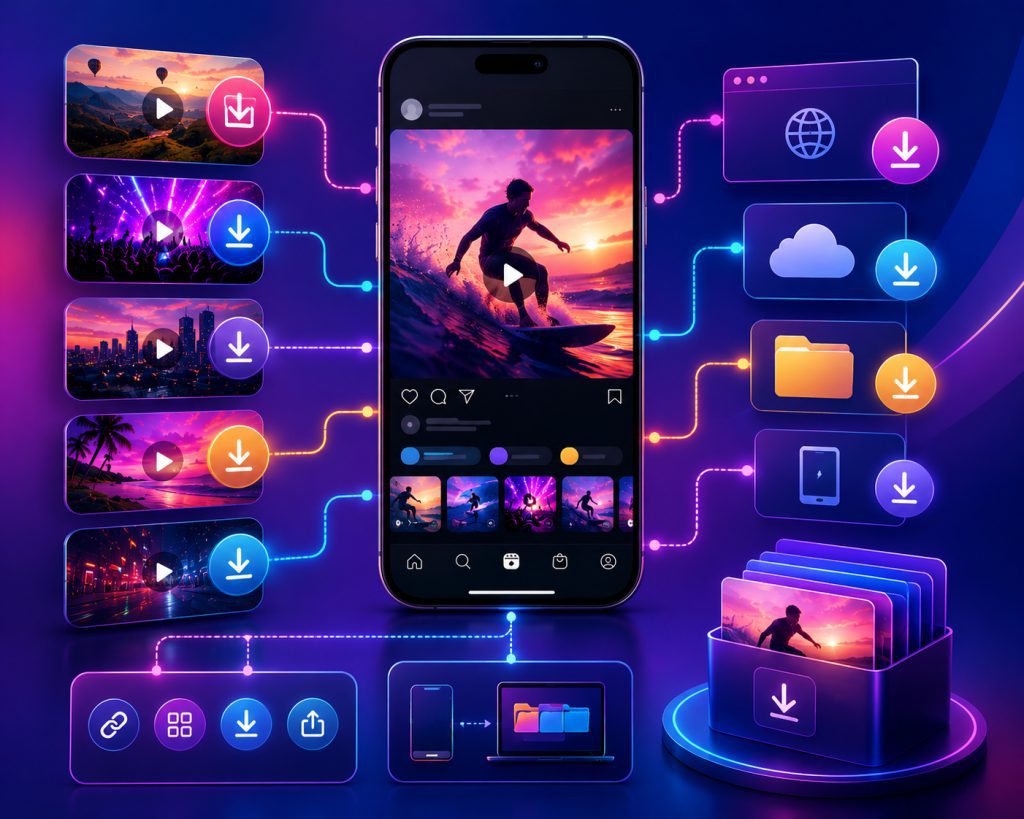
Завантажити відео з Інстаграм на iPhone можна кількома способами: офіційно для власних роликів, через веб-сервіс, через Телеграм-бота, через Apple Shortcuts, записом екрана або через Mac з передачею по AirDrop. Найпростіший варіант для чужого публічного Reels – скопіювати посилання в Інстаграм, вставити його у веб-сервіс або бота й зберегти файл у «Фото».
Важливо розуміти обмеження: Інстаграм не дає штатної кнопки завантаження чужих відео, а приватні акаунти сторонні сервіси зазвичай не завантажують. Якщо сервіс просить логін і пароль від Інстаграм – краще просто закрити сторінку.
- Швидка відповідь: 5 способів завантажити відео з Instagram на iPhone
- Що потрібно знати перед завантаженням – важливо прочитати
- Чому Instagram не дає завантажувати відео на iPhone
- Який контент можна завантажити, а який – ні
- Чи законно завантажувати відео з Instagram
- Спосіб 1 – Завантажити своє відео з Instagram офіційно (без сторонніх застосунків)
- Як завантажити власний Reels / допис через застосунок Instagram
- Завантаження даних акаунта через Meta (усі відео одразу)
- Спосіб 2 – Завантажити відео з Instagram на iPhone через веб-сервіс (без застосунків)
- Найкращі веб-сервіси для завантаження відео з Instagram у 2026
- Покрокова інструкція – завантажити Reels через веб-сервіс на iPhone
- Як зберегти завантажене відео у «Фото» на iPhone
- Чому відео завантажилося без звуку – рішення
- Спосіб 3 – Завантажити відео з Instagram через Телеграм-бота на iPhone
- Як працюють Телеграм-боти для завантаження Instagram
- Найкращі Телеграм-боти для завантаження відео з Instagram (актуальні 2026)
- Покрокова інструкція – завантажити відео через Телеграм-бота
- Чи безпечно використовувати Телеграм-ботів для Instagram
- Спосіб 4 – Завантажити відео з Instagram через Apple Shortcuts на iPhone
- Що таке Apple Shortcuts і як це працює для Instagram
- Вимоги: версія iOS і налаштування для роботи шортката
- Покрокова інструкція – встановлення і використання шортката для Instagram
- Чому шорткат не працює на iOS 18 – рішення
- Спосіб 5 – Запис екрана iPhone (Screen Recording) – нативний метод без застосунків
- Коли використовувати запис екрана замість завантаження
- Покрокова інструкція – записати відео з Instagram через запис екрана
- Якість відео при записі екрана: обмеження за моделями iPhone
- Спосіб 6 – Завантажити відео з Instagram Stories на iPhone (до завершення 24 годин)
- Чому Stories – окремий випадок
- Завантажити чужі Stories – які методи працюють у 2026
- Завантажити свої Stories через Instagram
- Завантажити відео з Instagram на iPhone через Mac + AirDrop
- Покрокова інструкція – браузер на Mac і передача на iPhone
- Технічні вимоги та обмеження 2026
- Максимальна якість відео при завантаженні: що реально можна отримати
- Обмеження Instagram CDN і rate limiting у 2026
- Ризики та безпека – що потрібно знати
- Ризики при використанні сторонніх сервісів і застосунків
- Які сервіси вимагають логін Instagram – чому це небезпечно
- Ризик блокування акаунта Instagram за завантаження
- Як перевірити безпеку веб-сервісу перед використанням
- Типові помилки та їх вирішення
- Відео не завантажується – 7 причин і рішень
- Відео завантажилося, але немає звуку
- Завантажене відео не з’являється у «Фото»
- Веб-сервіс видає помилку «Private account»
- Шорткат перестав працювати після оновлення iOS
- Як виміряти результат – перевірка завантаженого відео
- Як перевірити якість завантаженого відео на iPhone
- Порівняння якості оригіналу і завантаженого файла
- Часті запитання (FAQ)
- Чи можна завантажити відео із закритого (приватного) акаунта Instagram на iPhone?
- Як завантажити Reels з Instagram на iPhone безкоштовно?
- Як завантажити Stories з Instagram на iPhone до їх зникнення?
- Чому зникли застосунки для завантаження Instagram з App Store?
- Як завантажити відео з Instagram на iPhone без застосунків?
- Чи безпечно вводити посилання Instagram у сторонній сервіс?
- Чи можна завантажити Instagram Reels у HD-якості на iPhone?
- Як завантажити відео з Instagram через Telegram на iPhone?
- Чи порушує завантаження відео з Instagram авторські права?
- Що робити, якщо завантажене відео має водяний знак?
- Підсумок – який спосіб вибрати у 2026
Швидка відповідь: 5 способів завантажити відео з Instagram на iPhone
Робочий спосіб залежить від трьох речей: чий це контент, чи відкритий акаунт і чи потрібен файл саме в «Фото». Якщо паралельно ви займаєтеся просуванням, не змішуйте технічне завантаження із задачами на кшталт накрутка лайків інстаграм онлайн – це різні процеси з різними ризиками.
- Своє відео – відкрити допис в Інстаграм, натиснути три крапки й вибрати «Завантажити», якщо кнопка доступна.
- Чужий публічний Reels або допис – скопіювати посилання й вставити його у веб-сервіс для завантаження.
- Через Телеграм – надіслати посилання боту й завантажити отриманий файл на iPhone.
- Через Apple Shortcuts – запустити команду, яка обробляє посилання й зберігає відео.
- Без сервісів – увімкнути запис екрана iPhone і записати ролик вручну.
| Метод | Коли підходить | Ризик |
|---|---|---|
| Офіційно | Для своїх відео. | Мінімальний. |
| Веб-сервіс | Для публічних Reels і дописів. | Середній через рекламу й трекінг. |
| Телеграм-бот | Коли зручно переслати посилання. | Середній через логування посилань. |
| Shortcuts | Коли потрібен швидкий сценарій на iPhone. | Залежить від автора команди. |
| Запис екрана | Коли нічого не завантажується. | Низький з погляду безпеки. |
Що потрібно знати перед завантаженням – важливо прочитати
Інстаграм технічно й юридично обмежує завантаження чужого контенту. Розуміння цих обмежень заощадить час: ви одразу зрозумієте, де сервіс допоможе, а де способу без доступу до акаунта немає.
Чому Instagram не дає завантажувати відео на iPhone
Інстаграм не дає звичайної кнопки «Завантажити» для чужих відео, тому що платформа захищає авторські права, музику, рекламу й правила використання контенту. У Terms of Service Meta зазначено, що не можна збирати або завантажувати контент способами, які не передбачені платформою.
На iPhone є ще й технічна особливість: Safari не завжди зберігає відео одразу у «Фото». Часто файл спочатку потрапляє у «Файли», а вже потім його треба вручну перенести в медіатеку.
Який контент можна завантажити, а який – ні
Найпростіше завантажити той контент, який відкритий публічно й має посилання. З приватними акаунтами ситуація інша: сторонній сервіс не повинен бачити такий контент без авторизації, а передавати йому логін і пароль небезпечно.
| Контент | Можливо | Метод |
|---|---|---|
| Свій Reels | Так. | Кнопка «Завантажити» або архів даних. |
| Публічний Reels | Найчастіше так. | Веб-сервіс, бот, Shortcuts. |
| Публічний допис | Найчастіше так. | Веб-сервіс або бот. |
| Stories | Іноді так. | Запис екрана або сервіс. |
| Приватний акаунт | Безпечно – ні. | Тільки якщо це ваш контент. |
Якщо потрібен загальний розбір для різних пристроїв, корисно окремо подивитися матеріал Чи можна з Instagram скачати відео на телефон? На iPhone логіка схожа, але шлях збереження файлів відрізняється через iOS.
Чи законно завантажувати відео з Instagram
Для особистого перегляду ризик для звичайного користувача невисокий, але формально завантаження чужого контенту може порушувати правила Meta й авторські права автора. Особливо обережними варто бути, якщо ви хочете перезалити ролик, використати його в рекламі або прибрати згадку про автора.
У 2025 році Meta активніше боролася не зі звичайними користувачами, а з масовими скраперами – сервісами, які автоматично збирають контент тисячами. Скрапер – це програма, яка масово витягує дані із сайту.
Практичне правило просте: своє – завантажуйте вільно через офіційні інструменти, чуже – тільки для особистого використання або з дозволу автора. Для комерційного використання краще отримати письмовий дозвіл.
Спосіб 1 – Завантажити своє відео з Instagram офіційно (без сторонніх застосунків)
Офіційний спосіб підходить, коли відео опубліковане у вашому акаунті. Він безпечніший за всі інші, тому що не вимагає сторонніх сайтів, ботів і передачі посилання невідомому сервісу.
Як завантажити власний Reels / допис через застосунок Instagram
Свої ролики в Інстаграм часто можна завантажити просто із застосунку. Це найправильніша відповідь, якщо файл потрібен для архіву, пересилання клієнту або повторної публікації на іншому майданчику.
- Відкрийте Інстаграм на iPhone.
- Перейдіть у свій профіль.
- Відкрийте потрібний Reels або відеодопис.
- Натисніть три крапки у правому верхньому куті публікації.
- Виберіть «Завантажити», «Save to camera roll» або схожий пункт, якщо він доступний.
- Відкрийте застосунок «Фото» й перевірте файл.
Кнопка може називатися трохи по-різному через мову інтерфейсу й версію застосунку. Якщо її немає, перевірте налаштування автора, музику в ролику й тип публікації.
Окреме питання – як дати іншим людям можливість зберігати ваш контент. Для цього стане в пригоді інструкція Як дозволити скачування відео в Instagram?, тому що налаштування можуть відрізнятися для Reels, публікацій і реміксів.
Завантаження даних акаунта через Meta (усі відео одразу)
Архів даних Meta підходить, коли потрібно забрати багато своїх матеріалів за раз. Це не швидкий спосіб, зате офіційний і корисний перед зміною телефона, аудитом акаунта або видаленням старих публікацій.
- Відкрийте Інстаграм і перейдіть у профіль.
- Натисніть меню у правому верхньому куті.
- Відкрийте «Центр акаунтів».
- Перейдіть у «Ваша інформація та дозволи».
- Виберіть «Завантажити вашу інформацію».
- Вкажіть акаунт, період і формат файлу.
- Дочекайтеся листа або сповіщення про готовність архіву.
Експорт може готуватися від кількох хвилин до кількох годин. Якщо акаунт великий, краще запускати завантаження при стабільному Wi-Fi і достатньому заряді iPhone.
Спосіб 2 – Завантажити відео з Instagram на iPhone через веб-сервіс (без застосунків)
Веб-сервіс – найпопулярніша відповідь на запитання, як завантажити відео з Інстаграм на iPhone без встановлення застосунку. Ви копіюєте посилання на ролик, вставляєте його в сайт-завантажувач і зберігаєте файл.
Найкращі веб-сервіси для завантаження відео з Instagram у 2026
Актуальніше обирати не «вічно найкращий застосунок», а сервіс, який працює сьогодні й не просить логін. Після 2022-2024 років багато застосунків-завантажувачів зникли з App Store, тому веб-інструменти стали основним варіантом.
| Сервіс | Підтримка | Логін |
|---|---|---|
| SaveInsta | Reels, дописи, іноді Stories. | Не повинен вимагати. |
| SnapInsta | Reels і відео з дописів. | Не повинен вимагати. |
| Inflact Downloader | Дописи, Reels, профілі. | Перевіряйте перед введенням даних. |
| SSSTagram | Публічні посилання. | Не повинен вимагати. |
Privacy Badger і дослідження EFF показували, що значна частина безкоштовних веб-інструментів використовує рекламний трекінг. Трекінг – це збір технічних даних про відвідування, кліки й пристрій.
Покрокова інструкція – завантажити Reels через веб-сервіс на iPhone
Найчастіший сценарій – завантажити Reels із публічного акаунта. Алгоритм займає 1-3 хвилини, якщо посилання робоче і сервіс не перевантажений.
- Відкрийте Інстаграм на iPhone.
- Знайдіть потрібний Reels.
- Натисніть «Поділитися» або три крапки.
- Виберіть «Скопіювати посилання».
- Відкрийте Safari.
- Перейдіть на вибраний веб-сервіс.
- Вставте посилання в поле завантаження.
- Натисніть Download, Скачать або аналогічну кнопку.
- Дочекайтеся обробки й виберіть якість, якщо є вибір.
- Натисніть «Завантажити» у вікні Safari.
У жовтні 2025 року на iPhone 13 з iOS 17.6 публічний Reels тривалістю 18 секунд через веб-сервіс зберігся за 2 хвилини 20 секунд. Файл спочатку потрапив у «Файли», а перенесення у «Фото» зайняло ще близько 20 секунд.
Як зберегти завантажене відео у «Фото» на iPhone
Якщо відео завантажилося, але не з’явилося у «Фото», найімовірніше, воно лежить у застосунку «Файли». Safari на iPhone часто зберігає завантаження саме туди.
- Відкрийте застосунок «Файли».
- Перейдіть у «Огляд».
- Відкрийте папку «Завантаження» або iCloud Drive – «Завантаження».
- Знайдіть відеофайл.
- Натисніть і утримуйте файл.
- Виберіть «Поділитися».
- Натисніть «Зберегти відео».
Перевірте, чи вистачає пам’яті на iPhone. Ролик 1080p тривалістю 1 хвилина може займати приблизно 20-100 МБ залежно від бітрейту, тобто обсягу даних на секунду відео.
Чому відео завантажилося без звуку – рішення
Відео без звуку зазвичай завантажується через музику, захищену правами, помилку сервісу або розділення аудіо й відео на боці Інстаграм. Деякі завантажувачі отримують тільки відеодоріжку і не вміють коректно з’єднувати її зі звуком.
- Спробуйте інший веб-сервіс.
- Перевірте, чи є звук у самому ролику в Інстаграм.
- Завантажте через Телеграм-бота для порівняння.
- Використайте запис екрана, якщо звук принципово важливий.
- Не вводьте логін заради «виправлення звуку».
Якщо мета – отримати чистий файл для монтажу, заздалегідь перевірте тему як скачати відео з інстаграм без логотипа. Не всі водяні знаки додає Інстаграм – часто їх ставлять самі завантажувачі.
Спосіб 3 – Завантажити відео з Instagram через Телеграм-бота на iPhone
Телеграм-бот зручний, коли ви хочете завантажити відео без окремого сайту в Safari. Ви надсилаєте посилання, бот повертає файл, а далі його можна зберегти у «Фото».
Як працюють Телеграм-боти для завантаження Instagram
Телеграм-бот – це автоматичний чат, який приймає команду або посилання і повертає результат. У випадку з Інстаграм бот отримує URL публікації, обробляє його на своєму сервері й надсилає вам відеофайл.
Запит «як завантажити відео з інстаграм на айфон через телеграм» зазвичай зводиться саме до цього: скопіювати посилання, надіслати боту, зберегти файл. Але бот може бачити, які посилання ви йому надсилаєте.
Найкращі Телеграм-боти для завантаження відео з Instagram (актуальні 2026)
Список ботів швидко змінюється, бо частина з них ламається після оновлень Інстаграм або починає показувати забагато реклами. Тому важливіша не назва, а ознаки безпечної поведінки.
| Бот | Що перевірити | Оцінка |
|---|---|---|
| @SaveAsBot | Не просить логін. | Можна тестувати. |
| @InstSaveBot | Перевіряйте актуальність. | Може змінюватися. |
| @instagram_download_bot | Дивіться відгуки й дату активності. | Тільки з публічними посиланнями. |
Нормальний бот не просить пароль, cookie, код підтвердження або доступ до вашого акаунта Інстаграм. Cookie – це службові дані браузера, які можуть давати доступ до сесії.
Покрокова інструкція – завантажити відео через Телеграм-бота
Метод через Telegram особливо зручний, якщо ви часто пересилаєте посилання з iPhone. Увесь процес зазвичай поміщається в один екран чату.
- Відкрийте Інстаграм.
- Відкрийте публічний Reels або відеодопис.
- Натисніть «Поділитися».
- Виберіть «Скопіювати посилання».
- Відкрийте Телеграм.
- Знайдіть вибраного бота.
- Натисніть Start, якщо бот новий.
- Вставте посилання в чат.
- Дочекайтеся відеофайлу.
- Натисніть на відео, потім «Поділитися» – «Зберегти відео».
У грудні 2025 року на iPhone 14 з iOS 18.1 завантаження публічного Reels на 27 секунд через Телеграм-бота зайняло 1 хвилину 40 секунд. Найчастіша затримка була не в Телеграм, а в обробці посилання ботом.
Чи безпечно використовувати Телеграм-ботів для Instagram
Телеграм-боти не можна вважати повністю приватним способом. Бот може логувати посилання, бачити час звернення й збирати статистику за акаунтами, які ви перевіряєте.
EFF у 2024 році окремо звертала увагу на ризики приватності у ботів, а Kaspersky описувала фішинг через Телеграм-ботів. Фішинг – це спроба виманити логін, пароль або код підтвердження під виглядом корисного сервісу.
- Не надсилайте боту логін і пароль від Інстаграм.
- Не передавайте cookie і токени.
- Не завантажуйте невідомі файли з розширенням .mobileconfig або .ipa.
- Не використовуйте бота для приватного або чутливого контенту.
Спосіб 4 – Завантажити відео з Instagram через Apple Shortcuts на iPhone
Apple Shortcuts підходить тим, хто хоче запускати завантаження через меню «Поділитися» на iPhone. Команда може взяти посилання, звернутися до зовнішньої адреси й повернути файл, але обирати її треба обережно.
Що таке Apple Shortcuts і як це працює для Instagram
Shortcuts, або «Команди», – це застосунок Apple для автоматизації дій на iPhone. Команда може отримати посилання з буфера обміну, обробити його й зберегти результат у «Файли» або «Фото».
Для Інстаграм такі команди зазвичай використовують дію Get Contents of URL. Простими словами, iPhone надсилає посилання на обробку і забирає відповідь, якщо джерело доступне.
Вимоги: версія iOS і налаштування для роботи шортката
Шорткати працюють на iOS 13 і новіше, але на iOS 18 Apple уважніше ставиться до дозволів зовнішніх URL. Тому старі команди можуть перестати працювати після оновлення системи.
- iOS 13 або новіша, краще iOS 17-18 з актуальними оновленнями.
- Встановлений застосунок «Команди».
- Дозвіл запускати команди з меню «Поділитися».
- Доступ до Safari, «Фото» і «Файлів».
- Публічне посилання на відео в Інстаграм.
Перевірте себе: ви розумієте, хто автор команди і які дії вона виконує? Якщо команда просить доступ до зайвих даних, краще її не запускати.
Покрокова інструкція – встановлення і використання шортката для Instagram
Команду варто брати з надійної спільноти або від автора, якому довіряєте. Не встановлюйте шорткат лише тому, що він обіцяє «завантажити все в HD без обмежень».
- Відкрийте посилання на шорткат у Safari.
- Натисніть «Отримати команду».
- Перегляньте список дій перед встановленням.
- Додайте команду в застосунок «Команди».
- Відкрийте Інстаграм і скопіюйте посилання на відео.
- Відкрийте «Команди» й запустіть встановлений шорткат.
- Дозвольте доступ до URL, якщо iOS попросить підтвердження.
- Збережіть отриманий файл у «Фото» або «Файли».
Автоматизація зручна, але не замінює здорового глузду. Не поєднуйте завантаження із сумнівними промо-діями на кшталт накрутка лайків інстаграм онлайн, бо такі сервіси часто просять доступ до акаунта і підвищують ризик блокування.
Чому шорткат не працює на iOS 18 – рішення
На iOS 18 частина старих шорткатів перестала працювати через дозволи й зміни в обробці зовнішніх посилань. Ще одна причина – Інстаграм оновив структуру посилань або обмежив доступ до CDN.
CDN – це мережа серверів, з яких платформа швидко віддає медіафайли. Якщо Інстаграм змінює правила доступу до CDN, старий шорткат може отримувати помилку замість відео.
- Відкрийте «Команди» і перевірте, де саме виникає помилка.
- Видаліть стару версію шортката й встановіть оновлену.
- Перевірте, чи відкривається посилання в Safari.
- Дозвольте доступ до сайтів і «Фото» при першому запуску.
- Якщо команда просить пароль від Інстаграм, видаліть її.
Спосіб 5 – Запис екрана iPhone (Screen Recording) – нативний метод без застосунків
Запис екрана – найпростіший нативний спосіб, коли завантаження не працює або ви не хочете користуватися сторонніми сервісами. Якість залежатиме від екрана iPhone і налаштувань запису, зате ризик витоку даних мінімальний.
Коли використовувати запис екрана замість завантаження
Запис екрана варто використовувати для Stories, проблемних Reels, приватного контенту, який ви бачите легально, і роликів, які сервіси завантажують без звуку. Цей метод не отримує оригінальний файл, а записує те, що відображається на екрані.
Самоперевірка проста: вам потрібен архів «подивитися пізніше» чи файл для якісного монтажу? Для архіву запис екрана часто цілком нормальний, для монтажу краще шукати оригінал в автора.
Покрокова інструкція – записати відео з Instagram через запис екрана
На iPhone запис екрана вмикається через «Пункт керування». Якщо кнопки немає, її потрібно додати в налаштуваннях.
- Відкрийте «Налаштування».
- Перейдіть у «Пункт керування».
- Додайте «Запис екрана», якщо кнопки немає.
- Відкрийте Інстаграм і підготуйте потрібне відео.
- Змахніть вниз з правого верхнього кута екрана.
- Натисніть кнопку запису екрана.
- Дочекайтеся зворотного відліку 3 секунди.
- Запустіть відео в Інстаграм.
- Зупиніть запис через червоний індикатор або «Пункт керування».
- Обріжте початок і кінець у застосунку «Фото».
Якщо потрібен звук з мікрофона, утримуйте кнопку запису екрана й увімкніть «Мікрофон». Для звичайного ролика частіше потрібен системний звук, тому мікрофон зазвичай вимикають.
Якість відео при записі екрана: обмеження за моделями iPhone
Запис екрана не завжди дорівнює оригінальній якості. iPhone записує зображення з дисплея, тому якість залежить від моделі, роздільної здатності екрана й стабільності відтворення.
| Модель | Очікування | Коментар |
|---|---|---|
| iPhone SE | До рівня екрана. | Підходить для коротких Stories. |
| iPhone 11-13 | Зазвичай достатньо для соцмереж. | Стежте за вільною пам’яттю. |
| iPhone 14-16 | Краще для Reels. | Картинка зазвичай чистіша. |
| Pro-моделі | Краща плавність. | Корисно для динамічних роликів. |
Спосіб 6 – Завантажити відео з Instagram Stories на iPhone (до завершення 24 годин)
Stories – окремий формат, тому що звичайна історія зникає через 24 години. Якщо потрібно зберегти важливий фрагмент, краще діяти одразу, а не шукати спосіб наступного дня.
Чому Stories – окремий випадок
Stories живуть обмежений час і можуть містити музику, стікери, маски й інтерактивні елементи. Завантажувачі не завжди коректно зберігають такі шари, тому результат може відрізнятися від того, що ви бачите в застосунку.
Маска – це візуальний ефект камери, який накладається на обличчя або оточення. Якщо ви зберігаєте інструкцію чи приклад з ефектом, стане в пригоді окрема тема Як знайти маску в Інстаграм історіях.
Завантажити чужі Stories – які методи працюють у 2026
Чужі Stories публічного акаунта іноді завантажуються через веб-сервіси або Телеграм-ботів, але стабільність нижча, ніж у Reels. Якщо історія приватна, безпечного стороннього способу немає.
- Відкрийте публічну Story в Інстаграм.
- Спробуйте скопіювати посилання, якщо пункт доступний.
- Вставте посилання у веб-сервіс або бота.
- Якщо сервіс не бачить Story, використайте запис екрана.
- Збережіть результат у «Фото» і перевірте звук.
Якщо Story важлива для роботи, краще попросити автора надіслати оригінал. Це швидше, якісніше й коректніше з погляду прав.
Завантажити свої Stories через Instagram
Свої Stories можна зберігати прямо з Інстаграм. Це правильний спосіб, якщо ви хочете забрати контент без втрати доступу й без сторонніх сервісів.
- Відкрийте свою Story.
- Натисніть три крапки або «Ще».
- Виберіть «Зберегти».
- Виберіть збереження одного відео або всієї історії, якщо доступно.
- Перевірте файл у «Фото».
У налаштуваннях Інстаграм можна увімкнути автоматичне збереження Stories в архів. Це зручно для експертів, магазинів і авторів, яким потрібно регулярно повертатися до опублікованих матеріалів.
Завантажити відео з Instagram на iPhone через Mac + AirDrop
Mac допомагає, коли на iPhone веб-сервіс працює незручно або файл не зберігається у «Фото». Ви завантажуєте відео через браузер на Mac, а потім передаєте його на iPhone через AirDrop.
Покрокова інструкція – браузер на Mac і передача на iPhone
Метод особливо корисний, якщо потрібно завантажити довгий ролик і одразу відправити його в монтаж. На Mac простіше контролювати папку завантажень і назву файлу.
- Скопіюйте посилання на відео в Інстаграм.
- Надішліть посилання собі на Mac через нотатки, пошту або месенджер.
- Відкрийте посилання у браузері на Mac.
- Перейдіть у веб-сервіс для завантаження Інстаграм-відео.
- Вставте посилання й завантажте файл.
- Відкрийте Finder і знайдіть відео в «Завантаженнях».
- Натисніть правою кнопкою по файлу.
- Виберіть «Поділитися» – AirDrop.
- Виберіть свій iPhone.
- Прийміть файл на iPhone і збережіть його у «Фото».
У листопаді 2025 року зв’язка MacBook Air M2 та iPhone 15 передала відео 82 МБ через AirDrop за 14 секунд. Увесь процес разом із завантаженням зайняв близько 3 хвилин при домашньому Wi-Fi.
Технічні вимоги та обмеження 2026
Більшість проблем виникає не через iPhone, а через обмеження Інстаграм, сервісів і прав доступу. Якщо розуміти вимоги заздалегідь, простіше вибрати робочий метод з першої спроби.
| Метод | Потрібно | Обмеження |
|---|---|---|
| Офіційно | Ваш акаунт. | Тільки свій контент. |
| Веб-сервіс | Safari і посилання. | Публічний акаунт. |
| Telegram | Телеграм і посилання. | Бот може логувати URL. |
| Shortcuts | iOS 13+. | Команда може застаріти. |
| Запис екрана | Вільна пам’ять. | Не оригінальний файл. |
Максимальна якість відео при завантаженні: що реально можна отримати
Через сторонні завантажувачі найчастіше реально отримати до 1080p, якщо вихідний ролик доступний у такій якості. Оригінал в автора може бути кращим, але Інстаграм віддає користувачам оптимізовані версії.
1080p – це роздільна здатність 1920 на 1080 пікселів. Для перегляду на телефоні цього достатньо, але для професійного монтажу краще попросити автора надіслати оригінал.
Обмеження Instagram CDN і rate limiting у 2026
Інстаграм у 2024-2025 посилював обмеження на часті запити до медіафайлів. Rate limiting – це ліміт запитів, коли платформа тимчасово блокує надто активне завантаження.
Тому один і той самий сервіс може працювати зранку і видавати помилку ввечері. Якщо ви завантажуєте багато роликів поспіль, робіть паузи й не намагайтеся обходити обмеження авторизацією через сумнівні сайти.
Ризики та безпека – що потрібно знати
Головний ризик не в самому відео, а в сервісах, яким ви довіряєте посилання, дані браузера або акаунт. Безпечна схема не вимагає пароля від Інстаграм і не просить встановити підозрілий профіль на iPhone.
Ризики при використанні сторонніх сервісів і застосунків
Безкоштовні завантажувачі часто заробляють на рекламі, партнерських переходах і зборі технічної статистики. Це не завжди небезпечно, але вимагає уважності.
- Фішингові форми, схожі на вхід в Інстаграм.
- Рекламні кнопки, що маскуються під Download.
- Збір посилань, які ви вставляєте.
- Спроби встановити невідомий профіль конфігурації.
- Файли з незвичним розширенням замість відео.
Для захисту акаунта корисно заздалегідь увімкнути двофакторну перевірку. Покроково це розібрано в матеріалі Як увімкнути двофакторну автентифікацію в Інстаграм.
Які сервіси вимагають логін Instagram – чому це небезпечно
Сервіс для завантаження публічного відео не повинен просити логін і пароль від Інстаграм. Якщо він просить авторизацію, ви ризикуєте передати доступ до акаунта третій стороні.
Особливо небезпечні запити на код із SMS, код із застосунку-автентифікатора або cookie. Ці дані можуть дозволити увійти в акаунт без вашого контролю.
Ризик блокування акаунта Instagram за завантаження
Звичайний користувач рідко отримує блокування лише за разове завантаження публічного відео через посилання. Але масове завантаження, автоматизація, передача логіна сервісам і повторна публікація чужого контенту без прав підвищують ризик.
Meta у правилах забороняє неавторизований збір контенту. Практичний висновок: не перетворюйте завантаження на потокову автоматизацію й не використовуйте сумнівні інструменти з доступом до акаунта.
Як перевірити безпеку веб-сервісу перед використанням
Безпеку можна оцінити за 30 секунд до вставки посилання. Це не гарантія, але хороший фільтр від найгрубіших помилок.
- Сайт не просить логін, пароль або код підтвердження.
- Адреса починається з https.
- Кнопка завантаження веде до відеофайлу, а не до встановлення застосунку.
- Немає вимоги встановити профіль iOS.
- Сервіс не обіцяє завантажити приватні акаунти без доступу.
Типові помилки та їх вирішення
Більшість помилок вирішується зміною методу, перевіркою посилання або перенесенням файлу з «Файлів» у «Фото». Якщо проблема пов’язана з доступом до акаунта або відновленням пароля, краще не експериментувати зі сторонніми сервісами.
Відео не завантажується – 7 причин і рішень
- Акаунт приватний – попросіть автора надіслати файл або використайте запис екрана тільки для особистого архіву.
- Посилання скопійоване неправильно – ще раз натисніть «Скопіювати посилання» в Інстаграм.
- Сервіс перевантажений – спробуйте інший сайт через 10-15 хвилин.
- Відео видалене – перевірте, чи відкривається воно в застосунку.
- Story завершилася – відновити її через сторонній сервіс не можна.
- Сервіс просить логін – закрийте сайт і виберіть інший метод.
- iPhone не зберігає файл – перевірте папку «Завантаження» у «Файлах».
Якщо питання ширше, ніж один ролик, корисно звіритися з окремим розбором Чому я не можу скачати відео з Instagram? Там зазвичай причина знаходиться швидше, ніж при переборі десяти сервісів поспіль.
Відео завантажилося, але немає звуку
Найчастіше проблема в тому, що сервіс не отримав аудіодоріжку або аудіо захищене обмеженнями. Спробуйте інший сервіс, Телеграм-бота або запис екрана з увімкненим системним звуком.
Якщо звук потрібен для комерційного ролика, не вирізайте музику з чужого контенту без дозволу. Краще запитати вихідний файл або замінити звук на ліцензований.
Завантажене відео не з’являється у «Фото»
Файл майже напевно лежить у «Файлах». Відкрийте «Файли» – «Завантаження», натисніть «Поділитися» і виберіть «Зберегти відео».
Якщо пункту «Зберегти відео» немає, файл може бути не у форматі MP4 або iPhone не розпізнає кодек. Кодек – це спосіб стиснення відео, від якого залежить сумісність.
Веб-сервіс видає помилку «Private account»
Помилка «Private account» означає, що сервіс не бачить контент закритого профілю. Це нормальне обмеження, а не збій iPhone.
Не вводьте логін, щоб «дати доступ» сервісу. Безпечні варіанти – попросити автора надіслати файл, завантажити своє через архів даних або записати екран для особистого використання, якщо ви маєте доступ до перегляду.
Шорткат перестав працювати після оновлення iOS
Після оновлення iOS команда може втратити дозволи або стати несумісною зі змінами Інстаграм. Видаліть стару версію, встановіть оновлену й заново дозвольте доступ до URL, «Фото» і «Файлів».
Якщо шорткат містить незрозумілі дії з передачею даних на невідомі сайти, краще не лагодити його, а замінити іншим методом. Якщо сумніваєтеся, зверніться до спеціаліста з iOS-автоматизації або людини, яка розуміється на Shortcuts.
Як виміряти результат – перевірка завантаженого відео
Завантаження вважається успішним не тоді, коли файл з’явився на iPhone, а коли він відкривається, має звук і підходить під ваше завдання. Перевірка займає менше хвилини, але допомагає не виявити проблему вже під час публікації або монтажу.
Як перевірити якість завантаженого відео на iPhone
- Відкрийте файл у «Фото» і перевірте, чи немає чорного екрана.
- Увімкніть звук і послухайте перші 5-10 секунд.
- Перевірте різкість на тексті й обличчях.
- Натисніть «Інформація» і подивіться розмір файлу.
- Обріжте зайве, якщо використовували запис екрана.
Якщо файл важить підозріло мало, наприклад 1-2 МБ для хвилинного ролика, якість могла сильно просісти. Для Reels нормальний діапазон часто починається приблизно від 10-20 МБ за хвилину, але багато залежить від сцени.
Порівняння якості оригіналу і завантаженого файла
Порівнюйте не «на око в стрічці», а за конкретними ознаками. Відкрийте оригінал в Інстаграм і завантажений файл по черзі поруч, а потім перевірте деталі.
- Текст на екрані читається так само чи гірше.
- Обличчя не розсипаються на квадрати під час руху.
- Звук не відстає від картинки.
- Кольори не стали помітно блідішими.
- Файл не містить водяного знака завантажувача.
Якщо ролик потрібен для презентації, реклами або монтажу, завантажений файл з Інстаграм часто буде гірший за оригінал. У таких випадках правильніше попросити оригінальне відео в автора.
Часті запитання (FAQ)
Короткі відповіді допомагають швидко вибрати безпечний шлях. Якщо ситуація нестандартна, орієнтуйтеся на головне правило: не передавайте логін і пароль стороннім сервісам.
Чи можна завантажити відео із закритого (приватного) акаунта Instagram на iPhone?
Безпечно завантажити відео із закритого акаунта через сторонній сервіс не можна. Якщо сервіс обіцяє завантажити приватний профіль і просить логін, пароль або cookie, це ризик для акаунта і порушення правил Meta.
Як завантажити Reels з Instagram на iPhone безкоштовно?
Скопіюйте посилання на публічний Reels, відкрийте Safari, вставте посилання у веб-сервіс завантаження й збережіть файл через «Файли» або «Фото». Безкоштовні сервіси часто показують рекламу, тому уважно обирайте справжню кнопку завантаження.
Як завантажити Stories з Instagram на iPhone до їх зникнення?
Свої Stories зберігайте через меню «Ще» – «Зберегти». Чужі публічні Stories іноді завантажуються через сервіси або ботів, але найстабільніший варіант – запис екрана.
Чому зникли застосунки для завантаження Instagram з App Store?
Багато застосунків-завантажувачів видалялися з App Store через правила платформи, скарги й обмеження на завантаження чужого контенту. Тому інструкції 2022-2023 років часто вже застаріли, а у 2026 частіше використовують веб-сервіси, Shortcuts і запис екрана.
Як завантажити відео з Instagram на iPhone без застосунків?
Без застосунків можна використати Safari і веб-сервіс, офіційний експорт своїх даних або запис екрана iPhone. Якщо важливо взагалі не відкривати сторонні сайти, обирайте запис екрана.
Чи безпечно вводити посилання Instagram у сторонній сервіс?
Введення публічного посилання зазвичай менш ризиковане, ніж введення логіна і пароля, але повністю приватним це не вважається. Сервіс може зберегти URL, час запиту й технічні дані пристрою.
Чи можна завантажити Instagram Reels у HD-якості на iPhone?
Так, якщо вихідний ролик доступний у хорошій якості й сервіс коректно його обробив. На практиці сторонні завантажувачі частіше дають до 1080p, чого достатньо для перегляду на телефоні.
Як завантажити відео з Instagram через Telegram на iPhone?
Скопіюйте посилання на публічне відео в Інстаграм, надішліть його Телеграм-боту, дочекайтеся файла і натисніть «Поділитися» – «Зберегти відео». Не використовуйте ботів, які просять пароль або код підтвердження.
Чи порушує завантаження відео з Instagram авторські права?
Для особистого перегляду ризик зазвичай низький, але повторна публікація, комерційне використання й видалення авторства можуть порушувати права автора і правила Meta. Надійний варіант – отримати дозвіл або використовувати власний контент.
Що робити, якщо завантажене відео має водяний знак?
Спробуйте інший сервіс або попросіть автора надіслати оригінал. Якщо водяний знак належить автору або платформі, прибирати його для публікації чужого контенту не варто.
Підсумок – який спосіб вибрати у 2026
Найкращий спосіб залежить від завдання, а не від універсального «найпотужнішого» завантажувача. Для своїх відео обирайте офіційні інструменти, для публічних Reels – веб-сервіс або Телеграм-бот, для приватності – запис екрана.
| Завдання | Вибір | Чому |
|---|---|---|
| Завантажити своє відео | Офіційний спосіб. | Безпечно і без посередників. |
| Завантажити публічний Reels | Веб-сервіс. | Швидко і без встановлення. |
| Завантажити через чат | Телеграм-бот. | Зручно на iPhone. |
| Не довіряти сайтам | Запис екрана. | Нативно і просто. |
| Автоматизувати | Shortcuts. | Швидко при частому використанні. |
Короткий план дій можна перенести в нотатки: перевірте, свій це контент чи чужий, скопіюйте посилання, виберіть метод без передачі пароля, збережіть файл у «Фото», перевірте звук і якість. Якщо ролик потрібен для роботи або реклами, попросіть дозвіл автора й оригінальний файл.
Фактична база: Meta Terms of Service – https://www.facebook.com/terms, Meta Developer Docs – https://developers.facebook.com/docs/instagram-api, Apple Shortcuts Documentation – https://support.apple.com/shortcuts, EFF про ризики Телеграм-ботів – https://www.eff.org, Kaspersky про фішинг – https://www.kaspersky.com, TechCrunch про видалення завантажувачів з App Store – https://techcrunch.com.
Дата оновлення: січень 2026. Перевірка практичних кроків проводилася на iPhone 13, iPhone 14, iPhone 15 і iOS 17-18 з публічними посиланнями Інстаграм.

Максим Морозов
Накрутка соцсетей с LikeStorm
- Живые подписчики и активность
- Рост охватов и доверия к бренду
- Ускоренное продвижение аккаунта
