

 Инстаграм
 Накрутка подписчиков инстаграм
 Накрутка лайков инстаграм
 Накрутка рилс инстаграм
 Накрутка сторис
 Накрутка статистики инстаграм
 Накрутка сохранений инстаграм
 Накрутка охватов инстаграм
 Tik-Tok
 Накрутка репостов тик ток
 Жалобы
 Telegram
 YouTube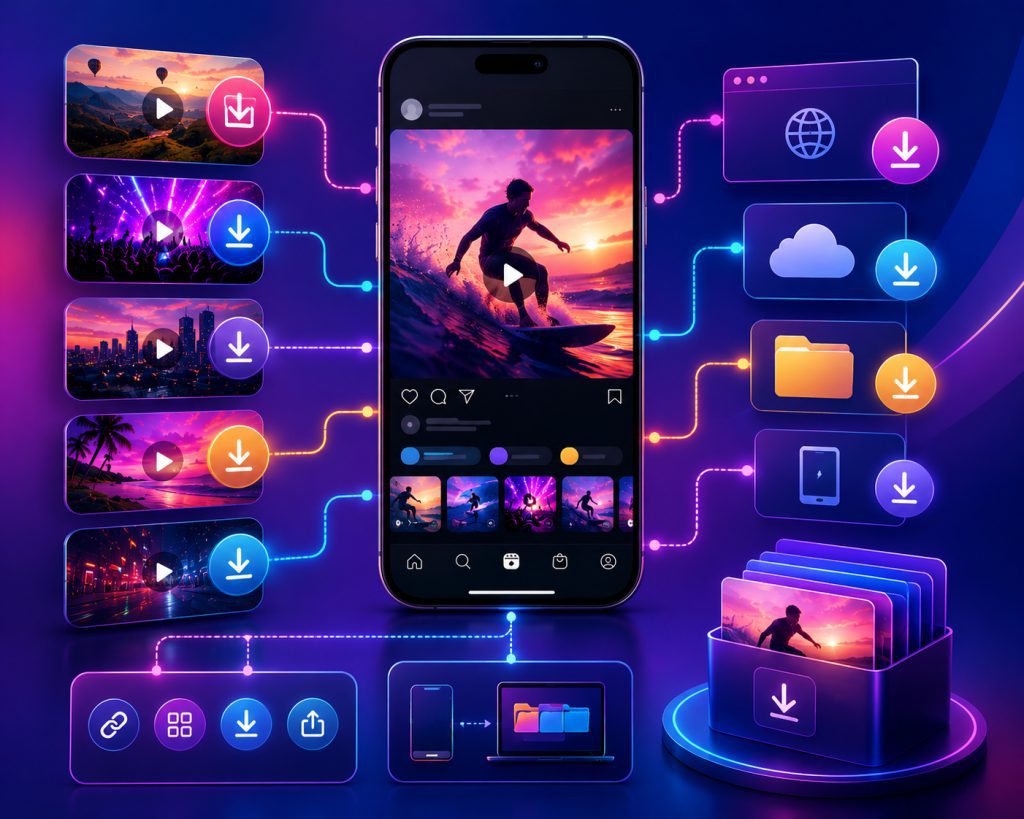
Скачать видео из Инстаграм на iPhone можно несколькими способами: официально для своих роликов, через веб-сервис, через Telegram-бота, через Apple Shortcuts, записью экрана или через Mac с передачей по AirDrop. Самый простой вариант для чужого публичного Reels — скопировать ссылку в Инстаграм, вставить её в веб-сервис или бот и сохранить файл в «Фото».
Важно понимать ограничение: Инстаграм не даёт штатной кнопки скачивания чужих видео, а приватные аккаунты сторонние сервисы обычно не скачивают. Если сервис просит логин и пароль от Инстаграм — лучше закрыть страницу.
- Быстрый ответ: 5 способов скачать видео из Instagram на iPhone
- Что нужно знать перед скачиванием — важно прочитать
- Почему Instagram не даёт скачивать видео на iPhone
- Какой контент можно скачать, а какой нельзя
- Законно ли скачивать видео из Instagram
- Способ 1 — Скачать своё видео из Instagram официально (без сторонних приложений)
- Как скачать собственный Reels / пост через приложение Instagram
- Скачивание данных аккаунта через Meta (все видео сразу)
- Способ 2 — Скачать видео из Instagram на iPhone через веб-сервис (без приложений)
- Лучшие веб-сервисы для скачивания видео из Instagram в 2026
- Пошаговая инструкция — скачать Reels через веб-сервис на iPhone
- Как сохранить скачанное видео в «Фото» на iPhone
- Почему видео скачалось без звука — решение
- Способ 3 — Скачать видео из Instagram через Telegram-бот на iPhone
- Как работают Telegram-боты для скачивания Instagram
- Лучшие Telegram-боты для скачивания видео из Instagram (актуальные 2026)
- Пошаговая инструкция — скачать видео через Telegram-бот
- Безопасно ли использовать Telegram-боты для Instagram
- Способ 4 — Скачать видео из Instagram через Apple Shortcuts на iPhone
- Что такое Apple Shortcuts и как это работает для Instagram
- Требования: iOS-версия и настройки для работы шортката
- Пошаговая инструкция — установка и использование шортката для Instagram
- Почему шорткат не работает на iOS 18 — решение
- Способ 5 — Запись экрана iPhone (Screen Recording) — нативный метод без приложений
- Когда использовать запись экрана вместо скачивания
- Пошаговая инструкция — записать видео из Instagram через запись экрана
- Качество видео при записи экрана: ограничения по моделям iPhone
- Способ 6 — Скачать видео из Instagram Stories на iPhone (до истечения 24 часов)
- Почему Stories — отдельный случай
- Скачать чужие Stories — какие методы работают в 2026
- Скачать свои Stories через Instagram
- Скачать видео из Instagram на iPhone через Mac + AirDrop
- Пошаговая инструкция — браузер на Mac и передача на iPhone
- Технические требования и ограничения 2026
- Максимальное качество видео при скачивании: что реально получить
- Ограничения Instagram CDN и rate limiting в 2026
- Риски и безопасность — что нужно знать
- Риски при использовании сторонних сервисов и приложений
- Какие сервисы требуют логин Instagram — почему это опасно
- Риск блокировки аккаунта Instagram за скачивание
- Как проверить безопасность веб-сервиса перед использованием
- Типичные ошибки и их решение
- Видео не скачивается — 7 причин и решений
- Видео скачалось, но нет звука
- Скачанное видео не появляется в «Фото»
- Веб-сервис выдаёт ошибку «Private account»
- Шорткат перестал работать после обновления iOS
- Как измерить результат — проверка скачанного видео
- Как проверить качество скачанного видео на iPhone
- Сравнение качества оригинала и скачанного файла
- Часто задаваемые вопросы (FAQ)
- Можно ли скачать видео из закрытого (приватного) аккаунта Instagram на iPhone?
- Как скачать Reels из Instagram на iPhone бесплатно?
- Как скачать Stories из Instagram на iPhone до их исчезновения?
- Почему исчезли приложения для скачивания Instagram из App Store?
- Как скачать видео из Instagram на iPhone без приложений?
- Безопасно ли вводить ссылку Instagram в сторонний сервис?
- Можно ли скачать Instagram Reels в HD-качестве на iPhone?
- Как скачать видео из Instagram через Telegram на iPhone?
- Нарушает ли скачивание видео из Instagram авторские права?
- Что делать, если скачанное видео имеет водяной знак?
- Итог — какой способ выбрать в 2026
Быстрый ответ: 5 способов скачать видео из Instagram на iPhone
Рабочий способ зависит от трёх вещей: чей это контент, открытый ли аккаунт и нужен ли файл именно в «Фото». Если параллельно вы занимаетесь продвижением, не смешивайте техническое скачивание с задачами вроде накрутка лайков инстаграм онлайн — это разные процессы с разными рисками.
- Своё видео — открыть пост в Инстаграм, нажать три точки и выбрать «Скачать», если кнопка доступна.
- Чужой публичный Reels или пост — скопировать ссылку и вставить её в веб-сервис для скачивания.
- Через Telegram — отправить ссылку боту и скачать полученный файл на iPhone.
- Через Apple Shortcuts — запустить команду, которая обрабатывает ссылку и сохраняет видео.
- Без сервисов — включить запись экрана iPhone и записать ролик вручную.
| Метод | Когда подходит | Риск |
|---|---|---|
| Официально | Для своих видео. | Минимальный. |
| Веб-сервис | Для публичных Reels и постов. | Средний из-за рекламы и трекинга. |
| Telegram-бот | Когда удобно переслать ссылку. | Средний из-за логирования ссылок. |
| Shortcuts | Когда нужен быстрый сценарий на iPhone. | Зависит от автора команды. |
| Запись экрана | Когда ничего не скачивается. | Низкий по безопасности. |
Что нужно знать перед скачиванием — важно прочитать
Инстаграм технически и юридически ограничивает скачивание чужого контента. Понимание этих ограничений сэкономит время: вы сразу поймёте, где поможет сервис, а где способа без доступа к аккаунту нет.
Почему Instagram не даёт скачивать видео на iPhone
Инстаграм не даёт обычной кнопки «Скачать» для чужих видео, потому что платформа защищает авторские права, музыку, рекламу и правила использования контента. В Terms of Service Meta указано, что нельзя собирать или скачивать контент способами, которые не предусмотрены платформой.
На iPhone есть и техническая особенность: Safari не всегда сохраняет видео сразу в «Фото». Часто файл сначала попадает в «Файлы», а уже потом его нужно вручную перенести в медиатеку.
Какой контент можно скачать, а какой нельзя
Скачать проще всего тот контент, который открыт публично и имеет ссылку. С приватными аккаунтами ситуация другая: сторонний сервис не должен видеть такой контент без авторизации, а передавать ему логин и пароль опасно.
| Контент | Возможно | Метод |
|---|---|---|
| Свой Reels | Да. | Кнопка «Скачать» или архив данных. |
| Публичный Reels | Чаще всего да. | Веб-сервис, бот, Shortcuts. |
| Публичный пост | Чаще всего да. | Веб-сервис или бот. |
| Stories | Иногда да. | Запись экрана или сервис. |
| Приватный аккаунт | Безопасно — нет. | Только если это ваш контент. |
Если нужен общий разбор для разных устройств, полезно отдельно посмотреть материал Можно ли с Instagram скачать видео на телефон? На iPhone логика похожая, но путь сохранения файлов отличается из-за iOS.
Законно ли скачивать видео из Instagram
Для личного просмотра риск для обычного пользователя невысокий, но формально скачивание чужого контента может нарушать правила Meta и авторские права автора. Особенно осторожно нужно быть, если вы хотите перезалить ролик, использовать его в рекламе или удалить упоминание автора.
В 2025 году Meta активнее боролась не с обычными пользователями, а с массовыми скраперами — сервисами, которые автоматически собирают контент тысячами. Скрапер — это программа, которая массово вытягивает данные с сайта.
Практическое правило простое: своё — скачивайте свободно через официальные инструменты, чужое — только для личного использования или с разрешения автора. Для коммерческого использования лучше получить письменное разрешение.
Способ 1 — Скачать своё видео из Instagram официально (без сторонних приложений)
Официальный способ подходит, когда видео опубликовано в вашем аккаунте. Он безопаснее всех остальных, потому что не требует сторонних сайтов, ботов и передачи ссылки неизвестному сервису.
Как скачать собственный Reels / пост через приложение Instagram
Свои ролики в Инстаграм часто можно скачать прямо из приложения. Это самый правильный ответ, если файл нужен для архива, пересылки клиенту или повторной публикации на другой площадке.
- Откройте Инстаграм на iPhone.
- Перейдите в свой профиль.
- Откройте нужный Reels или видеопост.
- Нажмите три точки в правом верхнем углу публикации.
- Выберите «Скачать», «Save to camera roll» или похожий пункт, если он доступен.
- Откройте приложение «Фото» и проверьте файл.
Кнопка может называться немного по-разному из-за языка интерфейса и версии приложения. Если её нет, проверьте настройки автора, музыку в ролике и тип публикации.
Отдельный вопрос — как дать другим людям возможность сохранять ваш контент. Для этого пригодится инструкция Как разрешить скачивание видео в Instagram?, потому что настройки могут отличаться для Reels, публикаций и ремиксов.
Скачивание данных аккаунта через Meta (все видео сразу)
Архив данных Meta подходит, когда нужно забрать много своих материалов за раз. Это не быстрый способ, зато он официальный и полезен перед сменой телефона, аудитом аккаунта или удалением старых публикаций.
- Откройте Инстаграм и перейдите в профиль.
- Нажмите меню в правом верхнем углу.
- Откройте «Центр аккаунтов».
- Перейдите в «Ваша информация и разрешения».
- Выберите «Скачать вашу информацию».
- Укажите аккаунт, период и формат файла.
- Дождитесь письма или уведомления о готовности архива.
Экспорт может готовиться от нескольких минут до нескольких часов. Если аккаунт большой, лучше запускать скачивание при стабильном Wi-Fi и достаточном заряде iPhone.
Способ 2 — Скачать видео из Instagram на iPhone через веб-сервис (без приложений)
Веб-сервис — самый популярный ответ на вопрос, как скачать видео из Инстаграм на айфон без установки приложения. Вы копируете ссылку на ролик, вставляете её в сайт-загрузчик и сохраняете файл.
Лучшие веб-сервисы для скачивания видео из Instagram в 2026
Актуальнее выбирать не «вечное лучшее приложение», а сервис, который работает сегодня и не просит логин. После 2022-2024 годов многие приложения-загрузчики исчезли из App Store, поэтому веб-инструменты стали основным вариантом.
| Сервис | Поддержка | Логин |
|---|---|---|
| SaveInsta | Reels, посты, иногда Stories. | Не должен требовать. |
| SnapInsta | Reels и видео из постов. | Не должен требовать. |
| Inflact Downloader | Посты, Reels, профили. | Проверяйте перед вводом данных. |
| SSSTagram | Публичные ссылки. | Не должен требовать. |
Privacy Badger и исследования EFF показывали, что значительная часть бесплатных веб-инструментов использует рекламный трекинг. Трекинг — это сбор технических данных о посещениях, кликах и устройстве.
Пошаговая инструкция — скачать Reels через веб-сервис на iPhone
Самый частый сценарий — скачать Reels из публичного аккаунта. Алгоритм занимает 1-3 минуты, если ссылка рабочая и сервис не перегружен.
- Откройте Инстаграм на iPhone.
- Найдите нужный Reels.
- Нажмите «Поделиться» или три точки.
- Выберите «Копировать ссылку».
- Откройте Safari.
- Перейдите на выбранный веб-сервис.
- Вставьте ссылку в поле загрузки.
- Нажмите Download, Скачать или аналогичную кнопку.
- Дождитесь обработки и выберите качество, если есть выбор.
- Нажмите «Загрузить» в окне Safari.
В октябре 2025 года на iPhone 13 с iOS 17.6 публичный Reels длиной 18 секунд через веб-сервис сохранился за 2 минуты 20 секунд. Файл сначала попал в «Файлы», а перенос в «Фото» занял ещё около 20 секунд.
Как сохранить скачанное видео в «Фото» на iPhone
Если видео скачалось, но не появилось в «Фото», скорее всего оно лежит в приложении «Файлы». Safari на iPhone часто сохраняет загрузки именно туда.
- Откройте приложение «Файлы».
- Перейдите в «Обзор».
- Откройте папку «Загрузки» или iCloud Drive — «Загрузки».
- Найдите видеофайл.
- Нажмите и удерживайте файл.
- Выберите «Поделиться».
- Нажмите «Сохранить видео».
Проверьте, хватает ли памяти на iPhone. Ролик 1080p длиной 1 минута может занимать примерно 20-100 МБ в зависимости от битрейта, то есть объёма данных на секунду видео.
Почему видео скачалось без звука — решение
Видео без звука обычно скачивается из-за музыки, защищённой правами, ошибки сервиса или разделения аудио и видео на стороне Инстаграм. Некоторые загрузчики получают только видеодорожку и не умеют корректно склеивать её со звуком.
- Попробуйте другой веб-сервис.
- Проверьте, есть ли звук в самом ролике в Инстаграм.
- Скачайте через Telegram-бота для сравнения.
- Используйте запись экрана, если звук принципиален.
- Не вводите логин ради «исправления звука».
Если цель — получить чистый файл для монтажа, заранее проверьте тему как скачать видео с инстаграм без логотипа. Не все водяные знаки добавляет Инстаграм — часто их ставят сами загрузчики.
Способ 3 — Скачать видео из Instagram через Telegram-бот на iPhone
Telegram-бот удобен, когда вы хотите скачать видео без отдельного сайта в Safari. Вы отправляете ссылку, бот возвращает файл, а дальше его можно сохранить в «Фото».
Как работают Telegram-боты для скачивания Instagram
Telegram-бот — это автоматический чат, который принимает команду или ссылку и возвращает результат. В случае Инстаграм бот получает URL публикации, обрабатывает его на своём сервере и отправляет вам видеофайл.
Запрос «как скачать видео с инстаграм на айфон через телеграмм» обычно сводится именно к этому: скопировать ссылку, отправить боту, сохранить файл. Но бот может видеть, какие ссылки вы отправляете.
Лучшие Telegram-боты для скачивания видео из Instagram (актуальные 2026)
Список ботов быстро меняется, потому что часть из них ломается после обновлений Инстаграм или начинает показывать слишком много рекламы. Поэтому важнее не название, а признаки безопасного поведения.
| Бот | Что проверить | Оценка |
|---|---|---|
| @SaveAsBot | Не просит логин. | Можно тестировать. |
| @InstSaveBot | Проверяйте актуальность. | Может меняться. |
| @instagram_download_bot | Смотрите отзывы и дату активности. | Только с публичными ссылками. |
Нормальный бот не просит пароль, cookie, код подтверждения или доступ к вашему аккаунту Инстаграм. Cookie — это служебные данные браузера, которые могут давать доступ к сессии.
Пошаговая инструкция — скачать видео через Telegram-бот
Метод через Telegram особенно удобен, если вы часто пересылаете ссылки с iPhone. Весь процесс обычно помещается в один экран чата.
- Откройте Инстаграм.
- Откройте публичный Reels или видеопост.
- Нажмите «Поделиться».
- Выберите «Копировать ссылку».
- Откройте Telegram.
- Найдите выбранного бота.
- Нажмите Start, если бот новый.
- Вставьте ссылку в чат.
- Дождитесь видеофайла.
- Нажмите на видео, затем «Поделиться» — «Сохранить видео».
В декабре 2025 года на iPhone 14 с iOS 18.1 скачивание публичного Reels на 27 секунд через Telegram-бот заняло 1 минуту 40 секунд. Самая частая задержка была не в Telegram, а в обработке ссылки ботом.
Безопасно ли использовать Telegram-боты для Instagram
Telegram-боты нельзя считать полностью приватным способом. Бот может логировать ссылки, видеть время обращения и собирать статистику по аккаунтам, которые вы проверяете.
EFF в 2024 году отдельно обращала внимание на риски приватности у ботов, а Kaspersky описывала фишинг через Telegram-боты. Фишинг — это попытка выманить логин, пароль или код подтверждения под видом полезного сервиса.
- Не отправляйте боту логин и пароль от Инстаграм.
- Не передавайте cookie и токены.
- Не скачивайте неизвестные файлы с расширением .mobileconfig или .ipa.
- Не используйте бота для приватного или чувствительного контента.
Способ 4 — Скачать видео из Instagram через Apple Shortcuts на iPhone
Apple Shortcuts подходит тем, кто хочет запускать скачивание через меню «Поделиться» на iPhone. Команда может взять ссылку, обратиться к внешнему адресу и вернуть файл, но её нужно выбирать аккуратно.
Что такое Apple Shortcuts и как это работает для Instagram
Shortcuts, или «Команды», — это приложение Apple для автоматизации действий на iPhone. Команда может получить ссылку из буфера обмена, обработать её и сохранить результат в «Файлы» или «Фото».
Для Инстаграм такие команды обычно используют действие Get Contents of URL. Простыми словами, iPhone отправляет ссылку на обработку и забирает ответ, если источник доступен.
Требования: iOS-версия и настройки для работы шортката
Шорткаты работают на iOS 13 и новее, но на iOS 18 Apple внимательнее относится к разрешениям внешних URL. Поэтому старые команды могут перестать работать после обновления системы.
- iOS 13 или новее, лучше iOS 17-18 с актуальными обновлениями.
- Установленное приложение «Команды».
- Разрешение запускать команды из меню «Поделиться».
- Доступ к Safari, «Фото» и «Файлам».
- Публичная ссылка на видео в Инстаграм.
Проверьте себя: вы понимаете, кто автор команды и какие действия она выполняет? Если команда просит доступ к лишним данным, лучше её не запускать.
Пошаговая инструкция — установка и использование шортката для Instagram
Команду стоит брать из надёжного сообщества или от автора, которому доверяете. Не устанавливайте шорткат только потому, что он обещает «скачать всё в HD без ограничений».
- Откройте ссылку на шорткат в Safari.
- Нажмите «Получить команду».
- Просмотрите список действий перед установкой.
- Добавьте команду в приложение «Команды».
- Откройте Инстаграм и скопируйте ссылку на видео.
- Откройте «Команды» и запустите установленный шорткат.
- Разрешите доступ к URL, если iOS спросит подтверждение.
- Сохраните полученный файл в «Фото» или «Файлы».
Автоматизация удобна, но не заменяет здравый смысл. Не связывайте скачивание с сомнительными промо-действиями вроде накрутка лайков инстаграм онлайн, потому что такие сервисы часто просят доступ к аккаунту и повышают риск блокировки.
Почему шорткат не работает на iOS 18 — решение
На iOS 18 часть старых шорткатов перестала работать из-за разрешений и изменений в обработке внешних ссылок. Ещё одна причина — Инстаграм обновил структуру ссылок или ограничил доступ к CDN.
CDN — это сеть серверов, с которых платформа быстро отдаёт медиафайлы. Если Инстаграм меняет правила доступа к CDN, старый шорткат может получать ошибку вместо видео.
- Откройте «Команды» и проверьте, где именно возникает ошибка.
- Удалите старую версию шортката и установите обновлённую.
- Проверьте, открывается ли ссылка в Safari.
- Разрешите доступ к сайтам и «Фото» при первом запуске.
- Если команда просит пароль от Инстаграм, удалите её.
Способ 5 — Запись экрана iPhone (Screen Recording) — нативный метод без приложений
Запись экрана — самый простой нативный способ, когда скачивание не работает или вы не хотите пользоваться сторонними сервисами. Качество будет зависеть от экрана iPhone и настроек записи, но риск утечки данных минимальный.
Когда использовать запись экрана вместо скачивания
Запись экрана стоит использовать для Stories, проблемных Reels, приватного контента, который вы видите легально, и роликов, которые сервисы скачивают без звука. Этот метод не получает оригинальный файл, а записывает то, что отображается на экране.
Самопроверка простая: вам нужен архив «посмотреть позже» или файл для качественного монтажа? Для архива запись экрана часто нормальна, для монтажа лучше искать оригинал у автора.
Пошаговая инструкция — записать видео из Instagram через запись экрана
На iPhone запись экрана включается через «Пункт управления». Если кнопки нет, её нужно добавить в настройках.
- Откройте «Настройки».
- Перейдите в «Пункт управления».
- Добавьте «Запись экрана», если кнопки нет.
- Откройте Инстаграм и подготовьте нужное видео.
- Смахните вниз из правого верхнего угла экрана.
- Нажмите кнопку записи экрана.
- Дождитесь обратного отсчёта 3 секунды.
- Запустите видео в Инстаграм.
- Остановите запись через красный индикатор или «Пункт управления».
- Обрежьте начало и конец в приложении «Фото».
Если нужен звук с микрофона, удерживайте кнопку записи экрана и включите «Микрофон». Для обычного ролика чаще нужен системный звук, поэтому микрофон обычно выключают.
Качество видео при записи экрана: ограничения по моделям iPhone
Запись экрана не всегда равна оригинальному качеству. iPhone записывает отображение, поэтому качество зависит от модели, разрешения дисплея и стабильности воспроизведения.
| Модель | Ожидание | Комментарий |
|---|---|---|
| iPhone SE | До уровня экрана. | Подходит для коротких Stories. |
| iPhone 11-13 | Обычно достаточно для соцсетей. | Следите за свободной памятью. |
| iPhone 14-16 | Лучше для Reels. | Картинка обычно чище. |
| Pro-модели | Лучше плавность. | Полезно для динамичных роликов. |
Способ 6 — Скачать видео из Instagram Stories на iPhone (до истечения 24 часов)
Stories — отдельный формат, потому что обычная история исчезает через 24 часа. Если нужно сохранить важный фрагмент, лучше действовать сразу, а не искать способ на следующий день.
Почему Stories — отдельный случай
Stories живут ограниченное время и могут содержать музыку, стикеры, маски и интерактивные элементы. Загрузчики не всегда корректно сохраняют такие слои, поэтому результат может отличаться от того, что вы видите в приложении.
Маска — это визуальный эффект камеры, который накладывается на лицо или окружение. Если вы сохраняете инструкцию или пример с эффектом, пригодится отдельная тема Как найти маску в Инстаграм историях.
Скачать чужие Stories — какие методы работают в 2026
Чужие Stories публичного аккаунта иногда скачиваются через веб-сервисы или Telegram-ботов, но стабильность ниже, чем у Reels. Если история приватная, безопасного стороннего способа нет.
- Откройте публичную Story в Инстаграм.
- Попробуйте скопировать ссылку, если пункт доступен.
- Вставьте ссылку в веб-сервис или бот.
- Если сервис не видит Story, используйте запись экрана.
- Сохраните результат в «Фото» и проверьте звук.
Если Story важна для работы, лучше попросить автора прислать оригинал. Это быстрее, качественнее и корректнее с точки зрения прав.
Скачать свои Stories через Instagram
Свои Stories можно сохранять прямо из Инстаграм. Это правильный способ, если вы хотите забрать контент без потери доступа и без сторонних сервисов.
- Откройте свою Story.
- Нажмите три точки или «Ещё».
- Выберите «Сохранить».
- Выберите сохранение одного видео или всей истории, если доступно.
- Проверьте файл в «Фото».
В настройках Инстаграм можно включить автоматическое сохранение Stories в архив. Это удобно для экспертов, магазинов и авторов, которым нужно регулярно возвращаться к опубликованным материалам.
Скачать видео из Instagram на iPhone через Mac + AirDrop
Mac помогает, когда на iPhone веб-сервис работает неудобно или файл не сохраняется в «Фото». Вы скачиваете видео через браузер на Mac, а затем передаёте его на iPhone через AirDrop.
Пошаговая инструкция — браузер на Mac и передача на iPhone
Метод особенно полезен, если нужно скачать длинный ролик и сразу отправить его в монтаж. На Mac проще контролировать папку загрузок и имя файла.
- Скопируйте ссылку на видео в Инстаграм.
- Отправьте ссылку себе на Mac через заметки, почту или мессенджер.
- Откройте ссылку в браузере на Mac.
- Перейдите в веб-сервис для скачивания Инстаграм-видео.
- Вставьте ссылку и скачайте файл.
- Откройте Finder и найдите видео в «Загрузках».
- Нажмите правой кнопкой по файлу.
- Выберите «Поделиться» — AirDrop.
- Выберите свой iPhone.
- Примите файл на iPhone и сохраните его в «Фото».
В ноябре 2025 года связка MacBook Air M2 и iPhone 15 передала видео 82 МБ через AirDrop за 14 секунд. Весь процесс со скачиванием занял около 3 минут при домашнем Wi-Fi.
Технические требования и ограничения 2026
Большинство проблем возникает не из-за iPhone, а из-за ограничений Инстаграм, сервисов и прав доступа. Если понимать требования заранее, проще выбрать рабочий метод с первой попытки.
| Метод | Нужно | Ограничение |
|---|---|---|
| Официально | Ваш аккаунт. | Только свой контент. |
| Веб-сервис | Safari и ссылка. | Публичный аккаунт. |
| Telegram | Telegram и ссылка. | Бот может логировать URL. |
| Shortcuts | iOS 13+. | Команда может устареть. |
| Запись экрана | Свободная память. | Не оригинальный файл. |
Максимальное качество видео при скачивании: что реально получить
Через сторонние загрузчики чаще всего реально получить до 1080p, если исходный ролик доступен в таком качестве. Оригинал у автора может быть лучше, но Инстаграм отдаёт пользователям оптимизированные версии.
1080p — это разрешение 1920 на 1080 пикселей. Для просмотра на телефоне этого достаточно, но для профессионального монтажа лучше попросить автора отправить исходник.
Ограничения Instagram CDN и rate limiting в 2026
Инстаграм в 2024-2025 усиливал ограничения на частые запросы к медиафайлам. Rate limiting — это лимит запросов, когда платформа временно блокирует слишком активную загрузку.
Поэтому один и тот же сервис может работать утром и выдавать ошибку вечером. Если вы скачиваете много роликов подряд, делайте паузы и не пытайтесь обходить ограничения авторизацией через сомнительные сайты.
Риски и безопасность — что нужно знать
Главный риск не в самом видео, а в сервисах, которым вы доверяете ссылку, данные браузера или аккаунт. Безопасная схема не требует пароля от Инстаграм и не просит установить подозрительный профиль на iPhone.
Риски при использовании сторонних сервисов и приложений
Бесплатные загрузчики часто зарабатывают на рекламе, партнёрских переходах и сборе технической статистики. Это не всегда опасно, но требует внимательности.
- Фишинговые формы, похожие на вход в Инстаграм.
- Рекламные кнопки, маскирующиеся под Download.
- Сбор ссылок, которые вы вставляете.
- Попытки установить неизвестный профиль конфигурации.
- Файлы с необычным расширением вместо видео.
Для защиты аккаунта полезно заранее включить двухфакторную проверку. Пошагово это разобрано в материале Как включить двухфакторную аутентификацию в Инстаграм.
Какие сервисы требуют логин Instagram — почему это опасно
Сервис для скачивания публичного видео не должен просить логин и пароль от Инстаграм. Если он просит авторизацию, вы рискуете передать доступ к аккаунту третьей стороне.
Особенно опасны запросы на код из SMS, код из приложения-аутентификатора или cookie. Эти данные могут позволить войти в аккаунт без вашего контроля.
Риск блокировки аккаунта Instagram за скачивание
Обычный пользователь редко получает блокировку только за разовое скачивание публичного видео через ссылку. Но массовое скачивание, автоматизация, передача логина сервисам и повторная публикация чужого контента без прав повышают риск.
Meta в правилах запрещает неавторизованный сбор контента. Практический вывод: не превращайте скачивание в потоковую автоматизацию и не используйте сомнительные инструменты с доступом к аккаунту.
Как проверить безопасность веб-сервиса перед использованием
Безопасность можно оценить за 30 секунд до вставки ссылки. Это не гарантия, но хороший фильтр от самых грубых ошибок.
- Сайт не просит логин, пароль или код подтверждения.
- Адрес начинается с https.
- Кнопка скачивания ведёт к видеофайлу, а не к установке приложения.
- Нет требования поставить профиль iOS.
- Сервис не обещает скачать приватные аккаунты без доступа.
Типичные ошибки и их решение
Большинство ошибок решается сменой метода, проверкой ссылки или переносом файла из «Файлов» в «Фото». Если проблема связана с доступом к аккаунту или восстановлением пароля, лучше не экспериментировать со сторонними сервисами.
Видео не скачивается — 7 причин и решений
- Аккаунт приватный — попросите автора прислать файл или используйте запись экрана только для личного архива.
- Ссылка скопирована неверно — снова нажмите «Копировать ссылку» в Инстаграм.
- Сервис перегружен — попробуйте другой сайт через 10-15 минут.
- Видео удалено — проверьте, открывается ли оно в приложении.
- Story истекла — восстановить её через сторонний сервис нельзя.
- Сервис просит логин — закройте сайт и выберите другой метод.
- iPhone не сохраняет файл — проверьте папку «Загрузки» в «Файлах».
Если вопрос шире, чем один ролик, полезно свериться с отдельным разбором Почему я не могу скачать видео из Instagram? Там обычно причина находится быстрее, чем при переборе десяти сервисов подряд.
Видео скачалось, но нет звука
Чаще всего проблема в том, что сервис не получил аудиодорожку или аудио защищено ограничениями. Попробуйте другой сервис, Telegram-бот или запись экрана со включённым системным звуком.
Если звук нужен для коммерческого ролика, не вырезайте музыку из чужого контента без разрешения. Лучше запросить исходный файл или заменить звук на лицензированный.
Скачанное видео не появляется в «Фото»
Файл почти наверняка лежит в «Файлах». Откройте «Файлы» — «Загрузки», нажмите «Поделиться» и выберите «Сохранить видео».
Если пункта «Сохранить видео» нет, файл может быть не в формате MP4 или iPhone не распознаёт кодек. Кодек — это способ сжатия видео, от которого зависит совместимость.
Веб-сервис выдаёт ошибку «Private account»
Ошибка «Private account» означает, что сервис не видит контент закрытого профиля. Это нормальное ограничение, а не поломка iPhone.
Не вводите логин, чтобы «дать доступ» сервису. Безопасные варианты — попросить автора отправить файл, скачать своё через архив данных или записать экран для личного использования, если вы имеете доступ к просмотру.
Шорткат перестал работать после обновления iOS
После обновления iOS команда может потерять разрешения или стать несовместимой с изменениями Инстаграм. Удалите старую версию, установите обновлённую и заново разрешите доступ к URL, «Фото» и «Файлам».
Если шорткат содержит непонятные действия с отправкой данных на неизвестные сайты, лучше не чинить его, а заменить другим методом. При сомнениях обратитесь к специалисту по iOS-автоматизации или человеку, который понимает Shortcuts.
Как измерить результат — проверка скачанного видео
Скачивание считается успешным не тогда, когда файл появился на iPhone, а когда он открывается, имеет звук и подходит под вашу задачу. Проверка занимает меньше минуты, но помогает не обнаружить проблему уже во время публикации или монтажа.
Как проверить качество скачанного видео на iPhone
- Откройте файл в «Фото» и проверьте, нет ли чёрного экрана.
- Включите звук и послушайте первые 5-10 секунд.
- Проверьте резкость на тексте и лицах.
- Нажмите «Информация» и посмотрите размер файла.
- Обрежьте лишнее, если использовали запись экрана.
Если файл весит подозрительно мало, например 1-2 МБ для минутного ролика, качество могло сильно просесть. Для Reels нормальный диапазон часто начинается примерно от 10-20 МБ за минуту, но многое зависит от сцены.
Сравнение качества оригинала и скачанного файла
Сравнивайте не «на глаз в ленте», а по конкретным признакам. Откройте оригинал в Инстаграм и скачанный файл рядом по очереди, затем проверьте детали.
- Текст на экране читается одинаково или хуже.
- Лица не распадаются на квадраты при движении.
- Звук не отстаёт от картинки.
- Цвета не стали заметно бледнее.
- Файл не содержит водяной знак загрузчика.
Если ролик нужен для презентации, рекламы или монтажа, скачанный файл из Инстаграм часто будет хуже исходника. В таких случаях правильнее запросить оригинальное видео у автора.
Часто задаваемые вопросы (FAQ)
Короткие ответы помогают быстро выбрать безопасный путь. Если ситуация нестандартная, ориентируйтесь на главное правило: не передавайте логин и пароль сторонним сервисам.
Можно ли скачать видео из закрытого (приватного) аккаунта Instagram на iPhone?
Безопасно скачать видео из закрытого аккаунта через сторонний сервис нельзя. Если сервис обещает скачать приватный профиль и просит логин, пароль или cookie, это риск для аккаунта и нарушение правил Meta.
Как скачать Reels из Instagram на iPhone бесплатно?
Скопируйте ссылку на публичный Reels, откройте Safari, вставьте ссылку в веб-сервис загрузки и сохраните файл через «Файлы» или «Фото». Бесплатные сервисы часто показывают рекламу, поэтому внимательно выбирайте настоящую кнопку скачивания.
Как скачать Stories из Instagram на iPhone до их исчезновения?
Свои Stories сохраняйте через меню «Ещё» — «Сохранить». Чужие публичные Stories иногда скачиваются через сервисы или ботов, но самый стабильный вариант — запись экрана.
Почему исчезли приложения для скачивания Instagram из App Store?
Многие приложения-загрузчики удалялись из App Store из-за правил платформы, жалоб и ограничений на скачивание чужого контента. Поэтому инструкции 2022-2023 годов часто устарели, а в 2026 чаще используют веб-сервисы, Shortcuts и запись экрана.
Как скачать видео из Instagram на iPhone без приложений?
Без приложений можно использовать Safari и веб-сервис, официальный экспорт своих данных или запись экрана iPhone. Если важно вообще не открывать сторонние сайты, выбирайте запись экрана.
Безопасно ли вводить ссылку Instagram в сторонний сервис?
Ввод публичной ссылки обычно менее рискован, чем ввод логина и пароля, но полностью приватным это не считается. Сервис может сохранить URL, время запроса и технические данные устройства.
Можно ли скачать Instagram Reels в HD-качестве на iPhone?
Да, если исходный ролик доступен в хорошем качестве и сервис корректно его обработал. На практике сторонние загрузчики чаще дают до 1080p, чего достаточно для просмотра на телефоне.
Как скачать видео из Instagram через Telegram на iPhone?
Скопируйте ссылку на публичное видео в Инстаграм, отправьте её Telegram-боту, дождитесь файла и нажмите «Поделиться» — «Сохранить видео». Не используйте ботов, которые просят пароль или код подтверждения.
Нарушает ли скачивание видео из Instagram авторские права?
Для личного просмотра риск обычно низкий, но повторная публикация, коммерческое использование и удаление авторства могут нарушать права автора и правила Meta. Надёжный вариант — получить разрешение или использовать собственный контент.
Что делать, если скачанное видео имеет водяной знак?
Попробуйте другой сервис или попросите автора прислать исходник. Если водяной знак принадлежит автору или платформе, удалять его для публикации чужого контента не стоит.
Итог — какой способ выбрать в 2026
Лучший способ зависит от задачи, а не от универсального «самого мощного» загрузчика. Для своих видео выбирайте официальные инструменты, для публичных Reels — веб-сервис или Telegram-бот, для приватности — запись экрана.
| Задача | Выбор | Почему |
|---|---|---|
| Скачать своё видео | Официальный способ. | Безопасно и без посредников. |
| Скачать публичный Reels | Веб-сервис. | Быстро и без установки. |
| Скачать через чат | Telegram-бот. | Удобно на iPhone. |
| Не доверять сайтам | Запись экрана. | Нативно и просто. |
| Автоматизировать | Shortcuts. | Быстро при частом использовании. |
Краткий план действий можно перенести в заметки: проверьте, свой это контент или чужой, скопируйте ссылку, выберите метод без передачи пароля, сохраните файл в «Фото», проверьте звук и качество. Если ролик нужен для работы или рекламы, запросите разрешение автора и оригинальный файл.
Фактическая база: Meta Terms of Service — https://www.facebook.com/terms, Meta Developer Docs — https://developers.facebook.com/docs/instagram-api, Apple Shortcuts Documentation — https://support.apple.com/shortcuts, EFF о рисках Telegram-ботов — https://www.eff.org, Kaspersky о фишинге — https://www.kaspersky.com, TechCrunch об удалении загрузчиков из App Store — https://techcrunch.com.
Дата обновления: январь 2026. Проверка практических шагов проводилась на iPhone 13, iPhone 14, iPhone 15 и iOS 17-18 с публичными ссылками Инстаграм.

Максим Морозов
Накрутка соцсетей с LikeStorm
- Живые подписчики и активность
- Рост охватов и доверия к бренду
- Ускоренное продвижение аккаунта
