

 Инстаграм
 Накрутка подписчиков инстаграм
 Накрутка лайков инстаграм
 Накрутка рилс инстаграм
 Накрутка сторис
 Накрутка статистики инстаграм
 Накрутка сохранений инстаграм
 Накрутка охватов инстаграм
 Tik-Tok
 Накрутка репостов тик ток
 Жалобы
 Telegram
 YouTube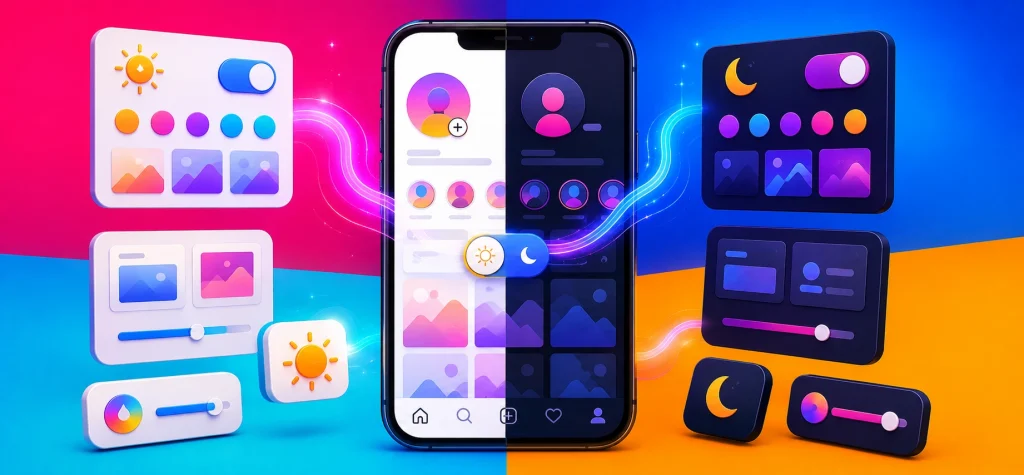
Тёмный режим в Инстаграм включается не внутри приложения, а через настройки телефона, планшета или компьютера. На iPhone нужен раздел «Экран и яркость», на Android — «Дисплей», а браузерная версия чаще всего зависит от системной темы или расширения для браузера.
Короткий ответ: откройте настройки устройства, включите тёмную тему, затем перезапустите Инстаграм. Если фон не изменился, проверьте версию ОС, обновление приложения и ограничения вашей оболочки Android.
- Что такое тёмный режим в Instagram и как он работает
- Есть ли в Instagram встроенный переключатель тёмного режима
- Чем тёмный режим отличается от ночного режима
- На что влияет тёмный режим, а на что — нет
- Как включить тёмный режим в Instagram на iPhone (iOS) — как сделать instagram черным на iphone
- Пошаговая инструкция для iPhone (iOS 13 и выше)
- Как включить тёмный режим через Пункт управления на iPhone
- Как настроить автоматическое включение тёмного режима по расписанию на iPhone
- Тёмный режим Instagram на iPad
- Как поставить ночной режим в инстаграме на Android
- Пошаговая инструкция для Android 10 и выше (стандартный интерфейс)
- Как включить тёмный режим Instagram на Samsung (One UI)
- Как включить тёмный режим Instagram на Xiaomi (MIUI / HyperOS)
- Как включить тёмный режим Instagram на Huawei (EMUI / HarmonyOS)
- Как включить тёмный режим Instagram на OnePlus (OxygenOS)
- Как настроить расписание тёмного режима на Android
- Как сделать тёмный фон в Instagram через браузер (Instagram Web)
- Тёмный режим Instagram Web через системные настройки Windows/Mac
- Как включить тёмный режим Instagram в Chrome с расширением Dark Reader
- Ограничения тёмного режима в браузерной версии Instagram
- Сравнение способов включения тёмного режима в Instagram
- Технические требования 2026
- Почему тёмный режим не работает в Instagram — частые причины
- Instagram не переходит в тёмный режим после включения системной темы
- Тёмный режим включился, но только частично
- После обновления Instagram тёмный режим перестал работать
- Принудительный тёмный режим (Force Dark) через Developer Options — инструкция и риски
- Блок рисков и предупреждений
- Чего нельзя делать при включении тёмного режима в Instagram
- Безопасны ли сторонние приложения для тёмного режима Instagram
- Блок ошибок — что идёт не так
- Ошибка: «Тёмный режим есть в настройках Instagram» — распространённое заблуждение
- Ошибка: путают «Ночной режим» экрана с тёмным режимом приложения
- Ошибка: тёмный режим включён, но Instagram показывает белый фон
- Ошибка: устаревшие инструкции 2022-2023 — что изменилось в интерфейсе Instagram 2026
- Польза тёмного режима в Instagram — стоит ли включать
- Влияние на расход батареи (OLED vs LCD)
- Влияние на зрение и нагрузку на глаза
- Когда тёмный режим не поможет: мифы о пользе для глаз
- Блок измерений — как проверить, что тёмный режим работает корректно
- Как убедиться, что Instagram работает в тёмном режиме
- Как проверить расход батареи до и после включения тёмного режима
- Инструменты для мониторинга (встроенные в iOS и Android)
- Часто задаваемые вопросы (FAQ) — как поставить ночной режим в инстаграме
- Есть ли в Instagram собственная кнопка тёмного режима?
- Как включить тёмный режим в Instagram на iPhone 15/16?
- Почему Instagram не темнеет, хотя тёмная тема на телефоне включена?
- Как сделать тёмный фон в Instagram навсегда?
- Работает ли тёмный режим Instagram на Android 9 и старше?
- Как включить тёмный режим Instagram на компьютере?
- Влияет ли тёмный режим на качество просмотра фото и видео в Instagram?
- Можно ли включить тёмный режим только для Instagram, не меняя тему всего телефона?
- Безопасно ли использовать сторонние приложения для тёмного режима Instagram?
- Когда Meta добавит нативный тёмный режим в Instagram?
- Источники и актуальность информации
Что такое тёмный режим в Instagram и как он работает
Тёмный режим меняет светлый интерфейс Инстаграм на тёмный, чтобы лента, меню и окна настроек меньше светили в глаза. Если параллельно вы изучаете продвижение и запрос накрутка подписчиков инстаграм цена, важно не смешивать разные задачи: оформление приложения влияет только на ваш экран, а не на охваты, публикации или вид аккаунта для других людей.
Главная логика простая: Инстаграм следует теме операционной системы. То есть приложение смотрит, какая тема включена на iOS, Android, iPadOS, Windows или macOS, и подстраивается под неё.
Есть ли в Instagram встроенный переключатель тёмного режима
Нет, в Инстаграм нет собственного стабильного переключателя тёмного режима для всех пользователей. По состоянию на 2026 год приложение в обычной версии ориентируется на системные настройки устройства, а не на отдельную кнопку внутри профиля или меню.
Именно поэтому старые инструкции часто сбивают с толку. Человек ищет пункт «Тема» в настройках Инстаграм, не находит его и думает, что функция пропала.
Если встречаете совет открыть «Настройки Инстаграм — Тема — Тёмная», относитесь к нему осторожно. Для большинства пользователей такой путь сейчас не работает.
Подробный смежный вопрос — можно ли в инсте поставить темную тему — упирается в то же правило: можно, но обычно через систему, а не через само приложение.
Чем тёмный режим отличается от ночного режима
Тёмный режим меняет цвета интерфейса приложения: белый фон становится чёрным или тёмно-серым. Ночной режим экрана обычно меняет температуру цвета, то есть делает экран теплее и желтее вечером.
Если вы спрашиваете, как поставить ночной режим в инстаграме, чаще всего вам нужен именно тёмный интерфейс. А если глаза устают от синего света вечером, тогда дополнительно включайте Night Shift на iPhone или аналогичный режим комфорта для глаз на Android.
Разница важна, потому что эти функции можно включать вместе. Тёмный режим затемняет приложение, а ночной режим экрана делает изображение мягче по цвету.
Больше деталей по термину можно посмотреть через связанный материал что такое ночной режим в instagram.
На что влияет тёмный режим, а на что — нет
Тёмный режим влияет только на то, как Инстаграм выглядит на вашем устройстве. Фото, видео, сторис, рилс и публикации не становятся тёмными для других пользователей.
Это частая ошибка: человек включает тёмную тему и думает, что его профиль теперь выглядит иначе для подписчиков. На самом деле у каждого пользователя интерфейс зависит от его собственного телефона.
| Элемент | Меняется | Комментарий |
|---|---|---|
| Интерфейс | Да | Фон меню и ленты становится тёмным. |
| Сторис | Частично | Темнеет оболочка, но не сам контент. |
| Фото | Нет | Ваши изображения не меняются. |
| Видео | Нет | Цвет видео остаётся исходным. |
| Вид у других | Нет | У подписчиков всё зависит от их темы. |
Как включить тёмный режим в Instagram на iPhone (iOS) — как сделать instagram черным на iphone
На iPhone Инстаграм становится тёмным после включения тёмной темы iOS. После этих шагов вы сможете сделать интерфейс приложения чёрным без поиска отдельной кнопки в самом Инстаграм.
Минимальное требование — iOS 13 или новее. Если у вас iPhone с iOS 12 и ниже, системного тёмного режима для Инстаграм не будет.
Пошаговая инструкция для iPhone (iOS 13 и выше)
Чтобы включить тёмный режим в Инстаграм на iPhone, откройте настройки iOS и выберите тёмное оформление. Инстаграм автоматически подхватит системную тему после запуска или перезапуска приложения.
- Откройте «Настройки» на iPhone.
- Перейдите в раздел «Экран и яркость».
- В блоке «Оформление» выберите «Тёмное».
- Закройте Инстаграм, если он был открыт.
- Запустите Инстаграм снова и проверьте фон ленты.
Если вы искали, как сделать instagram черным на iphone, это самый правильный путь. Он работает на iPhone 11, 12, 13, 14, 15, 16 и других моделях при условии, что установлена поддерживаемая версия iOS.
Самопроверка: фон ленты стал тёмным, нижняя панель не белая, настройки профиля открываются на тёмном фоне. Если хотя бы один пункт не сработал, переходите к разделу с ошибками.
Как включить тёмный режим через Пункт управления на iPhone
Пункт управления удобен, если вы часто переключаете тему вручную. Это быстрее, чем каждый раз заходить в основные настройки iPhone.
- Проведите пальцем вниз от правого верхнего угла экрана.
- Зажмите ползунок яркости.
- Нажмите кнопку «Тёмный режим».
- Откройте Инстаграм и проверьте фон.
На iPhone с кнопкой Home Пункт управления открывается свайпом снизу вверх. Логика дальше такая же: зажать яркость и включить тёмный режим.
Как настроить автоматическое включение тёмного режима по расписанию на iPhone
Автоматическое расписание включает тёмную тему вечером и возвращает светлую утром. Инстаграм будет переключаться вместе с iOS, без дополнительных действий.
- Откройте «Настройки».
- Перейдите в «Экран и яркость».
- Включите переключатель «Автоматически».
- Нажмите «Параметры».
- Выберите «От заката до рассвета» или задайте своё время.
Если вы работаете с контентом вечером, расписание удобно ставить примерно с 20:00 до 07:00. Так интерфейс не будет резко светить во время просмотра сообщений, статистики и комментариев.
Тёмный режим Instagram на iPad
На iPad тёмный режим включается через iPadOS, а не через Инстаграм. Приложение может выглядеть как адаптированная версия для iPhone, но тему оно всё равно берёт из системы.
- Откройте «Настройки» на iPad.
- Перейдите в «Экран и яркость».
- Выберите «Тёмное».
- Перезапустите Инстаграм.
На iPad с iPadOS 13 и выше результат обычно стабильный. Если интерфейс остался светлым, проверьте обновление Инстаграм и перезагрузите устройство.
Как поставить ночной режим в инстаграме на Android
На Android Инстаграм переходит в тёмный режим через системную настройку «Тёмная тема» или «Тёмный режим». После включения вы сможете сделать тёмный фон в Инстаграм на большинстве устройств с Android 10 и выше.
Название пункта меню зависит от бренда телефона. Samsung, Xiaomi, Huawei, OnePlus и OPPO используют разные оболочки, но принцип остаётся одинаковым.
Пошаговая инструкция для Android 10 и выше (стандартный интерфейс)
На Android 10 и новее включите системную тёмную тему в разделе дисплея. Инстаграм должен автоматически сменить светлый интерфейс на тёмный после перезапуска приложения.
- Откройте «Настройки» телефона.
- Перейдите в раздел «Дисплей».
- Найдите пункт «Тёмная тема» или «Тёмный режим».
- Включите переключатель.
- Закройте и снова откройте Инстаграм.
Если на вашем телефоне есть быстрые настройки, проведите пальцем сверху вниз и найдите плитку «Тёмная тема». Это быстрый способ включать и выключать режим без захода в меню.
Как включить тёмный режим Instagram на Samsung (One UI)
На Samsung Galaxy тёмная тема находится в разделе «Дисплей». Инстаграм обычно реагирует на неё сразу или после перезапуска.
- Откройте «Настройки».
- Выберите «Дисплей».
- Нажмите «Тёмный» в блоке выбора режима.
- При необходимости откройте «Настройки тёмного режима».
- Проверьте Инстаграм.
На One UI можно задать расписание. Это полезно, если днём вы проверяете контент при ярком свете, а вечером хотите менее контрастный экран.
Как включить тёмный режим Instagram на Xiaomi (MIUI / HyperOS)
На Xiaomi, Redmi и POCO нужный пункт обычно называется «Тёмный режим». В HyperOS путь похожий, но отдельные подпункты могут называться немного иначе.
- Откройте «Настройки».
- Перейдите в «Дисплей».
- Выберите «Тёмный режим».
- Включите режим для системы.
- Проверьте, не отключён ли Инстаграм в списке приложений.
На некоторых версиях MIUI есть отдельная настройка применения тёмного режима к приложениям. Если Инстаграм остался белым, проверьте список исключений.
Как включить тёмный режим Instagram на Huawei (EMUI / HarmonyOS)
На Huawei и Honor тёмная тема включается через настройки экрана. В зависимости от версии системы пункт может называться «Тёмный режим» или «Тёмные цвета интерфейса».
- Откройте «Настройки».
- Перейдите в «Дисплей и яркость».
- Включите «Тёмный режим».
- Закройте Инстаграм из списка последних приложений.
- Откройте приложение снова.
Если телефон старый и не поддерживает полноценную системную тёмную тему, Инстаграм может не затемняться. В таком случае безопаснее обновить систему, чем искать сторонние приложения.
Как включить тёмный режим Instagram на OnePlus (OxygenOS)
На OnePlus тёмная тема находится в настройках дисплея. OxygenOS обычно корректно передаёт системную тему в Инстаграм.
- Откройте «Settings» или «Настройки».
- Перейдите в «Display» или «Дисплей».
- Выберите «Dark theme» или «Тёмная тема».
- Включите режим.
- Перезапустите Инстаграм.
Если интерфейс частично светлый, очистите кэш приложения. Это не удалит ваш аккаунт, но может убрать зависшие элементы интерфейса.
Как настроить расписание тёмного режима на Android
Расписание на Android включает тёмную тему по времени или от заката до рассвета. Инстаграм меняет оформление вместе с системой.
- Откройте «Настройки».
- Перейдите в «Дисплей».
- Откройте «Тёмная тема».
- Нажмите «Расписание».
- Выберите время или вариант «От заката до рассвета».
На Android 15 настройки расписания стали гибче на многих устройствах. Но если производитель изменил оболочку, названия пунктов могут отличаться.
Запрос ночной режим instagram чаще всего означает именно такую автоматизацию: вечером интерфейс темнеет, утром возвращается светлая тема.
| Оболочка | Устройства | Путь |
|---|---|---|
| Stock Android | Pixel | Настройки — Дисплей — Тёмная тема. |
| One UI | Samsung Galaxy | Настройки — Дисплей — Тёмный. |
| MIUI / HyperOS | Xiaomi, Redmi | Настройки — Дисплей — Тёмный режим. |
| EMUI | Huawei | Настройки — Дисплей и яркость — Тёмный режим. |
| OxygenOS | OnePlus | Настройки — Дисплей — Тёмная тема. |
| ColorOS | OPPO, Realme | Настройки — Дисплей — Тёмный режим. |
Как сделать тёмный фон в Instagram через браузер (Instagram Web)
В браузере Инстаграм работает менее предсказуемо, чем в приложении. Тёмный фон может зависеть от темы Windows, macOS, браузера и поддержки системного параметра prefers-color-scheme.
Prefers-color-scheme — это настройка, через которую сайт понимает, какую тему выбрал пользователь в операционной системе. Но не все версии браузеров и сайтов одинаково стабильно её применяют.
Тёмный режим Instagram Web через системные настройки Windows/Mac
На Windows и macOS сначала включите тёмную тему системы, затем откройте Инстаграм в браузере. Если сайт поддерживает системную тему в вашей связке браузера и ОС, фон станет тёмным.
- На Windows 11 откройте «Параметры».
- Перейдите в «Персонализация» — «Цвета».
- Выберите режим «Тёмный».
- Откройте Instagram Web в браузере.
- На macOS откройте «Системные настройки».
- Перейдите в «Оформление».
- Выберите «Тёмное».
- Перезапустите браузер и проверьте Инстаграм.
Если Инстаграм в браузере остался светлым, это не обязательно ошибка. Веб-версия может не подхватить тему на конкретной версии браузера.
Как включить тёмный режим Instagram в Chrome с расширением Dark Reader
Dark Reader затемняет сайты в браузере, когда у них нет стабильной тёмной темы. Это не настройка Инстаграм, а расширение, которое меняет отображение страниц на вашем компьютере.
- Откройте магазин расширений Chrome.
- Найдите Dark Reader.
- Установите расширение.
- Откройте Instagram Web.
- Включите Dark Reader для этого сайта.
Расширение удобно на компьютере, но проверяйте фото и цвета. Иногда оно может менять контраст так, что визуальный контент выглядит не так, как в приложении.
Ограничения тёмного режима в браузерной версии Instagram
Instagram Web не имеет отдельной стабильной кнопки тёмной темы. Сайт может следовать теме ОС, работать через расширение или оставаться светлым в зависимости от браузера.
Главное ограничение — непредсказуемость. На одном компьютере тёмная тема включается сразу, на другом с похожими настройками может не сработать.
Если вы работаете с дизайном публикаций, проверяйте материалы в мобильном приложении. Там отображение ближе к тому, как контент увидит большинство аудитории.
Сравнение способов включения тёмного режима в Instagram
Самый стабильный способ — системная тёмная тема на iPhone, iPad и Android 10+. Если вместе с настройками оформления вы анализируете продвижение и запрос накрутка подписчиков инстаграм цена, отделяйте технический комфорт от маркетинговых показателей: тёмный фон не увеличивает подписки сам по себе.
Выбор метода зависит от устройства. На телефоне используйте системные настройки, на компьютере — тему ОС или расширение браузера.
| Платформа | Метод | Стабильность |
|---|---|---|
| iPhone | Тема iOS | Высокая |
| Android 10+ | Тема Android | Высокая |
| Android 9 | Обычно недоступно | Низкая |
| iPad | Тема iPadOS | Высокая |
| Браузер | ОС или расширение | Средняя |
Если вам нужно понять, можно ли включить темный режим только для instagram, короткий ответ такой: штатно на iPhone и большинстве Android — нет. Исключения возможны на отдельных Android-оболочках, но они работают не всегда одинаково.
Технические требования 2026
Тёмный режим Инстаграм требует современной операционной системы. Если ОС слишком старая, приложение может работать, но системную тему не подхватит.
Наиболее важные требования — iOS 13+, iPadOS 13+ или Android 10+. Версию Инстаграм лучше держать актуальной, особенно после крупных обновлений интерфейса 2025-2026 годов.
| Платформа | Минимум | Особенность |
|---|---|---|
| iPhone | iOS 13 | Максимальная экономия на OLED. |
| iPad | iPadOS 13 | Тема работает через систему. |
| Android | Android 10 | AMOLED экономит больше энергии. |
| Браузер | Chrome 76+ | Зависит от поддержки сайта. |
| Firefox | Firefox 67+ | Может учитывать тему ОС. |
OLED и AMOLED — это экраны, где чёрные участки потребляют меньше энергии, потому что пиксели могут почти выключаться. На LCD-экранах подсветка работает иначе, поэтому экономия батареи обычно ниже.
Почему тёмный режим не работает в Instagram — частые причины
Инстаграм может остаться светлым даже после включения системной тёмной темы. Обычно причина в старой версии ОС, сбое приложения, кэше, настройках оболочки Android или неполной поддержке браузера.
Сначала проверьте простые вещи: версия системы, обновление приложения, перезапуск. Только после этого переходите к более сложным настройкам.
Instagram не переходит в тёмный режим после включения системной темы
Самые частые причины — Инстаграм не перезапущен, приложение устарело, ОС ниже минимальной версии или телефон исключил приложение из тёмной темы. В большинстве случаев помогает обновление, закрытие приложения из списка последних и повторный запуск.
- Проверьте, что на iPhone установлена iOS 13 или новее.
- Проверьте, что на Android установлена Android 10 или новее.
- Обновите Инстаграм в App Store или Google Play.
- Закройте приложение полностью и откройте заново.
- Перезагрузите телефон, если фон всё ещё белый.
На Xiaomi и некоторых других Android-оболочках проверьте исключения для приложений. Иногда система включает тёмный режим не для всех приложений сразу.
Тёмный режим включился, но только частично
Частичное затемнение означает, что часть интерфейса подхватила тему, а часть элементов осталась светлой. Такое бывает после обновлений приложения или при конфликте с принудительным тёмным режимом Android.
Сначала очистите кэш Инстаграм на Android. Для этого откройте «Настройки» — «Приложения» — «Instagram» — «Память» — «Очистить кэш».
На iPhone отдельной кнопки очистки кэша обычно нет. Помогает переустановка приложения, но перед этим убедитесь, что помните данные для входа.
После обновления Instagram тёмный режим перестал работать
После крупных обновлений Инстаграм иногда временно некорректно читает системную тему. Обычно это решается следующим обновлением приложения или повторным запуском устройства.
- Проверьте обновления Инстаграм.
- Проверьте обновления iOS или Android.
- Перезапустите приложение.
- Перезагрузите телефон.
- Если не помогло, подождите следующего обновления.
В мае 2026 года на части устройств с Android 14 пользователи сталкивались с ситуацией, когда после обновления приложения фон настроек оставался светлым. Типовое решение занимало 5-8 минут: обновление Инстаграм, очистка кэша и перезапуск.
Принудительный тёмный режим (Force Dark) через Developer Options — инструкция и риски
Force Dark — это принудительное затемнение приложений через параметры разработчика Android. Оно может сделать Инстаграм тёмным, но часто портит цвета фото, сторис и интерфейсных элементов, поэтому это не лучший вариант для обычного пользователя.
Параметры разработчика — скрытый раздел Android для технических настроек. Если вы не понимаете, что делает конкретный переключатель, лучше его не трогать.
- Откройте «Настройки».
- Перейдите в «О телефоне».
- Несколько раз нажмите «Номер сборки», чтобы открыть режим разработчика.
- Вернитесь в настройки и откройте «Для разработчиков».
- Найдите «Override force-dark» или похожий пункт.
Риск в том, что система может инвертировать или искажать изображения. Для маркетолога, дизайнера или владельца бренда это особенно опасно: вы можете неправильно оценить цвет публикации.
Блок рисков и предупреждений
Безопасный способ включить тёмный режим — использовать настройки устройства. Всё, что требует логин, пароль или доступ к аккаунту ради переключения темы, лучше обходить стороной.
Тёмный режим не стоит включать через сомнительные приложения. Цена ошибки — не тёмный фон, а потеря доступа к аккаунту.
Чего нельзя делать при включении тёмного режима в Instagram
- Не вводите пароль от Инстаграм в сторонних приложениях ради «тёмной темы».
- Не включайте Force Dark без понимания риска искажения цветов.
- Не устанавливайте APK-файлы из неизвестных источников.
- Не давайте приложению доступ к сообщениям, профилю или публикациям ради оформления.
- Не верьте инструкциям, где обещают отдельную кнопку темы в Инстаграм для всех устройств.
Если приложение обещает «эксклюзивный чёрный Инстаграм», но просит авторизацию, это плохой сигнал. Тема интерфейса не требует доступа к вашему аккаунту.
Безопасны ли сторонние приложения для тёмного режима Instagram
Сторонние приложения для тёмного режима Инстаграм обычно не нужны и могут быть небезопасны. Если приложение просит логин, пароль, доступ к профилю или сообщениям, лучше сразу отказаться.
Допустимы только системные настройки и проверенные расширения браузера, которые не требуют входа в аккаунт через отдельную форму. Даже с расширениями стоит быть аккуратным и устанавливать их только из официального магазина браузера.
Блок ошибок — что идёт не так
Большинство проблем возникает из-за путаницы между настройками Инстаграм и настройками устройства. Вторая частая причина — устаревшие инструкции, где описан интерфейс приложения 2022-2023 годов.
Хорошая диагностика начинается не с переустановки, а с вопроса: где именно включена тёмная тема — в системе, браузере или неизвестном стороннем приложении?
Ошибка: «Тёмный режим есть в настройках Instagram» — распространённое заблуждение
Самая распространённая ошибка — искать тёмную тему внутри меню Инстаграм. В актуальной массовой версии приложения отдельного универсального переключателя темы нет.
Это заблуждение держится из-за старых статей и скриншотов. После обновлений 2025-2026 годов часть прежних путей в настройках перестала соответствовать реальному интерфейсу.
Ошибка: путают «Ночной режим» экрана с тёмным режимом приложения
Ночной режим экрана делает изображение теплее, но не обязан менять фон Инстаграм. Тёмный режим меняет именно оформление интерфейса.
На iPhone Night Shift может быть включён, но Инстаграм останется белым. На Android режим защиты зрения тоже не заменяет системную тёмную тему.
Ошибка: тёмный режим включён, но Instagram показывает белый фон
Если системная тема включена, а Инстаграм белый, проверьте приложение по короткому алгоритму. Важно идти по шагам, а не менять всё сразу.
- Убедитесь, что ОС поддерживает тёмную тему.
- Обновите Инстаграм до актуальной версии.
- Полностью закройте приложение и откройте снова.
- На Android очистите кэш Инстаграм.
- Проверьте исключения тёмного режима в оболочке телефона.
Если после этого ничего не изменилось, можно переустановить Инстаграм. Если проблема затрагивает сразу несколько приложений, разумно обратиться к специалисту по настройке телефона или в поддержку производителя устройства.
Если задача обратная и вам нужно вернуть светлый интерфейс, пригодится связанная инструкция как убрать черную тему в инсте.
Ошибка: устаревшие инструкции 2022-2023 — что изменилось в интерфейсе Instagram 2026
Старые гайды часто предлагают искать настройки темы внутри Инстаграм. В 2026 году после обновлений версии 300+ интерфейс приложения изменился, а часть старых пунктов меню больше не совпадает с реальным приложением.
Ориентируйтесь на настройки iOS, Android или браузера. Если инструкция начинается с поиска отдельной темы внутри Инстаграм, проверьте дату публикации и актуальность скриншотов.
Польза тёмного режима в Instagram — стоит ли включать
Тёмный режим стоит включать, если вы часто смотрите Инстаграм вечером, работаете с сообщениями или хотите снизить яркость интерфейса. На OLED и AMOLED-экранах он также может уменьшить расход батареи.
Но тёмная тема не является универсальным лечением усталости глаз. Важны яркость экрана, освещение в комнате, размер текста и длительность просмотра.
Влияние на расход батареи (OLED vs LCD)
На OLED и AMOLED-экранах тёмный режим может снизить расход батареи, в отдельных сценариях — до 47%. На LCD-экранах эффект обычно заметно меньше, потому что подсветка работает даже при тёмной картинке.
Практический ориентир простой: если у вас iPhone с OLED-дисплеем или Android с AMOLED, польза будет выше. Если экран LCD, тёмный режим всё равно может быть комфортнее для глаз, но экономия заряда будет скромной.
Влияние на зрение и нагрузку на глаза
Тёмный режим может субъективно снижать дискомфорт вечером и в тёмной комнате. По данным Nielsen Norman Group, пользователи часто воспринимают тёмный интерфейс как менее раздражающий при слабом освещении.
Но при ярком дневном свете тёмный фон не всегда удобнее. Иногда светлая тема читается лучше, особенно если экран бликует.
Когда тёмный режим не поможет: мифы о пользе для глаз
Тёмный режим не компенсирует слишком высокую яркость экрана. Если яркость выкручена на максимум, глаза всё равно будут уставать.
Тёмный режим не заменяет перерывы. Если вы смотрите ленту 40-60 минут без пауз, усталость появится независимо от темы.
Тёмный режим не улучшает качество сна сам по себе. Для вечернего режима лучше сочетать тёмную тему, снижение яркости и фильтр синего света.
Блок измерений — как проверить, что тёмный режим работает корректно
Проверка нужна, чтобы убедиться: затемнился именно интерфейс, а не исказились фото и видео. Это особенно важно для тех, кто ведёт аккаунт бренда, магазина, блога или экспертной страницы.
Оценивайте не только цвет фона, но и корректность контента. Хороший тёмный режим не должен менять оттенки ваших публикаций.
Как убедиться, что Instagram работает в тёмном режиме
- Фон ленты стал тёмным, а не белым.
- Нижняя панель навигации отображается на тёмном фоне.
- Настройки профиля открываются в тёмной теме.
- Фото и видео не инвертированы по цветам.
- Сторис отображаются без странных цветовых артефактов.
Если фон тёмный, но фото выглядят неестественно, проверьте Force Dark или расширение браузера. Нормальный системный тёмный режим не должен портить цвета контента.
Как проверить расход батареи до и после включения тёмного режима
Сравнивайте расход батареи в похожих условиях. Например, 30 минут просмотра ленты при одинаковой яркости, одинаковом Wi-Fi и похожей активности.
- Запишите заряд батареи перед тестом.
- Установите яркость, например 40-50%.
- Пользуйтесь Инстаграм 30 минут в светлой теме.
- Повторите тест в тёмной теме на следующий день.
- Сравните процент расхода.
Результат будет приблизительным, потому что на расход влияет сеть, видео, яркость, температура устройства и фоновые процессы. Но для бытовой оценки этого достаточно.
Инструменты для мониторинга (встроенные в iOS и Android)
На iPhone используйте «Настройки» — «Аккумулятор». Там видно, сколько энергии потребляет Инстаграм за последние 24 часа или несколько дней.
На Android откройте «Настройки» — «Батарея» или «Аккумулятор». Название раздела зависит от производителя, но обычно там есть список приложений и процент расхода.
Смотрите не только проценты, но и время активности экрана. Если Инстаграм работал дольше, он естественно потратит больше заряда.
Часто задаваемые вопросы (FAQ) — как поставить ночной режим в инстаграме
Короткие ответы закрывают самые частые ситуации: iPhone, Android, компьютер, старые версии ОС и безопасность. Если нужен быстрый результат, начните с вопроса про ваше устройство.
Есть ли в Instagram собственная кнопка тёмного режима?
Нет, в массовой актуальной версии Инстаграм нет универсальной собственной кнопки тёмного режима. Приложение обычно следует системной теме iOS, Android, iPadOS или настройкам браузера.
Как включить тёмный режим в Instagram на iPhone 15/16?
Откройте «Настройки» — «Экран и яркость» — «Тёмное», затем перезапустите Инстаграм. На iPhone 15 и iPhone 16 тёмная тема работает через iOS, а не через отдельное меню приложения.
Почему Instagram не темнеет, хотя тёмная тема на телефоне включена?
Причина может быть в старой версии Инстаграм, устаревшей ОС, кэше приложения или исключении в настройках Android-оболочки. Обновите приложение, перезапустите его, а на Android дополнительно очистите кэш.
Как сделать тёмный фон в Instagram навсегда?
Включите тёмную тему системы и отключите автоматическое переключение на светлую. На iPhone это делается в «Экран и яркость», на Android — в разделе «Дисплей» или «Тёмная тема».
Работает ли тёмный режим Instagram на Android 9 и старше?
Обычно нет, потому что полноценный системный тёмный режим появился в Android 10. На Android 9 и ниже возможны нестабильные обходные способы, но они не являются надёжным решением.
Как включить тёмный режим Instagram на компьютере?
Включите тёмную тему Windows или macOS и откройте Instagram Web в современном браузере. Если сайт не затемнился, можно использовать расширение Dark Reader, но проверяйте, не искажает ли оно изображения.
Влияет ли тёмный режим на качество просмотра фото и видео в Instagram?
Обычный системный тёмный режим не должен менять качество фото и видео. Если цвета выглядят странно, вероятно, включён принудительный тёмный режим или браузерное расширение меняет отображение страницы.
Можно ли включить тёмный режим только для Instagram, не меняя тему всего телефона?
На iPhone штатно нельзя включить тёмный режим только для Инстаграм без изменения темы системы. На Android отдельные оболочки могут предлагать настройки для приложений, но стабильность зависит от производителя и версии системы.
Безопасно ли использовать сторонние приложения для тёмного режима Instagram?
Нет, если приложение просит логин, пароль или доступ к аккаунту. Для тёмной темы достаточно системных настроек, поэтому сторонние приложения с авторизацией создают лишний риск безопасности.
Когда Meta добавит нативный тёмный режим в Instagram?
В 2026 году появлялись сообщения о тестах нативного выбора темы в Инстаграм, но массовой стабильной функции для всех пользователей нет. Ориентируйтесь на системные настройки, пока Meta не выпустит официальное обновление.
Источники и актуальность информации
Инструкции актуальны для логики Инстаграм 2025-2026 годов, где тёмный режим в основном управляется через операционную систему. Последняя проверка актуальности: 25 июня 2026 года.
Проверяемые ориентиры: iOS 18, iPadOS 18, Android 15, актуальные версии Инстаграм 300+, Samsung One UI, Xiaomi MIUI / HyperOS, браузеры Chrome и Firefox. Названия пунктов меню могут немного отличаться из-за языка системы и оболочки производителя.
- Apple Support — https://support.apple.com/en-us/HT210332
- Google Android Help — https://support.google.com/android/answer/9730472
- Instagram Help Center — https://help.instagram.com/
- Android Developers — https://developer.android.com/develop/ui/views/theming/darktheme
- Android Authority — https://www.androidauthority.com/dark-mode-app-usage-survey-3376028/
- Nielsen Norman Group — https://www.nngroup.com/articles/dark-mode/
- Samsung Support — https://www.samsung.com/us/support/answer/ANS00087865/
- Statista — https://www.statista.com/statistics/253577/number-of-monthly-active-instagram-users/
- Hootsuite Digital Trends — https://www.hootsuite.com/research/digital-trends
- 9to5Google — https://9to5google.com/
Краткий план действий: сначала проверьте версию iOS или Android, затем включите тёмную тему в настройках устройства, перезапустите Инстаграм и оцените фон ленты. Если не сработало, обновите приложение, очистите кэш на Android или проверьте исключения тёмного режима в оболочке телефона.
Финальная самопроверка простая: интерфейс тёмный, фото не искажены, сторис выглядят нормально, переключение по расписанию работает. Если все четыре пункта совпали, тёмный режим настроен корректно.

Максим Морозов
Накрутка соцсетей с LikeStorm
- Живые подписчики и активность
- Рост охватов и доверия к бренду
- Ускоренное продвижение аккаунта
