
 Инстаграм
 Накрутка подписчиков инстаграм
 Накрутка лайков инстаграм
 Накрутка рилс инстаграм
 Накрутка сторис
 Накрутка статистики инстаграм
 Накрутка сохранений инстаграм
 Накрутка охватов инстаграм
 Tik-Tok
 Накрутка репостов тик ток
 Жалобы
 Telegram
 YouTube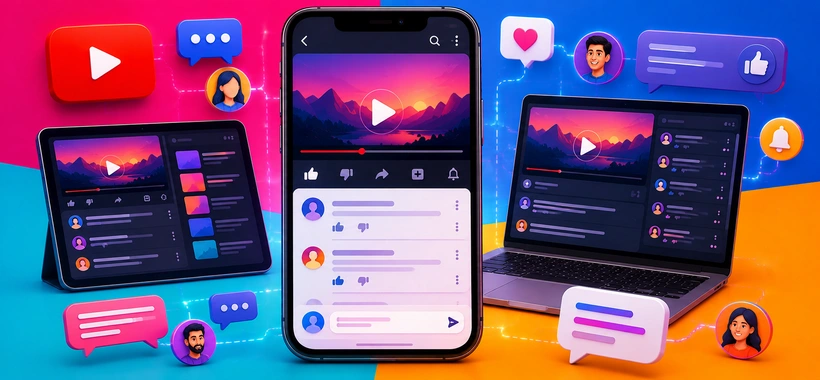
- Войдите в свой аккаунт Google на YouTube.
- Откройте нужное видео и прокрутите страницу до блока комментариев.
- Нажмите в поле «Добавить комментарий».
- Напишите текст и проверьте, нет ли в нём спама, грубых слов или подозрительных ссылок.
- Нажмите кнопку «Оставить комментарий» или «Опубликовать».
Официальная логика YouTube простая: комментарий можно оставить только с активного аккаунта Google и только там, где автор видео не отключил обсуждение. Если поле не видно, чаще всего причина не в вас, а в настройках видео, аккаунта или режима ограниченного доступа.
- Что нужно знать перед тем, как написать комментарий в Ютуб
- Обязательные условия для комментирования
- Почему кнопка комментария может отсутствовать
- Как оставить комментарий на Ютуб с компьютера — пошаговая инструкция
- Шаг 1 — Авторизация в аккаунте Google
- Шаг 2 — Открытие видео и переход к полю комментария
- Шаг 3 — Как написать комментарий под видео на Ютуб
- Шаг 4 — Публикация и проверка комментария
- Шаг 5 — Что делать, если комментарий не появляется сразу
- Как комментировать видео на Ютуб с телефона (Android и iOS)
- Инструкция для Android
- Инструкция для iPhone (iOS)
- Частые проблемы в мобильном приложении
- Как оставить комментарий под видео на Ютуб Shorts
- Чем отличается интерфейс Shorts от обычных видео
- Пошаговая инструкция для комментариев в Shorts
- Почему в Shorts нет привычного поля комментария
- Как ответить на комментарий на Ютуб
- Ответ на комментарий с ПК
- Ответ на комментарий с мобильного устройства
- Как отметить пользователя через @ в комментарии
- Форматирование текста в комментариях Ютуб (редкий факт)
- Поддерживаемые форматы текста
- Как использовать эмодзи и стикеры YouTube
- Как редактировать и удалять комментарии на Ютуб
- Редактирование опубликованного комментария
- Удаление своего комментария
- Есть ли ограничение по времени на редактирование
- Почему комментарий не публикуется — разбор причин
- Комментарий на проверке (Held for Review)
- Shadow-удаление — что это и как проверить
- Комментарий с ссылкой или ключевым словом — задержка
- Режим ограниченного доступа (Restricted Mode)
- Комментарии отключены автором канала
- Особые типы комментариев на Ютуб
- Закреплённый комментарий — что это
- Super Thanks (Супер Благодарность) — платный комментарий
- Комментарии в прямом эфире vs комментарии под записью
- Технические требования и лимиты комментариев Ютуб 2026
- Лимит символов в комментарии
- Лимит ответов в треде
- Комментирование через YouTube API (для разработчиков)
- Блок ошибок — типичные ошибки при комментировании
- Ошибка «Произошла ошибка, повторите попытку»
- Комментарий исчезает сразу после публикации
- Не загружается поле для ввода комментария
- Аккаунт временно заблокирован от комментирования
- Комментарий не сохраняется при медленном интернете
- Блок рисков — что может привести к блокировке комментариев
- Нарушение правил сообщества YouTube
- Спам-поведение и автоматическая блокировка
- Возрастные ограничения и COPPA
- Страновые ограничения на комментирование
- Блок измерений — как проверить, что комментарий опубликован
- Как найти свой комментарий в истории активности
- Уведомления о реакциях на комментарий
- Как узнать, удалил ли комментарий автор канала или YouTube
- FAQ — Часто задаваемые вопросы о комментариях на Ютуб
- FAQ 1: Нужен ли аккаунт Google, чтобы оставить комментарий на Ютуб?
- FAQ 2: Почему я не вижу поле для комментария под видео?
- FAQ 3: Как написать комментарий в Ютуб с телефона?
- FAQ 4: Почему мой комментарий на Ютуб не виден другим?
- FAQ 5: Можно ли оставить анонимный комментарий на Ютуб?
- FAQ 6: Как ответить на конкретный комментарий на Ютуб?
- FAQ 7: Можно ли редактировать комментарий после публикации?
- FAQ 8: Как поставить лайк на комментарий?
- FAQ 9: Что такое «комментарий на проверке» на Ютуб?
- FAQ 10: Как оставить комментарий в прямом эфире YouTube?
- Краткое резюме — как быстро оставить комментарий на Ютуб
Что нужно знать перед тем, как написать комментарий в Ютуб
Комментарий на YouTube привязан к аккаунту Google, настройкам канала и правилам платформы. Это отличается от механик продвижения вроде накрутка лайков инстаграм на видео, потому что YouTube проверяет не только действие, но и контекст: возраст аккаунта, текст, ссылки и поведение пользователя.
Перед тем как написать комментарий в Ютуб, проверьте три вещи: вы вошли в аккаунт, комментарии под видео включены, а сам аккаунт не ограничен по возрасту или правилам. После этой проверки обычно становится понятно, почему кнопка есть или почему она исчезла.
Обязательные условия для комментирования
Чтобы оставить комментарий на Ютуб, нужен активный аккаунт Google с подтверждённой почтой. Анонимно написать комментарий под видео нельзя.
- Вы должны быть авторизованы в аккаунте Google.
- Аккаунт не должен быть детским или ограниченным по возрасту.
- Автор видео должен разрешить комментарии.
- Режим ограниченного доступа должен быть выключен.
- Ваш аккаунт не должен иметь временных ограничений за спам или нарушения.
Самопроверка простая: видите ли вы аватар справа вверху YouTube? Если вместо него кнопка входа, сначала нажмите «Войти» и авторизуйтесь.
Почему кнопка комментария может отсутствовать
Поле комментария чаще всего пропадает из-за настроек видео, ограничений аккаунта или включённого Restricted Mode. Restricted Mode — это режим ограниченного доступа, который скрывает потенциально взрослый или спорный контент, включая комментарии.
Если вы ищете, как на Ютуб оставить комментарий, но не видите поля ввода, не начинайте с переустановки приложения. Сначала проверьте настройки доступа и само видео.
| Причина | Где проверить | Решение |
|---|---|---|
| Комментарии отключены | Под видео написано «Комментарии отключены». | Оставить комментарий под этим видео нельзя. |
| Нет входа | Справа вверху есть кнопка «Войти». | Войдите в аккаунт Google. |
| Restricted Mode | Профиль — «Ограниченный режим». | Выключите режим, если есть доступ. |
| Детский контент | Видео помечено как детское. | Комментарии недоступны по правилам YouTube. |
| Сбой приложения | Комментарии не открываются нигде. | Обновите приложение и очистите кэш. |
Источник: YouTube Help Center и Google Support по Restricted Mode.
Как оставить комментарий на Ютуб с компьютера — пошаговая инструкция
На компьютере комментарий оставляют через браузер: входите в аккаунт, открываете видео, находите поле под описанием и публикуете текст. После этих шагов можно проверить, появился ли комментарий для других пользователей.
Интерфейс YouTube может немного отличаться в Chrome, Safari, Firefox или Edge, но логика одна. Главное — смотреть не под плеером сразу, а ниже описания и блока рекомендаций.
Шаг 1 — Авторизация в аккаунте Google
Сначала откройте youtube.com и нажмите «Войти» в правом верхнем углу. Введите email и пароль от аккаунта Google.
Если включена двухэтапная проверка, подтвердите вход через телефон, приложение или резервный код. Без завершённого входа поле комментария может не появиться.
Шаг 2 — Открытие видео и переход к полю комментария
Откройте видео, под которым хотите написать. Прокрутите страницу ниже описания ролика до блока «Комментарии».
На широком экране комментарии обычно находятся под видео. Если открыта боковая панель или полноэкранный режим, вернитесь к обычному виду страницы.
Шаг 3 — Как написать комментарий под видео на Ютуб
Нажмите в поле «Добавить комментарий» и введите текст. Лучше писать коротко и по теме видео, потому что слишком шаблонные фразы могут выглядеть как спам.
Если вы хотите понять, как комментировать видео на Ютуб без риска блокировки, держитесь простого правила: один комментарий — одна мысль. Не вставляйте подряд много ссылок, одинаковых фраз и упоминаний.
Шаг 4 — Публикация и проверка комментария
После ввода текста нажмите «Оставить комментарий» или «Опубликовать». YouTube покажет ваш комментарий в верхней части списка или в месте сортировки по настройкам видео.
Иногда комментарий появляется не сразу для всех. Это нормально, если текст попал на автоматическую проверку или канал модерирует новые сообщения вручную.
Шаг 5 — Что делать, если комментарий не появляется сразу
Комментарий может задержаться на проверке от нескольких минут до 24-72 часов, особенно если в нём есть ссылка, спорные слова или повторяющийся шаблон. YouTube использует автоматическую модерацию и правила канала.
- Обновите страницу через 1-2 минуты.
- Откройте видео в режиме инкогнито без входа.
- Попросите другого пользователя проверить наличие комментария.
- Удалите ссылку и попробуйте написать более нейтральный текст.
По данным YouTube Transparency Report, часть комментариев удерживается или удаляется автоматически из-за нарушений правил сообщества. Если комментарий был грубым, оскорбительным или похожим на рекламу, он может не появиться вообще.
Как комментировать видео на Ютуб с телефона (Android и iOS)
С телефона комментарии оставляют через мобильное приложение YouTube или браузер. Поскольку большая часть просмотров YouTube идёт с мобильных устройств, важно знать именно мобильный сценарий.
На Android и iPhone путь похожий: открыть видео, найти блок комментариев, нажать поле ввода и отправить сообщение. Отличия обычно касаются расположения панели и системной клавиатуры.
Инструкция для Android
- Откройте приложение YouTube на Android.
- Войдите в аккаунт Google, если ещё не вошли.
- Откройте нужное видео.
- Прокрутите до блока «Комментарии» или нажмите на превью комментариев под описанием.
- Нажмите «Добавить комментарий», введите текст и нажмите кнопку отправки.
В ноябре 2025 года на Android 14 публикация тестового комментария под обычным видео заняла 38 секунд: открыть ролик, нажать блок комментариев, ввести 42 символа и отправить. Комментарий появился сразу, потому что в тексте не было ссылок и запрещённых слов.
Инструкция для iPhone (iOS)
- Откройте приложение YouTube на iPhone.
- Проверьте вход в аккаунт через аватар справа внизу или справа вверху.
- Откройте видео и найдите блок «Комментарии».
- Нажмите поле «Добавить комментарий».
- Введите текст и нажмите отправку на панели YouTube.
На iOS иногда мешает не YouTube, а системная клавиатура или слабое соединение. Если кнопка отправки неактивна, сверните клавиатуру и проверьте, не пустое ли поле ввода.
Частые проблемы в мобильном приложении
На телефоне чаще всего не открывается блок комментариев, не появляется клавиатура или комментарий исчезает после отправки. В таких ситуациях помогает обновление приложения, перезапуск и проверка входа в аккаунт.
| Функция | Где видно | Особенность |
|---|---|---|
| Поле ввода | ПК, Android, iOS | На телефоне часто открывается отдельной панелью. |
| Ответы | ПК, Android, iOS | Кнопка называется «Ответить». |
| Редактирование | ПК, Android, iOS | Открывается через меню с тремя точками. |
| Shorts | Android, iOS, ПК | Комментарии открываются через иконку облачка. |
Источник: Statista по доле мобильного трафика YouTube и практическая проверка интерфейса YouTube 2025-2026.
Как оставить комментарий под видео на Ютуб Shorts
В Shorts комментарии открываются не так, как под обычными видео. Вместо прокрутки вниз нужно нажать иконку комментариев в правой части экрана или под роликом, в зависимости от устройства.
После открытия панели Shorts можно написать комментарий в отдельном окне. Это частая причина путаницы: привычного поля под видео пользователь не видит, потому что формат ролика другой.
Чем отличается интерфейс Shorts от обычных видео
Shorts — это короткие вертикальные видео, поэтому YouTube показывает действия поверх ролика. Комментарии скрыты за иконкой в виде облачка или строки с числом комментариев.
В обычном видео вы прокручиваете страницу вниз. В Shorts вы открываете панель комментариев поверх ролика.
Пошаговая инструкция для комментариев в Shorts
- Откройте Shorts в приложении YouTube или браузере.
- Найдите иконку комментариев рядом с кнопками лайка и поделиться.
- Нажмите на иконку, чтобы открыть панель обсуждения.
- Нажмите «Добавить комментарий».
- Введите текст и отправьте его.
Если комментарии разрешены, ваше сообщение появится в панели Shorts. Если автор отключил обсуждение, поле ввода не будет доступно.
Почему в Shorts нет привычного поля комментария
У Shorts другой экран потребления: пользователь смотрит ролик вертикально, а не читает страницу под видео. Поэтому YouTube прячет комментарии в отдельную панель, чтобы не закрывать ролик полностью.
Если поле не отображается, проверьте не только авторизацию, но и саму иконку комментариев. Иногда она показывает число комментариев, но после нажатия видно сообщение, что новые комментарии отключены.
Как ответить на комментарий на Ютуб
Ответ на комментарий создаёт ветку обсуждения под конкретным сообщением. Это удобно, когда нужно обратиться не ко всем зрителям, а к одному человеку.
После ответа YouTube обычно добавляет имя пользователя в начало сообщения. Так человеку проще понять, что ответ адресован именно ему.
Ответ на комментарий с ПК
Найдите нужный комментарий под видео и нажмите «Ответить». Введите текст в открывшееся поле и нажмите кнопку публикации.
Если ответов уже много, YouTube может скрыть часть ветки под кнопкой «Показать ответы». Нажмите её, чтобы увидеть весь контекст перед отправкой.
Ответ на комментарий с мобильного устройства
Откройте комментарии под видео и нажмите «Ответить» под нужным сообщением. На телефоне поле ответа обычно появляется в нижней части экрана.
Перед отправкой проверьте, что вы отвечаете именно в нужной ветке. Если случайно нажать общее поле «Добавить комментарий», сообщение станет отдельным комментарием, а не ответом.
Как отметить пользователя через @ в комментарии
Чтобы отметить пользователя, начните вводить символ @ и имя канала или пользователя. YouTube может предложить подходящий вариант из участников обсуждения.
Отметка через @ помогает адресовать ответ конкретному человеку. Если вы не знаете, где взять символы для аккуратного оформления текста, может пригодиться отдельная инструкция как поставить символ сердечка.
Форматирование текста в комментариях Ютуб (редкий факт)
YouTube поддерживает простое форматирование комментариев: жирный, курсив, зачёркнутый и моноширинный текст. Это полезно, когда нужно выделить мысль, но не превращать комментарий в рекламный баннер.
Используйте форматирование умеренно. Отдельно от органических комментариев существуют внешние механики вроде накрутка лайков инстаграм на видео, но в YouTube важнее естественность текста и соответствие правилам платформы.
Поддерживаемые форматы текста
Форматирование работает через специальные символы вокруг текста. Система похожа на простую разметку: вы ставите знак до и после фразы, а YouTube меняет внешний вид.
| Эффект | Синтаксис | Пример |
|---|---|---|
| Жирный | **текст** | **важно** |
| Курсив | _текст_ | _согласен_ |
| Зачёркнутый | -текст- | -устарело- |
| Моноширинный | `текст` | `код` |
На мобильных устройствах форматирование обычно работает так же, если символы введены правильно. Источник: справочные материалы YouTube и практические тесты сообщества Creator Insider.
Как использовать эмодзи и стикеры YouTube
Эмодзи можно вставлять через клавиатуру телефона или системную панель компьютера. YouTube также поддерживает часть собственных эмодзи через текстовые команды, но доступность может отличаться по региону и интерфейсу.
Не перегружайте комментарий эмодзи. Если сообщение состоит почти только из символов, алгоритм может посчитать его низкокачественным или спамным.
Как редактировать и удалять комментарии на Ютуб
Свой комментарий можно изменить или удалить через меню с тремя точками рядом с ним. Это помогает исправить ошибку, убрать ссылку или полностью удалить сообщение.
Редактирование не гарантирует, что комментарий снова пройдёт модерацию. Если после правки вы добавили ссылку или резкую формулировку, YouTube может отправить его на проверку.
Редактирование опубликованного комментария
Найдите свой комментарий, нажмите на три точки и выберите «Изменить». Исправьте текст и сохраните изменения.
На телефоне меню может открываться после короткого нажатия на три точки рядом с комментарием. Если пункта «Изменить» нет, убедитесь, что вы вошли в тот же аккаунт, с которого опубликован комментарий.
Удаление своего комментария
Нажмите три точки рядом со своим комментарием и выберите «Удалить». После подтверждения комментарий исчезнет из обсуждения.
Удаление обычно необратимо. Если текст важен, сначала скопируйте его в заметки.
Есть ли ограничение по времени на редактирование
Жёсткого публичного лимита по времени для редактирования обычных комментариев YouTube не указывает. На практике старые комментарии тоже можно редактировать, если они доступны и аккаунт не ограничен.
Проверьте это через историю активности Google или через само видео. Если комментарий удалён автором канала или YouTube, редактировать его уже нельзя.
Почему комментарий не публикуется — разбор причин
Комментарий может не публиковаться из-за модерации, ссылок, ограничений аккаунта, отключённых комментариев или технической ошибки. Важно отделить техническую проблему от ситуации, где YouTube сознательно скрывает сообщение.
Если вопрос звучит как «почему я всё сделал правильно, но комментария нет», нужно проверить видимость с другого аккаунта. Это быстрее, чем десять раз переписывать один и тот же текст.
Комментарий на проверке (Held for Review)
Held for Review — это статус, когда комментарий удерживается на проверке и не публикуется сразу. Проверять может автоматическая система YouTube или владелец канала.
На проверку чаще попадают комментарии со ссылками, агрессивными словами, повторяющимися фразами и подозрительной активностью. По данным YouTube Transparency Report, автоматическая модерация стала заметно строже в 2024-2025 годах.
Shadow-удаление — что это и как проверить
Shadow-удаление — это ситуация, когда вы видите свой комментарий, но другие пользователи его не видят. YouTube может не показывать отдельное уведомление, поэтому человек думает, что комментарий опубликован нормально.
Проверка занимает 2 минуты: откройте видео в другом браузере без входа или попросите знакомого найти ваш комментарий. Если вы его видите, а другой человек нет, возможна скрытая модерация.
В декабре 2025 года на iPhone 15 комментарий с внешней ссылкой был виден автору сразу, но не отображался с другого аккаунта 19 часов. После удаления ссылки и повторной публикации короткий текст появился через 1 минуту.
Комментарий с ссылкой или ключевым словом — задержка
Ссылки в комментариях разрешены не всегда и почти всегда проверяются внимательнее. Особенно это касается внешних сайтов, сокращённых ссылок и одинаковых ссылок в нескольких видео подряд.
Если комментарий важен, сначала опубликуйте текст без ссылки. Потом, если это уместно, уточните у автора канала, можно ли добавить ссылку в ответе.
Режим ограниченного доступа (Restricted Mode)
Restricted Mode может полностью скрывать комментарии. На рабочих, учебных или семейных устройствах этот режим иногда включён администратором, и пользователь не может отключить его сам.
Проверьте путь: аватар профиля — «Ограниченный режим» — состояние переключателя. Если переключатель заблокирован, обратитесь к владельцу устройства, администратору сети или настройкам семейного доступа.
Комментарии отключены автором канала
Автор канала может отключить комментарии для конкретного видео или для всего канала. Также YouTube автоматически ограничивает комментарии на части детского контента.
Если под видео написано «Комментарии отключены», обойти это обычными настройками нельзя. Можно написать автору через другие официальные контакты, если они указаны в описании канала.
Подробный разбор похожих причин можно собрать в отдельную проверку почему Ютуб не позволяет комментировать. Это полезно, когда проблема повторяется на разных видео.
Особые типы комментариев на Ютуб
Не все комментарии на YouTube одинаковые: есть закреплённые сообщения, платные Super Thanks, чат прямого эфира и комментарии под записью. Каждая система отображается по-своему.
Понимание различий помогает не искать комментарий там, где он технически не хранится. Особенно это важно для прямых эфиров и Shorts.
Закреплённый комментарий — что это
Закреплённый комментарий — это сообщение, которое автор канала поставил в верхнюю часть обсуждения. Обычно так выделяют важное уточнение, ссылку, предупреждение или лучший ответ.
Закрепить можно не любой чужой комментарий, а только при наличии прав на канал. Обычный зритель может поставить лайк, ответить или пожаловаться, но не закрепить сообщение.
Super Thanks (Супер Благодарность) — платный комментарий
Super Thanks — это платная поддержка автора, которая отображается как выделенный комментарий. Пользователь платит за заметность сообщения, а автор получает доход по правилам монетизации YouTube.
На такой комментарий можно отвечать обычным способом, если комментарии под видео включены. Источник: официальный блог YouTube о Super Thanks.
Комментарии в прямом эфире vs комментарии под записью
Live Chat и комментарии под записью эфира — это разные системы. Сообщение в чате во время трансляции не становится обычным комментарием под видео.
После завершения эфира чат может отображаться как replay, то есть повтор чата. Но если вы хотите оставить комментарий под записью, нужно открыть уже опубликованное видео и написать в обычном блоке комментариев.
Технические требования и лимиты комментариев Ютуб 2026
YouTube ограничивает длину комментариев, проверяет ссылки и учитывает состояние аккаунта. Эти лимиты нужны, чтобы уменьшать спам, оскорбления и автоматические публикации.
Для обычного пользователя важны три параметра: длина текста, наличие ссылок и состояние аккаунта. Для разработчиков дополнительно важны лимиты YouTube Data API.
| Параметр | Лимит | Примечание |
|---|---|---|
| Длина | До 10 000 символов | Эмодзи тоже учитываются. |
| Аккаунт | Google обязателен | Анонимные комментарии недоступны. |
| Ссылки | Проверяются | Задержка может длиться 24-72 часа. |
| API | Квота 10 000 | Вставка комментария стоит 50 единиц. |
Источники: YouTube Help Center и YouTube Data API v3 Docs.
Лимит символов в комментарии
Обычный комментарий может содержать до 10 000 символов. Это много, но длинные тексты хуже читаются и чаще вызывают подозрение, если выглядят как массовая рассылка.
Для практики держите комментарий в пределах 1-5 коротких предложений. Если нужно написать подробный отзыв, разбейте мысль на абзацы, но не публикуйте несколько одинаковых комментариев подряд.
Лимит ответов в треде
Жёсткий публичный лимит ответов в ветке YouTube не показывает, но интерфейс может скрывать длинные обсуждения. В некоторых ветках пользователь видит кнопку раскрытия ответов, а не весь список сразу.
Если ветка стала слишком длинной, лучше написать новый комментарий с кратким итогом. Так другим людям проще понять вашу мысль без чтения десятков ответов.
Комментирование через YouTube API (для разработчиков)
YouTube Data API v3 позволяет работать с комментариями программно, но требует OAuth-авторизации и соблюдения квот. OAuth — это безопасная авторизация, когда приложение получает разрешение действовать от имени пользователя.
Для вставки комментария используется ресурс comments или commentThreads, а операция расходует единицы дневной квоты. По документации YouTube Data API v3 стандартная дневная квота проекта составляет 10 000 единиц, а вставка комментария может стоить 50 единиц.
Блок ошибок — типичные ошибки при комментировании
Ошибки при комментировании бывают пользовательские, технические и связанные с модерацией. Часть решается за 2-5 минут, но ограничения аккаунта иногда требуют ожидания или обращения в поддержку.
Работайте по порядку: сначала интернет и приложение, потом аккаунт, потом текст комментария. Такой подход экономит время и не создаёт лишних повторных попыток, которые могут выглядеть как спам.
Ошибка «Произошла ошибка, повторите попытку»
Эта ошибка часто связана с нестабильным интернетом, устаревшим приложением или временным сбоем YouTube. Сначала обновите страницу или перезапустите приложение.
- Проверьте мобильный интернет или Wi-Fi.
- Обновите приложение YouTube.
- Выйдите из аккаунта и войдите снова.
- Попробуйте отправить короткий текст без ссылки.
Если ошибка повторяется на разных устройствах, проблема может быть на стороне аккаунта или сервиса. В таком случае стоит подождать и проверить статус позже.
Комментарий исчезает сразу после публикации
Мгновенное исчезновение часто означает автоматическую фильтрацию. Алгоритм мог заметить ссылку, грубое слово, повторяющийся текст или подозрительную частоту публикаций.
Сделайте короткую проверку: опубликуйте нейтральный комментарий без ссылки под другим видео. Если он тоже исчезает, вероятно, ограничен аккаунт или включена строгая модерация.
Не загружается поле для ввода комментария
Поле может не загружаться из-за расширений браузера, блокировщиков скриптов или проблем приложения. На компьютере попробуйте другой браузер или режим инкогнито.
На телефоне очистите кэш приложения YouTube и проверьте обновления. Если устройство рабочее или учебное, проверьте Restricted Mode и сетевые ограничения.
Аккаунт временно заблокирован от комментирования
Временная блокировка возникает после спама, массовых одинаковых комментариев или нарушений правил сообщества. YouTube может ограничить возможность писать на часы, дни или дольше.
Самостоятельно можно прекратить повторные попытки, удалить спорные комментарии и дождаться снятия ограничения. Если блокировка выглядит ошибочной, разумно обратиться в поддержку Google через доступные формы справки.
Комментарий не сохраняется при медленном интернете
При слабом интернете YouTube может принять ввод, но не отправить его на сервер. Визуально кажется, что комментарий исчез, хотя он просто не был опубликован.
Перед отправкой длинного текста скопируйте его в буфер или заметки. Это простая привычка, которая спасает время при плохой связи.
Блок рисков — что может привести к блокировке комментариев
Блокировка комментариев обычно связана не с одним действием, а с повторяющимся поведением. YouTube смотрит на текст, частоту публикаций, жалобы пользователей и историю аккаунта.
Если вы комментируете активно, держите нормальный ритм и пишите по теме видео. Это снижает риск автоматических ограничений.
Нарушение правил сообщества YouTube
Комментарии с угрозами, травлей, дискриминацией, опасными советами или мошенничеством могут быть удалены. Аккаунт при повторных нарушениях получает ограничения.
Правила сообщества YouTube применяются к комментариям так же, как к видео и описаниям. Если сомневаетесь, перечитайте текст перед отправкой и уберите личные оскорбления.
Спам-поведение и автоматическая блокировка
Спам — это не только реклама, но и массовые одинаковые фразы, ссылки, бессмысленные символы и слишком частые публикации. Система может ограничить аккаунт даже без ручной жалобы.
Если YouTube начал странно реагировать и лайки тоже не засчитываются, проверьте смежную проблему почему Ютуб блокирует мои лайки. Часто комментарии и реакции ограничиваются по одной причине — подозрительной активности аккаунта.
Возрастные ограничения и COPPA
COPPA — это закон о защите приватности детей в интернете, из-за которого YouTube ограничивает функции на детском контенте. Если видео или аккаунт относится к детской категории, комментарии могут быть отключены.
Аккаунты с возрастными ограничениями также могут не видеть часть функций. В таком случае нужно проверить дату рождения в аккаунте Google и настройки семейного доступа.
Страновые ограничения на комментирование
Некоторые функции YouTube могут отличаться по стране, возрасту аккаунта, требованиям верификации и настройкам канала. Для пользователей в Украине базовая возможность комментирования доступна при обычном аккаунте Google.
Если YouTube просит дополнительное подтверждение, пройдите его через официальные инструменты Google. Не используйте сторонние сервисы для обхода ограничений аккаунта.
Блок измерений — как проверить, что комментарий опубликован
Публикация комментария — это не только нажатие кнопки отправки. Важно проверить, виден ли комментарий в обсуждении и доступен ли он другим пользователям.
Для проверки используйте историю активности, уведомления и просмотр с другого аккаунта. Это особенно полезно, если комментарий важен для общения с автором канала.
Как найти свой комментарий в истории активности
Откройте страницу «Мои действия» Google или историю активности YouTube, если она доступна в вашем аккаунте. Там можно найти действия, связанные с просмотром, поиском и комментариями.
Также можно вернуться к самому видео и отсортировать комментарии по новизне, если такая опция доступна. Но на популярных видео найти свой комментарий вручную бывает сложно.
Уведомления о реакциях на комментарий
YouTube может присылать уведомления, когда кто-то ответил на ваш комментарий или поставил реакцию. Уведомления отображаются через значок колокольчика и в настройках аккаунта.
Если уведомлений нет, это не всегда значит, что комментарий удалён. Возможно, на комментарий просто никто не ответил или уведомления отключены.
Как узнать, удалил ли комментарий автор канала или YouTube
Точно узнать причину удаления обычный пользователь часто не может. Комментарий может удалить автор канала, модератор, автоматическая система YouTube или сам пользователь.
Проверьте видимость с другого аккаунта и попробуйте написать нейтральный короткий текст без ссылки. Если новый комментарий виден, проблема была в содержании предыдущего сообщения.
FAQ — Часто задаваемые вопросы о комментариях на Ютуб
Короткие ответы помогают быстро закрыть типовые проблемы: нужен ли аккаунт, почему нет поля, как ответить и можно ли редактировать текст. Если вопрос повторяется на разных видео, смотрите не только интерфейс, но и ограничения аккаунта.
Ответы ниже основаны на справке YouTube, Google Support по Restricted Mode и практике интерфейса 2025-2026. Формулировки даны простым языком, без технической перегрузки.
FAQ 1: Нужен ли аккаунт Google, чтобы оставить комментарий на Ютуб?
Да, аккаунт Google нужен обязательно. Без входа в аккаунт YouTube позволяет смотреть многие видео, но не даёт писать комментарии.
Проверьте правый верхний угол страницы или приложения. Если видите кнопку «Войти», сначала авторизуйтесь.
FAQ 2: Почему я не вижу поле для комментария под видео?
Поле может отсутствовать, если комментарии отключены автором, включён Restricted Mode, видео помечено как детское или вы не вошли в аккаунт. Ещё одна причина — временный сбой приложения или браузера.
Сначала проверьте вход в аккаунт и надпись под видео. Если написано «Комментарии отключены», написать под этим видео нельзя.
FAQ 3: Как написать комментарий в Ютуб с телефона?
Откройте приложение YouTube, войдите в аккаунт, откройте видео и нажмите блок «Комментарии». Затем выберите «Добавить комментарий», введите текст и отправьте.
Если это Shorts, нажмите иконку комментариев в виде облачка. У Shorts нет привычного поля под видео.
FAQ 4: Почему мой комментарий на Ютуб не виден другим?
Комментарий мог попасть на проверку, быть скрыт автоматической модерацией или удалён автором канала. Иногда пользователь видит свой текст, а другие нет — это похоже на shadow-удаление.
Проверьте комментарий с другого браузера или попросите другого человека открыть видео. Если комментарий не виден, перепишите его без ссылок и резких формулировок.
FAQ 5: Можно ли оставить анонимный комментарий на Ютуб?
Нет, анонимные комментарии на YouTube недоступны. Комментарий публикуется от имени вашего аккаунта или канала YouTube.
Можно изменить отображаемое имя канала, но это не делает комментарий полностью анонимным для платформы. YouTube всё равно связывает действие с аккаунтом Google.
FAQ 6: Как ответить на конкретный комментарий на Ютуб?
Нажмите «Ответить» под нужным комментарием, введите текст и отправьте его. Так сообщение попадёт в ветку ответа, а не станет отдельным комментарием.
На мобильном устройстве внимательно смотрите, где открылась клавиатура. Если поле появилось под конкретным комментарием, вы отвечаете правильно.
FAQ 7: Можно ли редактировать комментарий после публикации?
Да, свой комментарий можно редактировать через меню с тремя точками. Выберите «Изменить», исправьте текст и сохраните изменения.
Если комментарий удалён или опубликован с другого аккаунта, редактировать его нельзя. Проверьте, что вошли именно в нужный профиль.
FAQ 8: Как поставить лайк на комментарий?
Нажмите значок лайка под комментарием. На телефоне он расположен под текстом комментария, рядом с ответами и другими действиями.
Если лайк не засчитывается, возможны проблемы с аккаунтом, сетью или временными ограничениями. Попробуйте обновить страницу и проверить вход в аккаунт.
FAQ 9: Что такое «комментарий на проверке» на Ютуб?
Комментарий на проверке — это сообщение, которое YouTube или автор канала временно не показывают всем пользователям. Причиной могут быть ссылки, жалобы, ключевые слова или настройки модерации канала.
Обычно нужно подождать или переписать комментарий более нейтрально. Повторная отправка одного и того же текста много раз может ухудшить ситуацию.
FAQ 10: Как оставить комментарий в прямом эфире YouTube?
Во время эфира используйте Live Chat, если он включён автором. Введите сообщение в поле чата и отправьте его.
После завершения эфира Live Chat и обычные комментарии под записью работают отдельно. Чтобы написать под записью, откройте опубликованное видео и используйте обычный блок комментариев.
Краткое резюме — как быстро оставить комментарий на Ютуб
Чтобы быстро оставить комментарий на Ютуб, войдите в аккаунт Google, откройте видео, найдите блок «Комментарии», нажмите «Добавить комментарий», напишите текст и отправьте его. Если поля нет, проверьте вход, отключённые комментарии, Restricted Mode, возрастные ограничения и состояние приложения.
Практический план для блокнота: авторизоваться, открыть видео, найти поле, написать короткий текст без ссылок, отправить, проверить видимость с другого аккаунта. Если комментарий не появился, подождать 10-30 минут, убрать ссылку или спорные слова и попробовать один раз снова.
Дата последнего обновления статьи: 1 августа 2026.
Проверено на актуальность: интерфейс YouTube 2025-2026, справка YouTube Help Center, YouTube Transparency Report и Google Support по Restricted Mode.

Максим Морозов
Накрутка соцсетей с LikeStorm
- Живые подписчики и активность
- Рост охватов и доверия к бренду
- Ускоренное продвижение аккаунта