
 Инстаграм
 Накрутка подписчиков инстаграм
 Накрутка лайков инстаграм
 Накрутка рилс инстаграм
 Накрутка сторис
 Накрутка статистики инстаграм
 Накрутка сохранений инстаграм
 Накрутка охватов инстаграм
 Tik-Tok
 Накрутка репостов тик ток
 Жалобы
 Telegram
 YouTube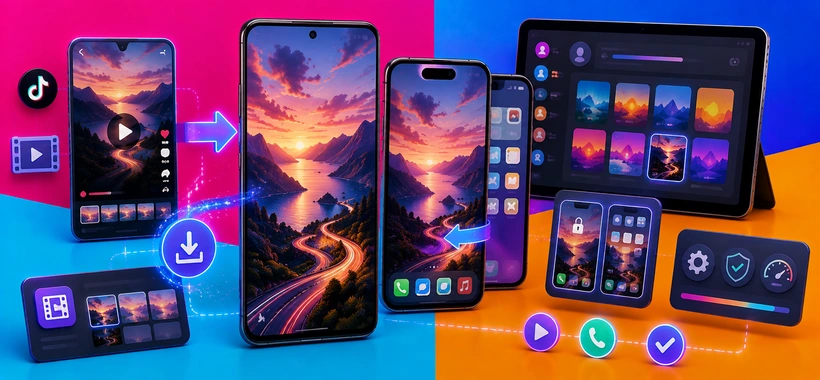
Видео из ТикТок можно поставить на обои телефона, если сначала сохранить ролик в подходящем формате, а затем установить его как живые обои через настройки телефона или приложение. На Android это часто делается напрямую, а на iPhone видео обычно нужно превратить в Live Photo.
Самый простой путь такой: скачайте видео, обрежьте его до 3-8 секунд, проверьте формат MP4, затем выберите способ для своей системы — Android или iOS. Условия использования контента лучше сверять с официальными правилами TikTok: TikTok Terms of Service.
- Что нужно знать перед установкой — коротко о главном
- Чем отличаются живые обои на Android и iPhone
- Можно ли ставить чужие видео из TikTok на обои — авторские права
- Технические требования 2026
- Требования для Android
- Требования для iPhone (iOS)
- Требования к видео из TikTok (формат, размер, длина)
- Как скачать видео из TikTok на телефон
- Способ 1 — Скачать через встроенную функцию TikTok (с водяным знаком)
- Способ 2 — Скачать через CapCut без водяного знака
- Способ 3 — Запись экрана (screen record) без скачивания
- Как поставить видео из ТикТок на обои Android
- Как установить живые обои на Samsung (One UI 7)
- Как поставить видео на обои Xiaomi (HyperOS / MIUI 14)
- Как поставить видео на обои OPPO / Realme (ColorOS 15)
- Универсальный способ для любого Android — через приложение
- Как поставить видео из ТикТок на экран блокировки Android
- Как поставить видео из ТикТок на обои iPhone (iOS)
- Как на айфон поставить живые обои из TikTok — через Live Photo (iOS 17-18)
- Способ через приложение intoLive
- Как установить живые обои из ТикТок на экран блокировки iPhone
- Ограничения iOS — что важно знать перед установкой
- Лучшие приложения для установки видео из TikTok на обои (2026)
- Как поставить своё видео на обои телефона (не из TikTok)
- Своё видео на Android
- Своё видео на iPhone
- Почему не получается установить живые обои из TikTok — ошибки и решения
- Ошибка 1 — видео не воспроизводится как обои
- Ошибка 2 — видео зависает или воспроизводится один раз
- Ошибка 3 — не удаётся скачать видео из TikTok
- Ошибка 4 — видео обои не отображаются на экране блокировки
- Ошибка 5 — приложение для обоев крашится или не устанавливается
- Ошибка 6 — на iPhone не работает Live Photo из TikTok
- Блок рисков — что нужно знать
- Расход батареи при видео-обоях — реальные цифры
- Нагрев устройства
- Риски сторонних сайтов для скачивания TikTok-видео
- Авторские права — что разрешено, что нет
- Оптимизация видео перед установкой на обои
- Как обрезать видео до нужной длины
- Как правильно изменить разрешение и формат
- Как сделать бесшовный loop
- Блок измерений — влияние видео-обоев на устройство
- Часто задаваемые вопросы (FAQ)
- Как поставить видео из ТикТок на обои без скачивания?
- Как поставить на заставку видео с TikTok на iPhone бесплатно?
- Почему не получается установить живые обои из TikTok на Android?
- Можно ли поставить видео из TikTok на обои без водяного знака?
- Как поставить видео из TikTok на обои Samsung?
- Живые обои из TikTok сильно разряжают батарею?
- Какое приложение лучше для видео-обоев на iPhone в 2026?
- Как убрать водяной знак TikTok с видео для обоев?
- Можно ли поставить видео на обои главного экрана iPhone?
- Как установить живые обои из ТикТок на экран блокировки Android 15?
- Итог — какой способ выбрать
Что нужно знать перед установкой — коротко о главном
Живые обои работают по-разному на Android и iPhone, поэтому одна инструкция не подходит всем телефонам. Если параллельно вы занимаетесь продвижением профиля и изучаете накрутка лайков в тт бесплатно, не смешивайте задачи: обои — это настройка телефона, а продвижение — отдельная история с другими рисками.
Главный вопрос — куда вы хотите поставить видео: на главный экран, на экран блокировки или на оба экрана. На Android вариантов больше, на iPhone чаще работает именно экран блокировки через Live Photo.
Чем отличаются живые обои на Android и iPhone
На Android видео-обои обычно можно поставить как обычный MP4-файл. Многие Samsung, Xiaomi, OPPO и Realme уже имеют встроенную функцию, а на других моделях помогает приложение для живых обоев.
На iPhone прямой установки MP4 как обоев обычно нет. Видео нужно конвертировать в Live Photo — живое фото, которое выглядит как короткая анимация на экране блокировки.
Проверьте себя: если у вас Android 10 и выше, начните с настроек галереи. Если у вас iPhone, сначала ищите путь через Live Photo, а не через обычный видеофайл.
Можно ли ставить чужие видео из TikTok на обои — авторские права
Для личного использования поставить чужое видео из TikTok на обои телефона обычно допустимо. Проблемы начинаются, когда ролик используют в рекламе, стримах, промо, коммерческих видео или выдают за свой контент.
Водяной знак TikTok показывает источник ролика. Если вы убираете его и публикуете видео дальше, это уже может нарушать права автора и правила платформы.
| Параметр | Android | iOS |
|---|---|---|
| Видео-обои | Часто поддерживаются напрямую. | Обычно через Live Photo. |
| Приложение | Не всегда нужно. | Часто нужно для конвертации. |
| Формат | MP4 или WebM. | MOV или Live Photo. |
| Размер | Лучше до 100 MB. | Лучше до 50 MB. |
| Экран блокировки | Поддержка зависит от оболочки. | Основной сценарий. |
| Главный экран | Часто доступен. | Ограниченно. |
| Минимум ОС | Желательно Android 10+. | Желательно iOS 17+. |
Технические требования 2026
Видео должно быть коротким, вертикальным и не слишком тяжелым. Тогда живые обои не будут тормозить, быстро разряжать батарею и конфликтовать с экраном блокировки.
Оптимальный вариант — ролик 3-8 секунд, формат MP4, соотношение 9:16 и разрешение около 1080×1920. Это удобно для видео из ТикТок, потому что большинство роликов уже вертикальные.
Требования для Android
Для Android лучше использовать MP4 с кодеком H.264 или H.265. Кодек — это способ сжатия видео, от него зависит, сможет ли телефон нормально воспроизводить файл.
Samsung One UI 7, Xiaomi HyperOS, MIUI 14, OPPO и Realme с ColorOS 15 часто позволяют установить видео как обои без отдельного приложения. На чистом Android может понадобиться приложение из Google Play.
- Версия системы — желательно Android 10 или новее.
- Формат — MP4, иногда WebM.
- Длина — лучше 3-15 секунд.
- Битрейт — до 10 Mbps, чтобы не нагружать процессор.
Требования для iPhone (iOS)
На iPhone видео из ТикТок чаще всего нужно превратить в Live Photo. Live Photo — это снимок с коротким движением, который iOS умеет использовать на экране блокировки.
iOS 17-18 лучше работает с живыми обоями, чем старые версии. Но обычный MP4 из галереи всё равно не становится полноценными видео-обоями одним нажатием.
- iPhone — от моделей с поддержкой Live Photos.
- iOS — желательно 17 или 18.
- Формат после конвертации — Live Photo.
- Длина эффекта — обычно первые несколько секунд.
Требования к видео из TikTok (формат, размер, длина)
Видео из TikTok обычно сохраняется в MP4, и это удобно для Android. Для iPhone важнее не сам MP4, а возможность конвертировать его в Live Photo.
Не берите длинный ролик на 40-60 секунд. Для обоев он будет тяжелым, а фрагмент всё равно лучше обрезать до короткой петли.
| Параметр | Android | iOS |
|---|---|---|
| Формат | MP4. | Live Photo после конвертации. |
| Разрешение | 1080×1920 достаточно. | 1080×1920 удобно. |
| Длина | 3-15 секунд. | 3-8 секунд. |
| Размер | До 100 MB. | До 50 MB. |
| Битрейт | До 10 Mbps. | Средний битрейт лучше. |
| Стороны | 9:16. | 9:16. |
| Кодек | H.264 или H.265. | H.264 безопаснее. |
Как скачать видео из TikTok на телефон
Скачать ролик можно через сам TikTok, через CapCut или через запись экрана. Выбор зависит от того, разрешил ли автор скачивание и нужен ли вам ролик без водяного знака.
Если вы просто хотите понять, как поставить видео из ТикТок на обои, начинайте со встроенного скачивания. Это самый понятный и безопасный способ для новичка.
Способ 1 — Скачать через встроенную функцию TikTok (с водяным знаком)
Встроенное скачивание подходит, если автор разрешил сохранять ролик. Видео сохранится в галерею, чаще всего с водяным знаком TikTok.
- Откройте нужное видео в TikTok.
- Нажмите кнопку «Поделиться».
- Выберите «Сохранить видео».
- Дождитесь загрузки файла.
- Откройте «Галерею» или «Фото» и проверьте ролик.
Если кнопки «Сохранить видео» нет, автор запретил скачивание или ограничил доступ к ролику. В таком случае используйте запись экрана или попросите автора прислать файл напрямую.
Если вы сохраняете свои ролики для оформления профиля, логично заодно навести порядок в контенте: например, разобраться, как закрепить видео в профиле ТикТок. Закрепленные ролики помогают быстрее показать важные видео новым зрителям.
Способ 2 — Скачать через CapCut без водяного знака
CapCut удобен, если нужно обрезать ролик, убрать лишние секунды и экспортировать файл в нормальном качестве. Важно работать только с контентом, который вы имеете право использовать.
- Сохраните видео из TikTok или добавьте его в проект CapCut.
- Откройте CapCut и нажмите «Новый проект».
- Выберите ролик из галереи.
- Обрежьте фрагмент до 3-8 секунд.
- Поставьте формат 9:16.
- Нажмите «Экспорт» и сохраните видео.
Официальные инструкции по редактированию и экспорту можно сверить в справке CapCut: CapCut Help Center. Для обоев не нужен максимальный вес файла, важнее плавность и короткая длительность.
Способ 3 — Запись экрана (screen record) без скачивания
Запись экрана помогает, когда скачать видео из TikTok нельзя. Screen record — это штатная запись того, что происходит на экране телефона.
- Откройте ролик в TikTok и поставьте его на паузу в начале нужного момента.
- Включите «Запись экрана» в шторке Android или «Пункте управления» iPhone.
- Запустите видео и запишите 5-10 секунд.
- Остановите запись.
- Обрежьте лишние части в редакторе галереи.
Качество записи может быть ниже, чем у оригинального файла. Зато способ не требует сторонних сайтов и часто решает вопрос «Как поставить видео из ТикТок на обои без скачивания?».
| Способ | Плюс | Минус |
|---|---|---|
| TikTok | Быстро и безопасно. | Обычно есть водяной знак. |
| CapCut | Удобно обрезать и экспортировать. | Нужно настроить проект. |
| Запись экрана | Работает без скачивания. | Качество может просесть. |
Как поставить видео из ТикТок на обои Android
На Android чаще всего можно поставить видео на обои через галерею, настройки экрана или приложение для живых обоев. Сначала проверьте встроенные функции телефона, и только потом устанавливайте дополнительное приложение.
Формулировки в меню отличаются у Samsung, Xiaomi, OPPO и Realme. Смысл один: выбрать видео, нажать «Установить как обои» и указать экран.
Как установить живые обои на Samsung (One UI 7)
На Samsung с One UI 7 видео можно поставить на экран блокировки прямо из галереи. Это один из самых простых вариантов без сторонних приложений.
- Откройте «Галерея».
- Выберите сохраненное видео из TikTok.
- Нажмите меню с тремя точками.
- Выберите «Установить как обои».
- Нажмите «Экран блокировки».
- Обрежьте видео, если система предложит.
- Нажмите «Готово» или «Установить».
В ноябре 2025 на Samsung Galaxy S24 с One UI 7 установка ролика длиной 6 секунд заняла около 2 минут. После обрезки до 1080×1920 видео запускалось на экране блокировки без заметной задержки.
Как поставить видео на обои Xiaomi (HyperOS / MIUI 14)
На Xiaomi и некоторых Poco с HyperOS или MIUI 14 есть встроенная функция «Видео обои». Она позволяет установить вертикальный ролик без отдельного приложения.
- Откройте «Галерея».
- Выберите видео.
- Нажмите «Еще».
- Выберите «Установить как видеообои».
- Проверьте предпросмотр.
- Нажмите «Применить».
- Выберите главный экран, экран блокировки или оба варианта.
Если пункта нет, обновите системные приложения «Галерея» и «Темы» через настройки телефона. Иногда функция появляется после обновления оболочки, а не после обновления Android.
Как поставить видео на обои OPPO / Realme (ColorOS 15)
На OPPO и Realme с ColorOS 15 видео-обои часто доступны через персонализацию. Названия пунктов могут немного отличаться, но логика сохраняется.
- Откройте «Настройки».
- Перейдите в «Обои и стиль».
- Выберите «Живые обои» или «Видео обои».
- Нажмите «Из галереи».
- Выберите ролик из TikTok.
- Обрежьте фрагмент.
- Нажмите «Применить».
Если видео не видно в списке, проверьте формат файла. Иногда оболочка не показывает ролики с нестандартным кодеком или слишком большим размером.
Универсальный способ для любого Android — через приложение
Если в телефоне нет встроенной функции, используйте приложение для видео-обоев из Google Play. Выбирайте приложения с недавними обновлениями, понятными разрешениями и оценкой от 4 звезд.
- Откройте Google Play.
- Найдите приложение для video live wallpaper.
- Проверьте дату обновления и отзывы.
- Установите приложение.
- Разрешите доступ только к фото и видео.
- Выберите ролик из TikTok.
- Нажмите «Set wallpaper» или «Установить обои».
Если приложение просит доступ к контактам, звонкам или SMS, лучше его не использовать. Для установки обоев такие разрешения не нужны.
Как поставить видео из ТикТок на экран блокировки Android
Чтобы установить живые обои из ТикТок на экран блокировки Android, выбирайте пункт «Экран блокировки» на последнем шаге установки. На Samsung, Xiaomi, OPPO и Realme эта настройка часто встроена.
- Откройте видео в галерее или приложении для обоев.
- Нажмите «Установить как обои».
- Выберите «Экран блокировки».
- Проверьте предпросмотр.
- Нажмите «Применить».
Если телефон предлагает только главный экран, значит оболочка не поддерживает видео на экране блокировки. Тогда попробуйте другое приложение или используйте статичный кадр из ролика.
Как поставить видео из ТикТок на обои iPhone (iOS)
На iPhone основной путь — превратить видео из TikTok в Live Photo и поставить его на экран блокировки. Это отвечает на частый вопрос «Как на айфон поставить живые обои из тик тока?» без сложных настроек.
Официальная логика Apple строится вокруг Live Photos, а не вокруг обычных MP4-обоев. Справку по Live Photos можно проверить на сайте Apple: Apple Support.
Как на айфон поставить живые обои из TikTok — через Live Photo (iOS 17-18)
На iPhone видео нужно сначала сохранить, затем преобразовать в Live Photo. После этого живое фото можно поставить на экран блокировки.
- Сохраните видео из TikTok в «Фото».
- Обрежьте ролик до короткого фрагмента.
- Откройте приложение для конвертации в Live Photo.
- Выберите видео.
- Создайте Live Photo.
- Откройте «Настройки».
- Перейдите в «Обои» и выберите созданное Live Photo.
В декабре 2025 на iPhone 14 с iOS 18.1 конвертация 7-секундного ролика через intoLive заняла около 3 минут. После установки движение было видно на экране блокировки, но не работало как полноценное длинное видео.
Способ через приложение intoLive
intoLive — популярное приложение для превращения видео в Live Photo. Оно удобно тем, что позволяет выбрать фрагмент и сразу подготовить его для экрана блокировки.
- Установите intoLive из App Store.
- Откройте приложение.
- Выберите видео из TikTok.
- Обрежьте нужный момент.
- Нажмите «Make» или «Создать».
- Сохраните результат как Live Photo.
- Поставьте Live Photo через «Настройки» — «Обои».
Бесплатной версии обычно хватает для простой задачи. Платные функции нужны, если вы хотите больше настроек, качества или эффектов.
Как установить живые обои из ТикТок на экран блокировки iPhone
На iPhone живые обои из TikTok ставятся именно на экран блокировки через Live Photo. Главный экран iOS чаще показывает статичное изображение, а не полноценную анимацию.
- Откройте «Настройки».
- Перейдите в «Обои».
- Нажмите «Добавить новые обои».
- Выберите «Фото» или «Live Photo».
- Найдите созданное Live Photo.
- Настройте кадр и глубину, если доступно.
- Нажмите «Добавить».
Если Live Photo не двигается, проверьте, действительно ли файл сохранен как Live Photo. Обычное видео в папке «Фото» не даст нужного эффекта.
Ограничения iOS — что важно знать перед установкой
iOS не работает с видео-обоями так свободно, как Android. Даже на новых версиях системы эффект чаще ограничен экраном блокировки и коротким движением.
Если вы спрашиваете «Как поставить на заставку видео?» применительно к iPhone, правильный ответ — через Live Photo. Если нужен длинный циклический ролик на главном экране, iOS может не дать такого поведения штатно.
- Обычный MP4 нельзя поставить как полноценные обои напрямую.
- Live Photo обычно использует короткий фрагмент.
- Некоторые эффекты зависят от модели iPhone.
- После обновлений iOS поведение обоев может меняться.
Лучшие приложения для установки видео из TikTok на обои (2026)
Лучшее приложение — то, которое решает вашу задачу без лишних разрешений и не перегружает телефон. На Android часто хватает встроенных функций, на iPhone чаще нужен конвертер в Live Photo.
Если вы изучаете оформление профиля, обои для телефона и накрутка лайков в тт бесплатно одновременно, разделяйте инструменты. Приложение для обоев не должно просить доступ к вашему аккаунту TikTok.
| Приложение | Платформа | Когда брать |
|---|---|---|
| Samsung Video Wallpaper | Android | Если у вас One UI 7. |
| Видео обои Xiaomi | Android | Если есть HyperOS или MIUI 14. |
| intoLive | iOS | Для конвертации в Live Photo. |
| CapCut | Android и iOS | Для обрезки и экспорта. |
| Walloop | Android | Если нет встроенной функции. |
| LIVE Wallpaper HD & 4K | iOS | Для готовых живых обоев. |
По обзорам XDA Developers и Android Authority, главные проблемы таких приложений — реклама, лишние разрешения и расход батареи. Перед установкой смотрите дату последнего обновления, а не только красивую иконку.
Как поставить своё видео на обои телефона (не из TikTok)
Своё видео поставить проще, потому что не нужно думать о правах автора и водяном знаке. Достаточно подготовить короткий вертикальный фрагмент и выбрать способ для Android или iPhone.
Хороший вариант — снять 5 секунд на камеру, обрезать лишнее и сделать спокойную петлю. Чем меньше движения и резких вспышек, тем комфортнее смотреть на экран каждый день.
Своё видео на Android
На Android своё видео ставится так же, как ролик из TikTok. Главное — сохранить его в галерее и проверить, видит ли телефон файл как видео.
- Откройте видео в «Галерее».
- Обрежьте ролик до 3-10 секунд.
- Нажмите «Еще» или меню с тремя точками.
- Выберите «Установить как обои».
- Укажите экран.
- Проверьте результат после блокировки телефона.
Если вы готовите видео не только для обоев, но и для аккаунта, может пригодиться тема Как поставить видео на аву в ТикТок? Там уже важны не обои телефона, а то, как ролик выглядит для других пользователей.
Своё видео на iPhone
На iPhone своё видео тоже нужно превратить в Live Photo. Это можно сделать через intoLive или похожее приложение из App Store.
- Откройте приложение для Live Photo.
- Выберите своё видео.
- Обрежьте нужный момент.
- Создайте Live Photo.
- Откройте «Настройки» — «Обои».
- Выберите созданное Live Photo.
- Поставьте его на экран блокировки.
Для личного видео лучше заранее снять вертикальный кадр. Горизонтальный ролик придется сильно обрезать, и важные детали могут уйти за края экрана.
Почему не получается установить живые обои из TikTok — ошибки и решения
Проблемы чаще всего связаны не с TikTok, а с форматом файла, ограничениями системы или неправильным выбором экрана. Сначала проверьте формат и длину ролика, потом настройки телефона.
Если ошибка повторяется после обновлений и перезагрузки, не тратьте час на случайные приложения. Лучше точно понять, на каком этапе ломается процесс: скачивание, конвертация или установка.
Ошибка 1 — видео не воспроизводится как обои
Причина часто в неподдерживаемом кодеке или слишком тяжелом файле. Решение — экспортировать ролик заново в MP4 H.264 и сократить его до 3-8 секунд.
На Android попробуйте открыть файл в другом видеоплеере. Если он тормозит даже там, проблема в самом видео, а не в обоях.
Ошибка 2 — видео зависает или воспроизводится один раз
Видео может зависать из-за большого размера, высокого битрейта или слабого процессора. Снизьте разрешение до 1080×1920 и не ставьте ролики на 30-60 секунд.
Если обои воспроизводятся один раз, приложение может не поддерживать loop. Loop — это повтор видео по кругу без ручного запуска.
Ошибка 3 — не удаётся скачать видео из TikTok
Автор мог запретить скачивание, ролик мог быть ограничен по региону или приложение могло временно дать сбой. Решение — использовать запись экрана или попросить файл у автора.
Если не открываются видео в самом аккаунте, стоит проверить, как профиль виден другим пользователям. Для этого полезна отдельная тема Как посмотреть видео в профиле ТикТок?
Ошибка 4 — видео обои не отображаются на экране блокировки
Не все Android-оболочки разрешают видео именно на экране блокировки. Иногда видео можно поставить только на главный экран.
Решение — проверить пункт «Экран блокировки» при установке или использовать встроенный раздел «Обои и стиль». Если такого пункта нет, ограничение задано производителем.
Ошибка 5 — приложение для обоев крашится или не устанавливается
Приложение может не подходить под вашу версию Android или конфликтовать с оболочкой телефона. Удалите его, перезагрузите устройство и установите альтернативу с недавним обновлением.
Если телефон сильно греется, сам перезагружается или зависает после установки обоев, лучше обратиться в сервис. Это уже может быть проблема памяти, прошивки или аккумулятора.
Ошибка 6 — на iPhone не работает Live Photo из TikTok
На iPhone не будет движения, если файл сохранен как обычное видео, а не как Live Photo. Решение — заново конвертировать ролик и ставить именно Live Photo через «Настройки» — «Обои».
Проверьте также режим энергосбережения и версию iOS. Иногда анимация ограничивается системными настройками или особенностями конкретной модели.
Если у вас проблемы не только с обоями, но и с охватами роликов, отдельный вопрос — Как выглядит теневая блокировка в ТикТок? Обои на телефоне на охваты не влияют, но технические сбои аккаунта лучше не путать с настройками устройства.
Блок рисков — что нужно знать
Живые обои красивее статичных, но они могут потреблять больше батареи и ресурсов телефона. На новых устройствах разница умеренная, на старых — заметная.
Главный риск не в самой идее, а в плохом файле или сомнительном приложении. Короткий оптимизированный ролик безопаснее, чем тяжелое видео на минуту из случайного источника.
Расход батареи при видео-обоях — реальные цифры
По тестам Android Authority и XDA Developers, видео-обои на Android могут добавлять примерно 18-23% расхода батареи в сутки на части устройств. На флагманах 2024-2025 года с аппаратным декодированием прирост часто ближе к 8-11%.
Аппаратное декодирование — это когда телефон проигрывает видео через специализированные блоки чипа, а не нагружает всё ядро процессора. Поэтому Samsung One UI 7 и Android 15 работают заметно экономнее, чем старые решения.
| Класс | Расход | Комментарий |
|---|---|---|
| Флагман 2025 | +8-11% | Лучше держит короткие loop. |
| Средний 2024 | +12-18% | Зависит от оболочки. |
| Старый Android | +20% и выше | Лучше ставить статичные обои. |
Нагрев устройства
Нагрев появляется, когда видео слишком тяжелое или приложение плохо оптимизировано. Особенно заметно это при ярком экране, зарядке и одновременной работе навигации или игр.
Если корпус стал горячим после установки обоев, сначала замените ролик на короткий 5-секундный MP4. Если нагрев не исчез, отключите живые обои.
Риски сторонних сайтов для скачивания TikTok-видео
Сторонние сайты для скачивания видео могут показывать агрессивную рекламу, подменять кнопки скачивания или просить лишние разрешения. Не вводите логин и пароль от TikTok на таких сайтах.
Безопаснее использовать встроенное скачивание, CapCut или запись экрана. Для обоев вам не нужен доступ к аккаунту, перепискам или контактам.
Авторские права — что разрешено, что нет
Поставить ролик на личный экран телефона — одно, использовать его в коммерческом контенте — другое. Если видео не ваше, не удаляйте авторство и не публикуйте его как собственный материал.
Если вы ведете аккаунт системно, смотрите не только на красивые ролики, но и на данные. Например, тема как посмотреть аналитику в тик токе помогает понять, какие видео реально работают, а не просто нравятся визуально.
Оптимизация видео перед установкой на обои
Оптимизация нужна, чтобы обои выглядели плавно и не разряжали телефон быстрее обычного. Самое важное — длина, разрешение, формат и повтор движения.
Не стремитесь поставить самое качественное видео в максимальном размере. Для экрана телефона достаточно аккуратного вертикального фрагмента без лишних секунд.
Как обрезать видео до нужной длины
Лучший диапазон для видео-обоев — 3-8 секунд. Такой фрагмент быстрее запускается, легче повторяется и меньше нагружает устройство.
- Откройте ролик в галерее или CapCut.
- Найдите момент с понятным движением.
- Оставьте 3-8 секунд.
- Уберите начало с паузой и конец с резким обрывом.
- Сохраните копию, чтобы не потерять оригинал.
Хороший тест: посмотрите ролик 5 раз подряд. Если движение не раздражает и не дергается, фрагмент подходит для обоев.
Как правильно изменить разрешение и формат
Для большинства телефонов достаточно 1080×1920 в формате MP4. Более высокое разрешение редко заметно на обоях, но может увеличить размер файла и расход батареи.
Если редактор предлагает кодек, выбирайте H.264. Это самый совместимый вариант для Android, iPhone и большинства приложений.
- Формат — MP4 для Android.
- Для iPhone — MP4 перед конвертацией в Live Photo.
- Соотношение — 9:16.
- Битрейт — средний, без максимальных настроек.
Как сделать бесшовный loop
Бесшовный loop — это повтор, при котором не видно резкого скачка между концом и началом. Для живых обоев это важнее, чем качество в 4K.
- Выберите движение, которое естественно повторяется.
- Обрежьте начало и конец в похожих кадрах.
- Избегайте резких поворотов камеры.
- Проверьте повтор в редакторе.
- При необходимости добавьте легкое замедление.
Простой пример: волны, неоновые огни, дым, дождь и движение облаков обычно петляются лучше, чем танец или резкий жест рукой.
Блок измерений — влияние видео-обоев на устройство
Видео-обои влияют на батарею, нагрев, оперативную память и иногда на плавность интерфейса. На современных телефонах влияние умеренное, если ролик короткий и правильно сжат.
По данным Samsung Developer Docs, Android Authority и XDA Developers, главная разница появляется между встроенными видео-обоями и случайными сторонними приложениями. Встроенные функции обычно экономнее.
| Показатель | Новый телефон | Старый телефон |
|---|---|---|
| Батарея | Часто +8-15%. | Может быть +20%. |
| Нагрев | Слабый при коротком видео. | Заметен при долгих роликах. |
| RAM | Обычно без критики. | Могут быть перезапуски приложений. |
| Игры | Почти не влияет в игре. | Может влиять после сворачивания. |
Практический ориентир простой: поставьте обои на один день и сравните расход батареи в «Настройки» — «Батарея». Если разница мешает вам жить, вернитесь к статичным обоям.
Часто задаваемые вопросы (FAQ)
Короткие ответы помогают быстро выбрать правильный путь без лишних настроек. Если вопрос связан с конкретной моделью телефона, начинайте с версии системы и названия оболочки.
Как поставить видео из ТикТок на обои без скачивания?
Используйте запись экрана: включите screen record, запишите нужный фрагмент ролика и обрежьте его в галерее. После этого установите получившееся видео как обои на Android или конвертируйте в Live Photo на iPhone.
Как поставить на заставку видео с TikTok на iPhone бесплатно?
Сохраните или запишите ролик, затем через бесплатную версию приложения для Live Photo создайте живое фото. После этого откройте «Настройки» — «Обои» и поставьте Live Photo на экран блокировки.
Почему не получается установить живые обои из TikTok на Android?
Чаще всего причина в формате, размере файла или ограничениях оболочки. Сделайте короткий MP4 H.264 на 3-8 секунд и попробуйте установить его через галерею или другое приложение.
Можно ли поставить видео из TikTok на обои без водяного знака?
Можно, если это ваше видео или у вас есть право использовать ролик. Самый аккуратный путь — обработать файл в CapCut и экспортировать короткий фрагмент для обоев.
Как поставить видео из TikTok на обои Samsung?
Откройте видео в «Галерее», нажмите меню с тремя точками и выберите «Установить как обои». Затем укажите «Экран блокировки» и подтвердите установку.
Живые обои из TikTok сильно разряжают батарею?
На старых телефонах расход может быть заметным, иногда около +20% в сутки. На новых устройствах с Android 15 или One UI 7 прирост часто ближе к 8-11%, если видео короткое.
Какое приложение лучше для видео-обоев на iPhone в 2026?
Для iPhone чаще всего используют intoLive, потому что оно превращает видео в Live Photo. Если нужны только готовые обои, можно смотреть приложения с живыми обоями из App Store, но внимательно проверяйте подписки.
Как убрать водяной знак TikTok с видео для обоев?
Если видео ваше, удобнее экспортировать его через CapCut или использовать исходный файл до публикации в TikTok. Если видео чужое, не удаляйте авторство для дальнейшей публикации или коммерческого использования.
Можно ли поставить видео на обои главного экрана iPhone?
В большинстве случаев iPhone не дает полноценное видео на главном экране как Android. Реалистичный вариант — Live Photo или анимированный эффект на экране блокировки.
Как установить живые обои из ТикТок на экран блокировки Android 15?
Сохраните MP4, откройте его в галерее или приложении для обоев и выберите «Установить как обои» — «Экран блокировки». Если пункт недоступен, значит производитель ограничил функцию в своей оболочке.
Итог — какой способ выбрать
Если у вас Android, сначала пробуйте встроенную функцию галереи или раздел «Обои и стиль». Если у вас iPhone, готовьте видео как Live Photo и ставьте его на экран блокировки.
Самая надежная формула: короткое вертикальное видео 3-8 секунд, MP4 H.264, минимум лишних приложений. Так вы быстрее получите живые обои и меньше рискуете батареей, нагревом и безопасностью.
| Устройство | Метод | Инструмент |
|---|---|---|
| Samsung | Через галерею. | One UI 7. |
| Xiaomi | Видео обои. | HyperOS или MIUI. |
| OPPO | Обои и стиль. | ColorOS 15. |
| Другой Android | Через приложение. | Google Play. |
| iPhone | Через Live Photo. | intoLive или аналог. |
Краткий план действий: сохраните ролик, обрежьте до 3-8 секунд, проверьте формат, установите через настройки своего телефона, сутки понаблюдайте за батареей. Если ведете TikTok как канал, дополнительно разберитесь, как пользоваться аналитикой ТикТок, чтобы отличать оформление от реальной эффективности контента.
Основные источники для проверки: Android Developers WallpaperManager, Apple Support Live Photos, Samsung Developer One UI, XDA Developers, Android Authority, CapCut Help Center и TikTok Terms of Service. Для практической задачи достаточно начать с настроек телефона и не усложнять процесс лишними сервисами.

Максим Морозов
Накрутка соцсетей с LikeStorm
- Живые подписчики и активность
- Рост охватов и доверия к бренду
- Ускоренное продвижение аккаунта