
 Инстаграм
 Накрутка подписчиков инстаграм
 Накрутка лайков инстаграм
 Накрутка рилс инстаграм
 Накрутка сторис
 Накрутка статистики инстаграм
 Накрутка сохранений инстаграм
 Накрутка охватов инстаграм
 Tik-Tok
 Накрутка репостов тик ток
 Жалобы
 Telegram
 YouTube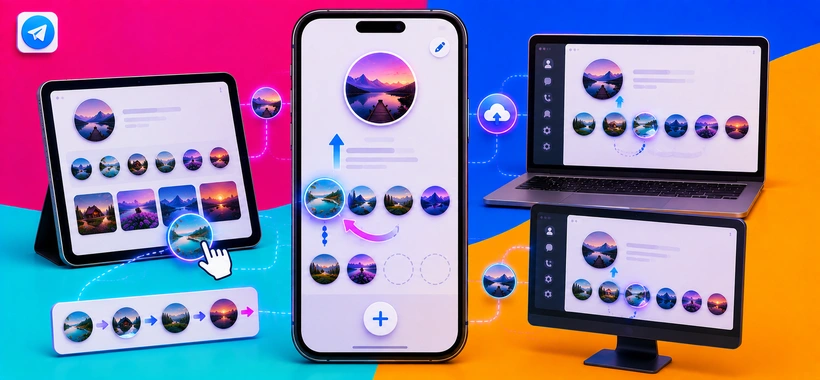
Поменять местами фото в Телеграм можно, если в вашей версии приложения доступно перетаскивание фотографий в профиле. На Android и iPhone обычно работает метод Drag & Drop: открыть профиль, перейти к редактированию фото, зажать нужное изображение и перенести его на другое место.
Если нужно понять, как заменить второе фото в телеграмме, есть два варианта: перетащить другое фото на вторую позицию или удалить второе фото и загрузить новое. Первый способ лучше, потому что не удаляет старые фотографии из профиля.
| Метод | Где работает | Итог |
|---|---|---|
| Перетаскивание | Android, iOS | Фото сохраняются, меняется порядок. |
| Удаление и загрузка | Все платформы | Фото удаляется из профиля. |
| Telegram Web | Браузер | Зависит от версии WebA или WebK. |
| Desktop-приложение | Windows, Mac, Linux | Перетаскивание может не работать. |
- Что такое порядок фотографий профиля в Телеграм и почему это важно
- Как Телеграм определяет «главное» фото профиля
- Как другие пользователи видят ваши фотографии профиля
- Отличия для Free и Premium пользователей
- Как изменить порядок фотографий профиля в Телеграм на Android
- Пошаговая инструкция (Drag & Drop метод) — Android
- Как сделать другое фото главным в Телеграм на Android — альтернативный метод
- Скриншоты интерфейса Android
- Как поменять местами фото в Телеграмме на iPhone (iOS)
- Пошаговая инструкция — iOS
- Как заменить второе фото в Телеграмме на iOS
- Отличия интерфейса iOS от Android
- Как изменить порядок фото профиля в Телеграм на компьютере (Desktop)
- Ограничения десктопного приложения Telegram (Windows / Mac)
- Метод через Telegram Web (web.telegram.org)
- Пошаговая инструкция через веб-версию
- Технические требования 2026
- Требования к формату и размеру файла
- Поддержка видео-аватаров (Premium)
- Распространённые ошибки при изменении порядка фото в Телеграм
- Ошибка 1 — Drag & Drop не работает
- Ошибка 2 — Удаление фото вместо смены порядка
- Ошибка 3 — Фото вернулось на прежнее место после перезапуска приложения
- Ошибка 4 — Изменения не отображаются у собеседников
- Ошибка 5 — Недоступность функции на устаревшей версии приложения
- Блок рисков
- Что будет если удалить фото профиля вместо смены порядка
- Риски при использовании сторонних приложений для редактирования профиля Телеграм
- Влияние смены главного фото на связанные функции (Stories, видео-аватар)
- Как проверить, что порядок фотографий изменился (Блок измерений)
- Как проверить через свой профиль
- Как проверить как видят профиль другие пользователи
- Почему у собеседника может отображаться старое фото (кэш)
- Дополнительные возможности управления фото профиля в Телеграм
- Как установить видео вместо фото профиля (Premium)
- Как ограничить просмотр фотографий профиля для разных пользователей
- Автоматические Stories из фото профиля — связь с порядком фото
- FAQ — Часто задаваемые вопросы
- Можно ли поменять местами фото в Телеграмме?
- Как заменить второе фото в Телеграмме?
- Как сделать другое фото главным в Телеграм?
- Почему не получается изменить порядок фото в Телеграм на компьютере?
- Сколько фотографий можно добавить в профиль Телеграм?
- Видят ли другие пользователи все мои фотографии профиля или только первое?
- Как изменить порядок фото в Телеграм без удаления?
- Работает ли смена порядка фото в старых версиях Телеграм?
- Как изменить порядок фото профиля в Телеграм Премиум?
- Что делать если drag & drop не работает в Телеграм?
- Итог — краткая инструкция по изменению порядка фото профиля в Телеграм
Что такое порядок фотографий профиля в Телеграм и почему это важно
Порядок фотографий профиля определяет, какое изображение будет главным аватаром и как будут отображаться остальные фото при просмотре профиля. Если вы приводите аккаунт в порядок перед публикациями, личным брендом или продвижением, не путайте настройку аватара и накрутка просмотров телеграм бесплатно — это разные задачи.
Главное фото — это изображение, которое человек видит рядом с вашим именем в чатах, комментариях и списке контактов. Остальные фотографии остаются в архиве профиля, если вы их не удаляли.
Частая ошибка — думать, что первое загруженное фото навсегда остаётся главным. В актуальных версиях Телеграм чаще главным становится последнее добавленное фото, поэтому после загрузки нового изображения аватар может измениться неожиданно.
Как Телеграм определяет «главное» фото профиля
Главным становится фото, которое стоит на первой позиции в управлении фотографиями профиля. Если вы добавили новое фото, Телеграм может автоматически поставить его первым.
Это удобно, когда вы действительно хотите обновить аватар. Но если вы добавляли фото «про запас», придётся вручную вернуть нужное изображение на первое место.
Проверочный вопрос: какое фото вы хотите видеть в чатах — новое или старое? Если старое, не удаляйте новое, а просто поменяйте порядок.
Как другие пользователи видят ваши фотографии профиля
Другие пользователи обычно видят главное фото сразу, а остальные — при открытии вашего профиля и пролистывании фотографий. Это поведение описано в логике Telegram Official FAQ: видимость фото зависит не только от порядка, но и от настроек приватности.
Если у собеседника отображается только одно фото, причина может быть не в порядке. Возможно, у вас ограничен просмотр фотографий профиля для части пользователей.
Важно понимать разницу: порядок отвечает за расположение фото, а приватность — за то, кто вообще может их увидеть.
Отличия для Free и Premium пользователей
У бесплатных и Premium-пользователей отличается лимит медиа в профиле и доступ к дополнительным возможностям. По данным Telegram Premium Blog и справочных материалов, Premium даёт больше пространства для фото и расширенные форматы.
| Функция | Free | Premium |
|---|---|---|
| Фото профиля | До 5 | До 35 |
| Видео-аватар | Ограниченно | Расширенная поддержка |
| Управление порядком | Да | Да |
| Stories из профиля | Нет | Может быть доступно |
Если вы часто меняете визуальное оформление аккаунта, стоит отдельно изучить, Как в телеграмме добавить фотографии в профиль? Это поможет не путать добавление, замену и перестановку фото.
Как изменить порядок фотографий профиля в Телеграм на Android
На Android порядок фото чаще всего меняется через удерживание изображения и перетаскивание. После этого можно сделать нужное фото главным без удаления остальных.
Метод работает в актуальных версиях приложения Телеграм 10.x-11.x. Если интерфейс отличается, сначала обновите приложение через Google Play или официальный APK с сайта Telegram.
Пошаговая инструкция (Drag & Drop метод) — Android
- Откройте Телеграм на Android.
- Нажмите на три линии в левом верхнем углу.
- Нажмите на своё имя или фото профиля.
- Откройте меню редактирования профиля.
- Нажмите на текущее фото профиля.
- Откройте список добавленных фотографий.
- Зажмите нужное фото пальцем на 1-2 секунды.
- Перетащите его на первое, второе или другое нужное место.
- Отпустите фото и проверьте, изменился ли порядок.
Если вы хотели понять, можно ли поменять местами фото в телеграмме, ответ простой: да, на Android это обычно делается именно перетаскиванием. Удалять фото для этого не нужно.
Для технического SEO такую инструкцию можно разметить как How-to Schema. В шагах должны быть конкретные действия: открыть профиль, зажать фото, перетащить, проверить результат.
Как сделать другое фото главным в Телеграм на Android — альтернативный метод
Другое фото станет главным, если поставить его на первую позицию. Если перетаскивание не работает, можно открыть нужное фото и выбрать действие установки как основного, если такая кнопка есть в вашей версии приложения.
Удаление и повторная загрузка — запасной вариант. Он подходит только тогда, когда старое фото больше не нужно в профиле.
Короткая самопроверка перед действием:
- Нужно сохранить старые фото в профиле?
- Нужно поменять только первое фото или весь порядок?
- Работает ли удерживание фото в вашем приложении?
- Обновлена ли версия Телеграм?
Скриншоты интерфейса Android
Скриншоты лучше делать по конкретной версии Телеграм, потому что кнопки могут немного отличаться. Для статьи или инструкции обязательно добавляйте alt-текст, например: «Как изменить порядок фотографий профиля в Телеграм на Android — зажать фото и перетащить».
Хороший набор скриншотов: экран профиля, экран редактирования, момент удерживания фото, итоговый порядок. Читателю легче повторить действие, когда каждый кадр показывает один конкретный шаг.
Как поменять местами фото в Телеграмме на iPhone (iOS)
На iPhone порядок фото меняется почти так же, как на Android, но путь к кнопкам может отличаться. Главная логика остаётся прежней: открыть профиль, перейти к фото, зажать изображение и переместить.
iOS иногда показывает действия не через длинное меню, а через отдельные экраны редактирования. Поэтому не ищите точные названия кнопок «как на Android», смотрите на смысл действия.
Пошаговая инструкция — iOS
- Откройте Телеграм на iPhone.
- Перейдите в «Настройки».
- Нажмите на своё имя или фото профиля.
- Откройте редактирование профиля.
- Нажмите на фотографию профиля.
- Откройте список всех фото профиля.
- Зажмите нужное фото пальцем.
- Перетащите фото на нужную позицию.
- Вернитесь в профиль и проверьте главное фото.
В ноябре 2025 на iPhone 13 с iOS 18 перестановка трёх фото заняла около 40 секунд. Главное фото обновилось сразу в профиле, а у второго пользователя в чате — примерно через 2 минуты из-за кэша.
Как заменить второе фото в Телеграмме на iOS
Второе фото можно заменить двумя способами: поставить другое изображение на вторую позицию или удалить второе фото и загрузить новое. Если важно сохранить старое фото в архиве профиля, используйте перетаскивание.
Если старое второе фото больше не нужно, удаление допустимо. Но после удаления оно исчезнет из профиля, и другие пользователи уже не увидят его при пролистывании.
Если ваша задача шире и вы хотите добавить не одно, а несколько изображений, полезно отдельно посмотреть, Как поставить 2 фото в Телеграм? Порядок проще настраивать, когда вы заранее понимаете, сколько фото хотите оставить.
Отличия интерфейса iOS от Android
Различия между Android и iOS в основном касаются расположения кнопок. Сам принцип одинаковый: открыть профиль, перейти к фотографиям, удержать и переместить.
| Действие | Android | iOS |
|---|---|---|
| Открыть профиль | Через боковое меню | Через «Настройки» |
| Редактировать | Кнопка в профиле | Экран профиля |
| Перетащить | Долгое нажатие | Долгое нажатие |
| Проверить | Вернуться в профиль | Вернуться в профиль |
Как изменить порядок фото профиля в Телеграм на компьютере (Desktop)
На компьютере изменение порядка фото работает менее предсказуемо, чем на телефоне. Если перетаскивание не появляется в десктопном приложении, быстрее выполнить действие через мобильный Телеграм.
Ограничение особенно заметно на Windows-версии: часть пользователей видит фото, но не может поменять их местами. Это не ошибка ваших рук, а особенность реализации интерфейса.
Ограничения десктопного приложения Telegram (Windows / Mac)
В Telegram Desktop на Windows, Mac и Linux drag & drop для фото профиля может быть недоступен. Такие ограничения и баги обсуждались в Telegram Desktop GitHub Issues, где пользователи описывали невозможность перетаскивания в профиле.
Можно ли поменять местами фото в Телеграм на компьютере? Иногда можно через веб-версию, но в обычном desktop-приложении функция может отсутствовать или работать нестабильно.
Если профиль важен для бизнеса или публичной коммуникации, не тратьте 30 минут на поиск несуществующей кнопки. Возьмите телефон и поменяйте порядок там.
Метод через Telegram Web (web.telegram.org)
Telegram Web существует в разных интерфейсах, обычно WebA и WebK. Они выглядят похоже, но управление профилем и фото может отличаться.
Если в одной версии нет нужной функции, попробуйте открыть другую через web.telegram.org. Но не считайте веб-версию основным способом: на мобильном приложении управление фото обычно надёжнее.
При работе с профилем и контентом не смешивайте техническую настройку аватара и продвижение публикаций вроде накрутка просмотров телеграм бесплатно. Порядок фото влияет на первое впечатление, а не на реальные просмотры постов.
Пошаговая инструкция через веб-версию
- Откройте web.telegram.org в браузере.
- Войдите в аккаунт через QR-код или код подтверждения.
- Откройте настройки профиля.
- Нажмите на фотографию профиля.
- Проверьте, доступно ли управление списком фото.
- Если доступно перетаскивание, зажмите фото и переместите его.
- Если функции нет, выполните перестановку на телефоне.
В декабре 2025 на MacBook Air M2 через Safari изменение порядка в WebK не отобразилось, а на iPhone 14 сработало за 35 секунд. Практический вывод простой: Web подходит для проверки, мобильное приложение — для настройки.
Технические требования 2026
Фото профиля должно подходить по формату, размеру и качеству. Если файл слишком маленький или тяжёлый, Телеграм может обрезать изображение, сжать его или не принять загрузку.
Оптимальный вариант — квадратное изображение от 640×640 px. Такой размер нормально выглядит на экране телефона и не теряет качество после сжатия.
| Параметр | Free | Premium |
|---|---|---|
| Фото | До 5 | До 35 |
| Форматы | JPG, PNG | JPG, PNG |
| Размер | До 10 MB | До 10 MB |
| Видео | Ограниченно | До 10 секунд |
Ориентиры по лимитам лучше сверять с Telegram FAQ и Telegram Blog, потому что приложение регулярно обновляется. Особенно это касается Premium-функций и видео-аватаров.
Требования к формату и размеру файла
Для фото профиля подходят JPG и PNG. Минимальный размер — около 160×160 px, но на практике лучше использовать 640×640 px или больше.
Файл до 10 MB обычно загружается без проблем. Если изображение тяжелее, сожмите его в редакторе, но не превращайте лицо или логотип в размытое пятно.
Короткий чеклист перед загрузкой:
- Фото квадратное или хорошо кадрируется в круг.
- Лицо, логотип или главный объект не стоят у края.
- Файл не больше 10 MB.
- Картинка читается на маленьком экране.
Поддержка видео-аватаров (Premium)
Видео-аватар — это короткое видео вместо статичного фото профиля. В Premium-сценариях оно может быть до 10 секунд и весить до 10 MB.
Как изменить порядок видео и фото в профиле Телеграм? Логика та же: видео и фото находятся в общем списке медиа профиля, а главное место определяет, что увидят первым.
Если вы используете видео как главный аватар, проверьте первый кадр. Многие пользователи видят именно его в статичном состоянии, пока видео не запустилось.
Распространённые ошибки при изменении порядка фото в Телеграм
Большинство проблем связано не с самим профилем, а с версией приложения, кэшем или неправильным методом. Если понимать причину, порядок можно исправить без удаления нужных фото.
Главное правило: сначала пробуйте неразрушающий метод через перетаскивание. Удаление используйте только тогда, когда фото действительно больше не нужно.
Ошибка 1 — Drag & Drop не работает
Перетаскивание может не работать из-за старой версии приложения, ограничений desktop-версии или временного сбоя интерфейса. На компьютере это особенно частая ситуация, что подтверждается обсуждениями в Telegram Desktop GitHub Issues.
Что сделать самому: обновить Телеграм, перезапустить приложение, попробовать мобильную версию. Если функция нужна для корпоративного аккаунта и доступ потерян на нескольких устройствах, разумно обратиться к специалисту, который проверит устройство, версию и права доступа.
Ошибка 2 — Удаление фото вместо смены порядка
Удаление — деструктивный метод, потому что фото исчезает из профиля. Перестановка — неразрушающий метод, потому что меняется только позиция.
Совет «удали и загрузи снова» работает, но он плох, если вам важен архив фото. Контакты больше не смогут пролистать удалённое изображение в вашем профиле.
Похожая логика есть и в публикациях: иногда пользователи хотят заменить картинку, а не удалить весь материал. Для этого отдельно пригодится тема Можно ли заменить фото в посте Телеграм?
Ошибка 3 — Фото вернулось на прежнее место после перезапуска приложения
Фото может вернуться на прежнее место, если приложение не успело синхронизировать изменение. Обычно помогает закрыть Телеграм, открыть снова и повторить перестановку.
Если проблема повторяется, проверьте интернет и обновление приложения. На нестабильной сети лучше не менять сразу 5-10 фото подряд.
Ошибка 4 — Изменения не отображаются у собеседников
У собеседника может показываться старое фото из-за кэша. Кэш — это временное сохранение данных на устройстве, чтобы приложение быстрее открывало чаты и профили.
Обычно новое главное фото появляется через несколько минут. Если прошло много времени, попросите собеседника открыть ваш профиль заново или перезапустить приложение.
Ошибка 5 — Недоступность функции на устаревшей версии приложения
Смена порядка через drag & drop корректнее работает в актуальных версиях Телеграм 10.x-11.x. В старых версиях кнопка может отсутствовать или действие может не сохраняться.
Минимальный практический шаг — обновить приложение. После обновления проверьте профиль снова, потому что интерфейс мог измениться.
Блок рисков
Риск появляется, когда вы меняете не порядок, а сам состав фотографий. Неправильное действие может удалить фото из профиля, открыть лишнее изображение другим людям или привести к проблемам с безопасностью аккаунта.
Перед изменениями задайте себе один вопрос: я хочу переставить фото или убрать его навсегда? Ответ определяет безопасный способ.
Что будет если удалить фото профиля вместо смены порядка
Удалённое фото исчезнет из профиля и больше не будет отображаться при пролистывании. Если оно было частью визуальной истории аккаунта, восстановить именно этот порядок может быть сложно.
Также удаление может повлиять на то, как контакты вспоминают ваш аккаунт. Например, человек привык видеть старое фото, а после удаления на первом месте окажется совсем другое.
Риски при использовании сторонних приложений для редактирования профиля Телеграм
Сторонние приложения, которые обещают «расширенное управление профилем», могут быть опасны. Они часто требуют доступ к аккаунту, коду подтверждения или сессии.
Telegram FAQ по безопасности рекомендует не передавать коды входа и не подключать сомнительные инструменты. Для перестановки фото достаточно официального приложения Телеграм.
Если вы уже ввели код в подозрительном сервисе, откройте «Настройки» — «Конфиденциальность» — «Устройства» и завершите неизвестные сессии. Затем включите двухэтапную аутентификацию.
Влияние смены главного фото на связанные функции (Stories, видео-аватар)
Главное фото может влиять на связанные визуальные функции, включая видео-аватар и автоматические Stories из фото профиля у Premium-пользователей. Если порядок изменился, последовательность отображения медиа тоже может измениться.
Эта связь не всегда очевидна, потому что пользователь меняет аватар, а эффект видит в другом месте. Поэтому после перестановки стоит проверить не только профиль, но и Stories, если вы ими пользуетесь.
Если вам важен общий внешний вид аккаунта, полезно отдельно продумать, Как изменить оформление Телеграм. Фото профиля — только один элемент визуальной системы.
Как проверить, что порядок фотографий изменился (Блок измерений)
Проверка нужна, потому что ваш экран и экран собеседника могут показывать разные состояния несколько минут. Вы должны убедиться в двух вещах: главное фото изменилось у вас, а потом обновилось у других.
Самый надёжный способ — проверить профиль с другого аккаунта или попросить контакт открыть ваш профиль. Это занимает 1-2 минуты и убирает догадки.
Как проверить через свой профиль
- Закройте экран редактирования профиля.
- Вернитесь на главный экран Телеграм.
- Откройте свой профиль заново.
- Посмотрите, какое фото стоит первым.
- Пролистайте остальные фото и проверьте порядок.
Если первое фото правильное, настройка у вас сохранилась. Если порядок сбился, повторите перестановку при стабильном интернете.
Как проверить как видят профиль другие пользователи
Попросите знакомого открыть ваш профиль и сказать, какое фото он видит первым. Лучше попросить сделать скриншот, чтобы не было путаницы в описании.
В феврале 2026 на Android 14 проверка через второй аккаунт заняла 3 минуты: главное фото обновилось сразу, но миниатюра в старом чате изменилась спустя 4 минуты. Это нормальная задержка для кэшированных данных.
Почему у собеседника может отображаться старое фото (кэш)
Старое фото у собеседника чаще всего связано с кэшем приложения. Телеграм временно хранит аватары, чтобы не загружать их заново при каждом открытии чата.
Обычно ничего делать не нужно. Если задержка длится долго, собеседник может перезапустить приложение или очистить кэш Телеграм в настройках устройства.
Дополнительные возможности управления фото профиля в Телеграм
Управление фото профиля не ограничивается порядком. Можно поставить видео, ограничить видимость для разных людей и настроить визуальное оформление аккаунта более аккуратно.
Эти настройки особенно важны, если вы используете Телеграм для работы, консультаций, продаж или публичного контента. Профиль должен помогать узнать вас, а не создавать путаницу.
Как установить видео вместо фото профиля (Premium)
Видео вместо фото устанавливается через редактирование профиля и загрузку медиафайла. Для Premium-сценариев ориентируйтесь на короткий ролик до 10 секунд и до 10 MB.
Лучше выбирать видео без резких вспышек и мелкого текста. На маленьком экране это будет выглядеть хуже, чем простое качественное фото.
Как ограничить просмотр фотографий профиля для разных пользователей
Видимость фото настраивается через «Настройки» — «Конфиденциальность» — «Фотографии профиля». Можно разрешить просмотр всем, контактам или отдельным исключениям.
Telegram FAQ Privacy описывает эту логику как часть настроек приватности. Простыми словами: порядок фото решает, что стоит первым, а приватность решает, кто это увидит.
Если вы меняете не только фото, но и данные профиля, пригодятся отдельные инструкции: как поменять имя пользователя в Телеграм и как поменять короткое имя в тг. Эти настройки влияют на то, как вас находят и узнают.
Автоматические Stories из фото профиля — связь с порядком фото
У Premium-пользователей порядок фото может влиять на автоматические Stories из профиля, если такая функция включена. Это редкая деталь, о которой часто забывают.
После перестановки фотографий проверьте, не поменялась ли последовательность отображения в Stories. Особенно это важно для экспертов, брендов и публичных аккаунтов.
FAQ — Часто задаваемые вопросы
Короткие ответы помогают быстро решить конкретную проблему. Если вопрос простой, не нужно перечитывать всю инструкцию — достаточно выбрать свой сценарий.
Если ответ не сработал, вернитесь к разделам Android, iOS или Desktop. Обычно причина в платформе или версии приложения.
Можно ли поменять местами фото в Телеграмме?
Да, можно, если в вашей версии приложения доступно перетаскивание фото. На Android и iPhone для этого нужно открыть профиль, зажать фото и переместить его на нужную позицию.
Как заменить второе фото в Телеграмме?
Чтобы заменить второе фото, поставьте другое изображение на вторую позицию через перетаскивание. Если старое второе фото не нужно, его можно удалить и загрузить новое.
Как сделать другое фото главным в Телеграм?
Чтобы сделать другое фото главным, переместите его на первое место в списке фото профиля. Именно первое фото обычно отображается в чатах и контактах.
Почему не получается изменить порядок фото в Телеграм на компьютере?
В desktop-приложении Телеграм перетаскивание фото может быть недоступно. Проще выполнить перестановку через мобильное приложение на Android или iPhone.
Сколько фотографий можно добавить в профиль Телеграм?
Ориентир для Free — до 5 фото или медиа, для Premium — до 35. Лимиты лучше сверять с актуальными материалами Telegram FAQ и Telegram Blog, потому что функции обновляются.
Видят ли другие пользователи все мои фотографии профиля или только первое?
Другие пользователи видят главное фото сразу, а остальные могут увидеть при открытии профиля, если это разрешено приватностью. Если доступ ограничен, человек может видеть только часть фото или не видеть их вообще.
Как изменить порядок фото в Телеграм без удаления?
Используйте Drag & Drop: зажмите фото в списке фотографий профиля и перенесите его на нужное место. Это сохраняет фото и меняет только порядок.
Работает ли смена порядка фото в старых версиях Телеграм?
В старых версиях функция может работать нестабильно или отсутствовать. Обновите приложение до актуальной версии и повторите попытку.
Как изменить порядок фото профиля в Телеграм Премиум?
В Premium порядок меняется так же: через список медиа профиля и перетаскивание. Отличие в том, что Premium может поддерживать больше фото и дополнительные медиаформаты.
Что делать если drag & drop не работает в Телеграм?
Обновите приложение, перезапустите Телеграм и попробуйте выполнить действие на телефоне. Если не работает desktop-версия, используйте Android или iPhone.
Итог — краткая инструкция по изменению порядка фото профиля в Телеграм
Самый безопасный способ изменить порядок фотографий профиля в Телеграм — перетащить нужное фото на нужную позицию. Так вы не удаляете архив фотографий и можете быстро сделать другое фото главным.
Если приложение не даёт перетаскивать фото на компьютере, используйте мобильную версию. По справочным материалам Telegram FAQ и Telegram Blog, управление профилем регулярно обновляется, поэтому актуальная версия приложения важна.
- Откройте свой профиль в Телеграм.
- Перейдите к редактированию фотографий профиля.
- Зажмите нужное фото.
- Перетащите его на первое, второе или другое место.
- Проверьте результат в своём профиле.
- Попросите контакт проверить, как фото отображается у него.
Краткий план действий для заметок: обновить Телеграм, открыть профиль, переставить фото без удаления, проверить с другого аккаунта, настроить приватность. Этого достаточно, чтобы порядок фото выглядел так, как вы задумали.

Максим Морозов
Накрутка соцсетей с LikeStorm
- Живые подписчики и активность
- Рост охватов и доверия к бренду
- Ускоренное продвижение аккаунта