

 Instagram
 Підписники
 Лайки
Лайки Перегляди
 Сторіс
 TikTok
 Репости
 Збереження
 Скарги
 Телеграм
 YouTube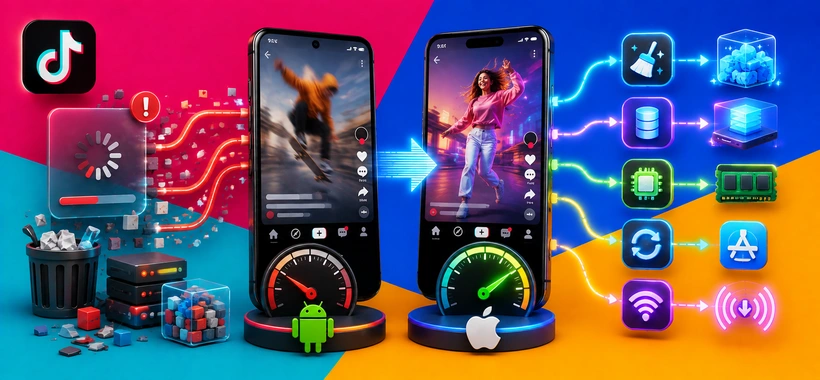
Найшвидший спосіб пришвидшити ТікТок – перевірити інтернет, очистити зайвий кеш, звільнити пам’ять телефона, вимкнути енергозбереження та оновити застосунок, якщо поточна версія стабільно працює за відгуками.
- Перевірте швидкість інтернету: для звичайного перегляду потрібно від 4 Мбіт/с, для HD – від 10-15 Мбіт/с.
- Звільніть мінімум 2 ГБ пам’яті на телефоні, а краще залиште 10% сховища вільним.
- Очистіть кеш TikTok, якщо він більший за 800 МБ або застосунок давно не обслуговувався.
- Вимкніть режим енергозбереження під час перегляду TikTok.
- Перевірте налаштування Data Saver у TikTok: економія трафіку може сповільнювати підвантаження відео.
- Перезавантажте телефон і перевірте, чи стало менше буферизації на 10 наступних відео.
За рекомендаціями TikTok Help Center, проблеми з відтворенням найчастіше пов’язані з мережею, кешем, застарілою версією застосунку або нестачею ресурсів пристрою. Тому починати краще не з перевстановлення, а з короткої діагностики.
- Чому TikTok гальмує – діагностика причини до виправлення
- 4 основні причини лагів TikTok
- Як швидко визначити джерело проблеми – алгоритм за 2 хвилини
- Технічні вимоги TikTok 2026
- Підтримка AV1 і нових кодеків – таблиця сумісності пристроїв
- Як зробити TikTok швидшим – налаштування самого застосунку
- Data Saver і якість відео – що обрати
- Вимкнення автовідтворення в HD
- Керування попереднім завантаженням відео (Preload)
- Приховане діагностичне меню TikTok – як отримати доступ
- Сповіщення і фонове оновлення – що вимкнути
- Як пришвидшити TikTok на Android – покрокова інструкція
- Крок 1 – Очищення кешу TikTok (коли допомагає, а коли ні)
- Крок 2 – Звільнення оперативної пам’яті без сторонніх застосунків
- Крок 3 – Налаштування Battery Optimization для TikTok
- Крок 4 – Дозвіл фонової активності TikTok на Android
- Крок 5 – Оновлення або відкат версії застосунку
- Крок 6 – Режим розробника: Force GPU rendering для TikTok
- Крок 7 – Оптимізація сховища (правило 10% вільного місця)
- Особливі інструкції для Xiaomi / MIUI / HyperOS
- Особливі інструкції для Samsung One UI
- Особливі інструкції для OnePlus / Oppo / Realme
- Як розігнати TikTok на iPhone – покрокова інструкція
- Крок 1 – Очищення кешу TikTok на iPhone (без видалення акаунта)
- Крок 2 – Керування фоновим оновленням застосунків
- Крок 3 – Режим Low Power Mode – чому його треба вимикати для TikTok
- Крок 4 – Скидання налаштувань мережі на iPhone
- Крок 5 – Вивантаження застосунку vs повне видалення – що вибрати
- Крок 6 – Оновлення iOS і версії TikTok
- Крок 7 – Налаштування приватності, які уповільнюють TikTok
- Як збільшити швидкість інтернету для TikTok – мережева оптимізація
- Перевірка реальної швидкості інтернету (інструменти й норми для TikTok)
- Заміна DNS на швидший – інструкція для Android та iPhone
- Wi-Fi vs мобільний інтернет – що швидше для TikTok
- 5G, 4G, Wi-Fi 6 – реальний вплив на TikTok 2026
- VPN і TikTok – як VPN впливає на швидкість
- Вибір частоти Wi-Fi (2.4 ГГц vs 5 ГГц) для TikTok
- Як зробити ТікТок швидшим на слабкому або старому пристрої
- Реалістичні очікування для пристроїв старших за 4 роки
- Lite-версія TikTok – що вміє і чого бракує
- Зниження якості відео для стабільного відтворення
- Браузерна версія TikTok як альтернатива
- Мінімальна конфігурація для комфортного TikTok у 2026
- Блок помилок – чого НЕ треба робити під час пришвидшення TikTok
- Помилка #1 – Використання сторонніх “cleaner” і “booster” застосунків
- Помилка #2 – Очищення кешу, коли він маленький
- Помилка #3 – Примусова зупинка TikTok замість фонового режиму
- Помилка #4 – Сліпе оновлення до останньої версії
- Помилка #5 – Увімкнення режиму енергозбереження “для економії”
- Помилка #6 – Root / Jailbreak заради “оптимізації”
- Блок ризиків – що може піти не так
- Втрата даних при неправильному очищенні кешу
- Бан акаунта при використанні модифікованих APK
- Проблеми з безпекою при завантаженні сторонніх версій TikTok
- Порушення гарантії при Root/Jailbreak
- Як виміряти результат – блок вимірювань
- Інструменти діагностики продуктивності TikTok (безкоштовні)
- Порівняння методів пришвидшення – який дає найбільший ефект
- FAQ – Часті запитання про пришвидшення TikTok
- Чому TikTok гальмує навіть при швидкому інтернеті?
- Як часто потрібно чистити кеш TikTok?
- Чи допомагає перевстановлення TikTok пришвидшити його роботу?
- Чому TikTok гальмує тільки на мобільному інтернеті?
- Чи впливає VPN на швидкість TikTok?
- Чи можна пришвидшити TikTok без видалення акаунта?
- Чому TikTok почав гальмувати після оновлення телефона?
- Чи є полегшена версія TikTok для слабких телефонів?
- Як пришвидшити завантаження відео в TikTok LIVE?
- Що робити, якщо нічого з переліченого не допомогло?
- Висновки та рекомендований план дій
- Чеклист пришвидшення TikTok за 10 хвилин (Android)
- Чеклист пришвидшення TikTok за 10 хвилин (iPhone)
- Коли вже час міняти пристрій – чесна відповідь
Чому TikTok гальмує – діагностика причини до виправлення
Швидкість застосунку і зростання переглядів – різні завдання: навіть якщо вас цікавить накрутка переглядів у тік ток дешево, спочатку варто прибрати технічні лаги, інакше контент буде незручно дивитися й перевіряти. Після діагностики ви зможете зрозуміти, що саме заважає TikTok працювати швидше: мережа, пам’ять, версія застосунку чи сам пристрій.
TikTok гальмує не завжди через поганий інтернет. Іноді відео завантажуються повільно при нормальній швидкості, тому що телефон перегрітий, сховище заповнене, кеш розрісся до кількох гігабайтів або нова версія застосунку конфліктує із системою.
4 основні причини лагів TikTok
Причину зручно шукати за симптомами. Якщо одразу чистити все підряд, можна витратити час і не вирішити проблему.
| Симптом | Причина | Пріоритет |
|---|---|---|
| Відео постійно буферизується | Слабка мережа або повільний DNS | Мережа |
| Застосунок довго відкривається | Кеш, RAM або перевантажене сховище | Пристрій |
| Почало гальмувати після оновлення | Помилка конкретної версії TikTok | Застосунок |
| Телефон гріється і лагає | Старий чипсет або тротлінг | Залізо |
| Підвисають окремі відео | Проблеми з кодеком або якістю | Відео |
RAM – це оперативна пам’ять, у якій застосунок тримає поточні процеси. Якщо її мало, TikTok частіше перезапускається і довше відкриває стрічку.
DNS – це сервіс, який допомагає телефону знайти потрібний сервер TikTok. Якщо DNS відповідає повільно, перше завантаження застосунку і відео може затримуватися навіть за хорошого тарифу.
Як швидко визначити джерело проблеми – алгоритм за 2 хвилини
Швидка перевірка допомагає не гадати. Зробіть її до очищення, перевстановлення та зміни налаштувань.
- Відкрийте Speedtest і перевірте швидкість: менше 4 Мбіт/с – проблема майже точно в мережі.
- Перемкніться з Wi–Fi на мобільний інтернет або навпаки: якщо стало швидше, винен поточний канал зв’язку.
- Відкрийте інші застосунки з відео: якщо гальмують усі, проблема не лише в TikTok.
- Перевірте вільне місце: якщо зайнято понад 90% пам’яті, починайте зі сховища.
- Подивіться розмір кешу TikTok: понад 800 МБ – є сенс чистити.
Самоперевірка проста: лаги з’являються тільки в TikTok чи в усіх відеозастосунках? Відповідь одразу звужує коло пошуку.
Технічні вимоги TikTok 2026
TikTok став важчим через попереднє завантаження роликів, адаптивну якість і нові формати відео. Порівнявши телефон із мінімальними вимогами, ви зрозумієте, чи реально взагалі зробити тік ток швидшим на поточному пристрої, чи вже час знизити очікування.
За даними TikTok Help Center, Android 5.0 залишається мінімальною планкою, але для стабільної роботи у 2026 році цього вже замало. На практиці комфорт починається з Android 10, iOS 17, 4 ГБ RAM і кількох гігабайтів вільного місця.
| Параметр | Мінімум | Краще |
|---|---|---|
| Android | 5.0 | 10 або новіше |
| iOS | 16.0 | 17 або новіше |
| RAM | 2 ГБ | 4-6 ГБ |
| Місце | 500 МБ | 2-4 ГБ |
| Інтернет | 4 Мбіт/с | 10-25 Мбіт/с |
| Чипсет | Базовий | Середній або флагманський |
Якщо телефону понад 4-5 років, частина проблем може не вирішуватися налаштуваннями. Можна знизити якість відео, вимкнути зайві фонові процеси та прибрати енергозбереження, але новий кодек або слабкий процесор налаштуваннями не замінити.
Підтримка AV1 і нових кодеків – таблиця сумісності пристроїв
AV1 – це сучасний формат стиснення відео, який економить трафік, але потребує новішого процесора. Якщо апаратного декодування немає, телефон може сильніше грітися і швидше втрачати плавність.
| Пристрій | AV1 | Оцінка |
|---|---|---|
| Samsung Galaxy S23/S24 | Так | Добре |
| iPhone 14/15/16 | Так | Добре |
| Pixel 7/8 | Так | Добре |
| Xiaomi Redmi Note 12 | Ні | Обмежено |
| iPhone 11/12 | Ні | Обмежено |
| Samsung Galaxy A14 | Ні | Тільки SD |
За тестами GSMArena та профільних Android-спільнот, старі пристрої частіше гальмують не на запуску, а під час довгої сесії. Причина – нагрів, падіння частот процесора та нестача оперативної пам’яті.
Якщо ви переносите акаунт на новий пристрій, заздалегідь перевірте вхід, номер телефону та резервний спосіб авторизації. Детально це зручно розібрати в матеріалі Чи можна перенести ТікТок з Android на iPhone?
Як зробити TikTok швидшим – налаштування самого застосунку
Налаштування TikTok впливають на швидкість не менше, ніж налаштування телефона. Після зміни якості, економії трафіку та фонових функцій ви зможете зменшити буферизацію і навантаження на пристрій.
Три налаштування, які найчастіше дають результат: Data Saver, якість відео та кеш. Якщо потрібно збільшити швидкість ТікТок без складних технічних маніпуляцій, починайте саме з них.
Data Saver і якість відео – що обрати
Data Saver – це режим економії трафіку в TikTok. Він знижує споживання мобільного інтернету приблизно на 35-42%, але відео можуть починати відтворюватися із затримкою.
- Відкрийте TikTok.
- Перейдіть у Profile.
- Натисніть Menu.
- Відкрийте Settings and privacy.
- Виберіть Data Saver.
- Вимкніть режим, якщо у вас швидкий Wi-Fi або безлімітний мобільний інтернет.
Якщо інтернет слабкий, Data Saver краще залишити увімкненим. Якщо інтернет швидкий, а TikTok усе одно довго підвантажує ролики, вимкнення економії часто допомагає.
Вимкнення автовідтворення в HD
HD-відео виглядає краще, але потребує більше швидкості, пам’яті та енергії. На слабкому телефоні краще стабільні 480p-720p, ніж різкі зупинки в 1080p.
Перевірте, чи немає в налаштуваннях TikTok примусово ввімкненої високої якості під час завантаження та перегляду. Для перегляду стрічки вибирайте автоматичну якість або режим економії, якщо зв’язок нестабільний.
Якщо вам потрібна не швидкість застосунку, а зміна швидкості самого ролика, це вже окреме завдання монтажу. Для цього підійде інструкція Як збільшити швидкість відео?
Керування попереднім завантаженням відео (Preload)
Попереднє завантаження – це коли TikTok заздалегідь підкачує наступні ролики у стрічці. Така логіка робить перегляд плавнішим, але збільшує навантаження на RAM і мережу.
У версіях TikTok 2025 року попереднє завантаження стало агресивнішим, бо застосунок намагається швидше показувати наступний ролик. На телефонах із 2-3 ГБ RAM це може давати зворотний ефект: стрічка ніби й готується наперед, але сам застосунок починає підвисати.
Якщо бачите налаштування Preload або схожий пункт у своїй версії, вимкніть його на слабкому телефоні. На сучасних пристроях із 6 ГБ RAM і швидким інтернетом попереднє завантаження зазвичай краще залишити.
Приховане діагностичне меню TikTok – як отримати доступ
Діагностичне меню показує параметри мережі та відтворення, якщо функція доступна у вашій версії TikTok. Це не публічне налаштування для всіх акаунтів, тому воно може не відкритися.
- Відкрийте TikTok.
- Перейдіть у Settings and privacy.
- Відкрийте Feedback або Report a problem.
- У полі опису спробуйте ввести ##network.
- Перевірте бітрейт, затримку CDN і тип з’єднання, якщо меню з’явиться.
CDN – це мережа серверів, які віддають відео ближче до користувача. Якщо затримка CDN висока, проблема може бути не в телефоні, а в маршруті з’єднання.
Сповіщення і фонове оновлення – що вимкнути
Сповіщення самі по собі рідко сильно гальмують TikTok. Але постійні фонові оновлення, автозавантаження контенту та активність кількох застосунків разом можуть забирати пам’ять.
- Вимкніть неважливі push-сповіщення TikTok.
- Забороніть фонову активність застосункам, якими не користуєтеся.
- Залиште TikTok фонові дозволи, якщо хочете швидкий запуск.
- Не вмикайте агресивне очищення пам’яті після кожного закриття.
Перевірте себе: TikTok гальмує після години перегляду чи одразу після відкриття? Перший варіант частіше пов’язаний із нагрівом і пам’яттю, другий – із кешем, мережею або фоновими обмеженнями.
Як пришвидшити TikTok на Android – покрокова інструкція
Android дає більше ручних налаштувань, але через це частіше виникають конфлікти з енергозбереженням і фоновими процесами. Виконавши кроки по черзі, ви зможете розігнати ТікТок без сторонніх booster-застосунків.
- Перевірте кеш TikTok і очистіть його лише за великого розміру.
- Звільніть RAM через закриття зайвих застосунків, а не через cleaner.
- Налаштуйте Battery Optimization для TikTok.
- Дозвольте фонову активність, якщо застосунок довго запускається.
- Перевірте оновлення або дочекайтеся стабільної версії.
- Звільніть мінімум 10% сховища.
Крок 1 – Очищення кешу TikTok (коли допомагає, а коли ні)
Кеш – це тимчасові файли, які допомагають TikTok швидше відкривати вже підготовлені дані. Якщо кеш виріс до 1-5 ГБ, він може заважати роботі застосунку і займати місце.
- Відкрийте Settings на Android.
- Перейдіть у Apps.
- Виберіть TikTok.
- Відкрийте Storage.
- Натисніть Clear cache.
Важливий нюанс: якщо кеш менший за 500 МБ, очищення може й не пришвидшити TikTok. Перші 10-15 хвилин після очищення застосунок заново вибудовує попереднє завантаження стрічки, тому ролики іноді грузяться навіть повільніше.
У вересні 2025 на Android 14, Samsung Galaxy A54, очищення кешу TikTok з 2,3 ГБ до 120 МБ скоротило холодний запуск із 5,8 до 3,6 секунди. Буферизація за 10 роликів знизилася з 3 зупинок до 1.
Крок 2 – Звільнення оперативної пам’яті без сторонніх застосунків
Оперативну пам’ять краще звільняти вручну й обережно. Сторонні cleaner-застосунки часто закривають процеси занадто агресивно, а TikTok потім запускається з нуля.
- Закрийте важкі ігри та відеоредактори перед TikTok.
- Перезавантажте телефон, якщо він не вимикався кілька днів.
- Видаліть застосунки, які постійно працюють у фоні.
- Залиште системну оптимізацію Android, але не ставте окремі booster-застосунки.
Нормальний орієнтир для TikTok – близько 380-820 МБ RAM під час активного перегляду. Якщо на телефоні лише 2 ГБ RAM, будь-які паралельні застосунки будуть помітно заважати.
Крок 3 – Налаштування Battery Optimization для TikTok
Battery Optimization – це система економії батареї, яка обмежує роботу застосунків. Для TikTok вона може бути шкідливою, бо застосунок заздалегідь підвантажує наступні відео.
- Відкрийте Settings.
- Перейдіть у Battery.
- Відкрийте Battery optimization або App battery management.
- Виберіть TikTok.
- Поставте Unrestricted або No restrictions, якщо TikTok довго запускається і часто буферизується.
За спостереженнями Android Authority, режим енергозбереження обмежує не лише процесор, а й фонові мережеві операції. Тому навіть за хорошого інтернету TikTok усе одно може показувати паузи між роликами.
Крок 4 – Дозвіл фонової активності TikTok на Android
Фонова активність допомагає TikTok швидше повертатися до стрічки після згортання. Якщо система щоразу вивантажує застосунок, ви отримуєте повний холодний запуск.
Відкрийте Settings – Apps – TikTok – Battery і дозвольте фонову роботу. Якщо є пункт Background data, переконайтеся, що мобільні дані для TikTok не заблоковані.
Холодний запуск – це відкриття застосунку з нуля. Хороший результат для сучасного телефона – менше 3 секунд, для старого – 4-6 секунд уже прийнятно.
Крок 5 – Оновлення або відкат версії застосунку
Оновлення не завжди вирішує проблему. Іноді конкретна версія TikTok дає лаги навіть на потужних пристроях, і тоді розумніше дочекатися наступного виправлення.
Безпечний підхід такий: перевірте відгуки в Google Play, оновлюйте застосунок лише за масових виправлень продуктивності й не завантажуйте модифіковані APK. Відкат через сторонні файли може бути ризикованим і для акаунта, і для безпеки телефона.
Якщо після оновлення різко впали охоплення і відео перестали нормально знаходитися, це може бути не лише технічний збій. У такому разі корисно відрізняти лаги від обмежень видимості, наприклад через матеріал Як виглядає тіньове блокування в ТікТок?
Крок 6 – Режим розробника: Force GPU rendering для TikTok
Force GPU rendering – це налаштування Android, яке намагається віддати частину промальовування інтерфейсу графічному процесору. На деяких старих пристроях воно допомагає, але універсального ефекту немає.
- Відкрийте Settings.
- Перейдіть у About phone.
- Натисніть Build number 7 разів, щоб увімкнути Developer options.
- Відкрийте Developer options.
- Увімкніть Force GPU rendering, якщо пункт доступний.
Перевірте результат одразу: перегорніть 20 роликів і оцініть плавність. Якщо телефон почав сильніше грітися або швидше розряджатися, поверніть налаштування назад.
Крок 7 – Оптимізація сховища (правило 10% вільного місця)
TikTok гірше працює, коли сховище заповнене більш ніж на 90%. Застосунку потрібне місце для тимчасових файлів, буфера відео та оновлень.
- Видаліть старі відео з галереї або перенесіть їх у хмару.
- Очистіть папку Downloads.
- Видаліть невикористовувані застосунки.
- Залиште мінімум 2 ГБ вільного місця, а краще 10% пам’яті пристрою.
У листопаді 2025 на Xiaomi Redmi Note 11 з Android 13 звільнення 7,4 ГБ пам’яті прибрало регулярні паузи під час перегляду. До оптимізації TikTok зупинявся 5 разів за 15 роликів, після – 1 раз.
Особливі інструкції для Xiaomi / MIUI / HyperOS
На Xiaomi та HyperOS агресивне заощадження батареї часто закриває TikTok у фоні. Через це застосунок запускається довше, навіть якщо телефон достатньо потужний.
- Відкрийте Settings.
- Перейдіть у Apps – Manage apps – TikTok.
- Відкрийте Battery saver.
- Виберіть No restrictions.
- Увімкніть Autostart, якщо TikTok постійно вивантажується.
Не ставте TikTok у список примусового очищення пам’яті. Такий “розгін” зазвичай дає зворотний ефект.
Особливі інструкції для Samsung One UI
На Samsung важливо прибрати TikTok зі списку застосунків глибокого сну. Deep sleeping apps економлять батарею, але сповільнюють запуск і заважають сповіщенням.
- Відкрийте Settings.
- Перейдіть у Battery and device care.
- Відкрийте Battery – Background usage limits.
- Перевірте Sleeping apps і Deep sleeping apps.
- Видаліть TikTok із цих списків.
Після зміни перезавантажте телефон. Так система застосує налаштування без конфліктів.
Особливі інструкції для OnePlus / Oppo / Realme
На OnePlus, Oppo і Realme проблема часто в автозапуску та керуванні фоном. Система може закривати TikTok одразу після згортання.
- Відкрийте Settings.
- Перейдіть у Battery.
- Виберіть More battery settings або App battery management.
- Відкрийте TikTok.
- Дозвольте Background activity і Auto launch, якщо пункти доступні.
Якщо після цього телефон почав швидше розряджатися, залиште фонові дозволи тільки для TikTok і месенджерів. Не потрібно дозволяти все всім застосункам.
Як розігнати TikTok на iPhone – покрокова інструкція
На iPhone менше ручних налаштувань, але стабільність сильно залежить від вільного місця, фонового оновлення, режиму енергозбереження та версії iOS. Після цих кроків ви зможете пришвидшити запуск TikTok і прибрати частину затримок у стрічці.
- Очистіть кеш TikTok у налаштуваннях застосунку.
- Перевірте Background App Refresh.
- Вимкніть Low Power Mode під час перегляду.
- Скиньте мережеві налаштування, якщо проблема тільки із завантаженням відео.
- Використовуйте Offload App замість повного видалення, якщо хочете зберегти дані.
- Оновіть iOS і TikTok, якщо версія стабільна.
Крок 1 – Очищення кешу TikTok на iPhone (без видалення акаунта)
Очищення кешу на iPhone не видаляє акаунт і опубліковані відео. Воно прибирає тимчасові файли, які застосунок накопичив під час перегляду.
- Відкрийте TikTok.
- Перейдіть у Profile.
- Натисніть Menu.
- Відкрийте Settings and privacy.
- Знайдіть Free up space або Cache and cellular.
- Очистіть Cache.
Якщо після очищення в перші хвилини TikTok став трохи повільнішим, це нормально. Застосунок заново збирає тимчасові дані для рекомендацій.
Крок 2 – Керування фоновим оновленням застосунків
Background App Refresh – це фонове оновлення застосунків на iPhone. Воно дозволяє застосункам оновлювати дані, поки ви ними не користуєтеся.
Відкрийте Settings – General – Background App Refresh. Для TikTok можна залишити оновлення увімкненим, а для зайвих застосунків вимкнути, щоб вони не забирали ресурси.
Якщо ви вимкнете все повністю, TikTok може запускатися “чистіше”, але підвантажувати дані повільніше. Баланс тут кращий, ніж максимальне обмеження.
Крок 3 – Режим Low Power Mode – чому його треба вимикати для TikTok
Low Power Mode економить батарею, але знижує фонову активність, частоту оновлення та частину візуальних процесів. Для TikTok це часто означає менш плавну стрічку.
- Відкрийте Settings.
- Перейдіть у Battery.
- Вимкніть Low Power Mode.
- Відкрийте TikTok і перегорніть 10-15 роликів.
Якщо ви дивитеся TikTok у дорозі й заряд важливіший за плавність, режим можна залишити. Якщо завдання – зробити тік ток швидшим, енергозбереження краще вимкнути хоча б на час перевірки.
Крок 4 – Скидання налаштувань мережі на iPhone
Скидання мережі допомагає, коли TikTok гальмує тільки під час підключення до інтернету, а сам інтерфейс працює нормально. Воно видалить збережені Wi-Fi мережі та VPN-налаштування, тому заздалегідь переконайтеся, що знаєте паролі.
- Відкрийте Settings.
- Перейдіть у General.
- Натисніть Transfer or Reset iPhone.
- Виберіть Reset.
- Натисніть Reset Network Settings.
Після скидання підключіться до Wi-Fi заново і перевірте TikTok на 10 роликах. Якщо буферизація зникла, проблема була в мережевих параметрах.
Крок 5 – Вивантаження застосунку vs повне видалення – що вибрати
Offload App – це вивантаження застосунку без видалення його документів і даних. Повне видалення прибирає застосунок повністю і вимагає нового входу.
Відкрийте Settings – General – iPhone Storage – TikTok. Якщо хочете акуратний варіант, виберіть Offload App, потім встановіть TikTok заново.
Повне видалення використовуйте, якщо застосунок вилітає, не відкривається або після оновлення поводиться нестабільно. Перед цим перевірте доступ до акаунта, номер телефона, пошту та двофакторну авторизацію.
Крок 6 – Оновлення iOS і версії TikTok
Оновлення iOS часто виправляють мережеві та графічні помилки. Але перед встановленням великого оновлення краще перевірити відгуки користувачів із вашою моделлю iPhone.
Відкрийте Settings – General – Software Update. Для TikTok зайдіть в App Store, знайдіть застосунок і перевірте наявність оновлення.
Якщо TikTok почав гальмувати одразу після оновлення телефона, зачекайте 1-2 дні. iPhone після великих оновлень може індексувати дані, і в цей період застосунки іноді працюють важче.
Крок 7 – Налаштування приватності, які уповільнюють TikTok
Деякі налаштування приватності можуть додавати затримки, якщо вони надто широко обмежують мережу або відстеження. Зазвичай ідеться не про пряме гальмування, а про додаткові перевірки й нестабільну роботу реклами, аналітики та рекомендацій.
- Перевірте Settings – Privacy and Security – Location Services.
- Вимкніть точну геолокацію для TikTok, якщо вона не потрібна.
- Перевірте VPN і профілі керування пристроєм.
- Видаліть невідомі профілі, якщо не розумієте їхнього призначення.
Не змінюйте все одразу. Одне налаштування – один тест, інакше ви не зрозумієте, що саме допомогло.
Як збільшити швидкість інтернету для TikTok – мережева оптимізація
Завантаження відео залежить не лише від швидкості в тарифі, а й від затримки, частоти Wi-Fi, DNS і маршруту до серверів TikTok. Після перевірки мережі ви зможете зрозуміти, чи варто змінювати налаштування телефона, роутера чи оператора.
Якщо ви паралельно займаєтеся просуванням і тестуєте накрутка переглядів у тік ток дешево, технічна швидкість особливо важлива: повільне завантаження заважає швидко перевіряти контент, реакції та стабільність акаунта.
Перевірка реальної швидкості інтернету (інструменти й норми для TikTok)
Перевіряйте не заявлену швидкість тарифу, а реальну швидкість у місці, де ви дивитеся TikTok. Для цього підійде Speedtest by Ookla або аналогічний тест швидкості.
| Формат | Швидкість | Оцінка |
|---|---|---|
| SD 480p | Від 4 Мбіт/с | Мінімум |
| HD 1080p | 10-15 Мбіт/с | Комфортно |
| LIVE | 25 Мбіт/с | Бажано |
| LIVE затримка | До 80 мс | Добре |
Ping – це затримка між телефоном і сервером. Для звичайної стрічки вона не така критична, а для LIVE вже помітна.
Заміна DNS на швидший – інструкція для Android та iPhone
DNS впливає на те, як швидко телефон знаходить сервери TikTok. За тестами Cloudflare, різниця між DNS-сервісами може становити десятки мілісекунд, а іноді 30-120 мс на першому зверненні.
На Android відкрийте Settings – Network and Internet – Private DNS. Введіть dns.google або 1dot1dot1dot1.cloudflare-dns.com, якщо ваша версія Android підтримує Private DNS.
На iPhone простіше змінювати DNS для конкретної Wi-Fi мережі: Settings – Wi-Fi – значок інформації біля мережі – Configure DNS – Manual. Додайте 1.1.1.1 або 8.8.8.8 і збережіть.
Після зміни DNS перезапустіть TikTok і перевірте перші 10 роликів. Якщо покращився лише перший запуск, це теж нормальний результат.
Wi-Fi vs мобільний інтернет – що швидше для TikTok
Wi-Fi не завжди швидший за мобільний інтернет. Якщо роутер старий, канал перевантажений або ви далеко від точки доступу, 4G чи 5G може працювати стабільніше.
- Перевірте TikTok на Wi-Fi.
- Перевірте TikTok на мобільному інтернеті.
- Порівняйте не лише швидкість, а й кількість зупинок відео.
- Залиште той канал, де менше буферизації.
У січні 2026 на iPhone 13 у Києві Wi-Fi 2.4 ГГц давав 18 Мбіт/с, але TikTok буферизувався 4 рази за 20 роликів. Перемикання на 5 ГГц знизило буферизацію до нуля при 76 Мбіт/с.
5G, 4G, Wi-Fi 6 – реальний вплив на TikTok 2026
5G допомагає, якщо мережа не перевантажена і сигнал стабільний. Але TikTok не потребує гігабітної швидкості для звичайної стрічки, йому важливіша стабільність.
Wi-Fi 6 корисний у квартирах та офісах, де підключено багато пристроїв. Він краще розподіляє навантаження, тому відео рідше зупиняються у вечірній пік.
4G залишається достатнім для TikTok, якщо швидкість вища за 10 Мбіт/с і затримка не скаче. Не женіться за цифрою в тесті, дивіться на реальну поведінку стрічки.
VPN і TikTok – як VPN впливає на швидкість
VPN спрямовує трафік через додатковий сервер. Це може як допомогти, так і погіршити швидкість, але частіше додає затримку.
Якщо TikTok гальмує, спочатку вимкніть VPN і перевірте без нього. Якщо без VPN стало швидше, проблема в маршруті або завантаженості вибраного сервера.
Не використовуйте випадкові безкоштовні VPN для акаунта, де важлива безпека. Ризик витоку даних і підозрілої активності зазвичай вищий, ніж можлива користь.
Вибір частоти Wi-Fi (2.4 ГГц vs 5 ГГц) для TikTok
2.4 ГГц краще проходить крізь стіни, але частіше перевантажений. 5 ГГц швидший і стабільніший поруч із роутером, але гірше працює через кілька стін.
- Виберіть 5 ГГц, якщо ви поруч із роутером.
- Виберіть 2.4 ГГц, якщо сигнал 5 ГГц слабкий.
- Поставте роутер вище і ближче до місця перегляду.
- Перезавантажте роутер, якщо він працює без зупинки тижнями.
Самоперевірка: швидкість висока, але ролики зупиняються? Тоді дивіться не лише на Мбіт/с, а й на стабільність сигналу та затримку.
Як зробити ТікТок швидшим на слабкому або старому пристрої
Старий телефон можна оптимізувати, але не можна перетворити на новий флагман самими лише налаштуваннями. Після цього блоку ви зможете вибрати реалістичний режим: знизити якість, полегшити навантаження або перейти на браузерну версію.
Реалістичні очікування для пристроїв старших за 4 роки
Телефон старший за 4 роки може нормально відкривати TikTok, але довгі сесії часто призводять до нагріву та падіння плавності. Це пов’язано з процесором, батареєю та пам’яттю, а не лише із застосунком.
Реалістичний орієнтир для слабкого пристрою – стабільна SD-якість, запуск до 6-8 секунд і мінімум вильотів. Якщо ви чекаєте плавності 120 Гц і миттєвого завантаження, налаштування не допоможуть.
Lite-версія TikTok – що вміє і чого бракує
Полегшена версія TikTok, якщо вона доступна у вашому регіоні та магазині застосунків, займає менше місця і споживає менше ресурсів. Але в ній може не бути частини ефектів, інструментів публікації та розширених функцій.
Для перегляду стрічки Lite-версія може бути хорошим компромісом. Для активного створення контенту краще використовувати звичайний застосунок, якщо телефон справляється.
Зниження якості відео для стабільного відтворення
Зниження якості – найчесніший спосіб отримати стабільність на слабкому пристрої. Краще ролик без зупинок у SD, ніж красиве HD з паузами кожні кілька секунд.
Увімкніть Data Saver, якщо мережа або телефон слабкі. Якщо монтуєте й публікуєте ролики, заздалегідь перевіряйте, як вони виглядають після завантаження.
Браузерна версія TikTok як альтернатива
Браузерна версія іноді працює легше, бо не використовує частину функцій застосунку. Але вона менш зручна для публікацій, сповіщень і роботи з ефектами.
Спробуйте відкрити TikTok у Safari або Chrome на телефоні. Якщо браузерна версія працює стабільніше, використовуйте її для перегляду, а застосунок залиште для публікації.
Якщо відео не відображаються в пошуку або стрічці, причина може бути не у швидкості пристрою. Для такої ситуації є окрема тема Чому ТікТок не знаходить відео?
Мінімальна конфігурація для комфортного TikTok у 2026
Комфортний мінімум на 2026 рік – Android 10 або iOS 17, 4 ГБ RAM, 2 ГБ вільного місця і стабільний інтернет від 10 Мбіт/с. Усе нижче цієї планки потребує компромісів.
Оптимально – Android 12+, 6 ГБ RAM і сучасний процесор середнього класу або вищий. Для iPhone комфортніші моделі iPhone 11 і новіші, особливо якщо батарея в нормальному стані.
Блок помилок – чого НЕ треба робити під час пришвидшення TikTok
Деякі популярні поради роблять TikTok повільнішим або створюють ризики для акаунта. Після перевірки помилок ви зрозумієте, що можна безпечно зробити самостійно, а де краще не експериментувати.
Помилка #1 – Використання сторонніх “cleaner” і “booster” застосунків
Cleaner і booster-застосунки обіцяють пришвидшення, але часто просто закривають фонові процеси. TikTok після цього запускається заново і витрачає більше часу на відновлення стрічки.
Безпечніше використовувати вбудовані налаштування Android та iOS. Якщо телефон постійно перегрівається, краще звернутися в сервіс для перевірки батареї та пам’яті, а не ставити черговий “прискорювач”.
Помилка #2 – Очищення кешу, коли він маленький
Кеш менший за 500 МБ зазвичай не є головною причиною лагів. Його очищення може тимчасово сповільнити перші хвилини перегляду.
Чистьте кеш, коли він великий, застосунок вилітає або сховище майже заповнене. Не перетворюйте очищення на щоденний ритуал.
Помилка #3 – Примусова зупинка TikTok замість фонового режиму
Примусова зупинка повністю закриває TikTok. Після цього застосунок стартує з нуля і заново готує стрічку.
Використовуйте Force stop лише при зависанні або вильоті. Для звичайного пришвидшення достатньо закрити зайві застосунки і звільнити пам’ять.
Помилка #4 – Сліпе оновлення до останньої версії
Остання версія не завжди найстабільніша саме для вашого телефона. Іноді оновлення виправляє помилки на одних моделях і створює лаги на інших.
Перед оновленням подивіться свіжі відгуки користувачів зі схожим пристроєм. Якщо поточна версія працює нормально, не поспішайте оновлюватися в перший день.
Помилка #5 – Увімкнення режиму енергозбереження “для економії”
Енергозбереження знижує навантаження на батарею, але може заважати TikTok підвантажувати наступні відео. Через це з’являється буферизація навіть за хорошого інтернету.
Якщо потрібна плавність, вимкніть енергозбереження на час перегляду. Якщо важливий заряд, прийміть можливе зниження швидкості.
Помилка #6 – Root / Jailbreak заради “оптимізації”
Root і Jailbreak дають глибокий доступ до системи, але підвищують ризики безпеки. Для пришвидшення TikTok це надто дорога і небезпечна міра.
Банківські застосунки, гарантія, оновлення та захист акаунтів можуть постраждати. Якщо пристрій уже модифіковано і TikTok працює нестабільно, краще радитися з фахівцем.
Блок ризиків – що може піти не так
Пришвидшення TikTok безпечне, якщо змінювати системні налаштування обережно і не використовувати сумнівні файли. Розуміючи ризики, ви не втратите акаунт, дані та доступ до пристрою.
Втрата даних при неправильному очищенні кешу
Очищення кешу зазвичай безпечне, а очищення даних застосунку може видалити локальні налаштування й вимагати повторного входу. На Android ці кнопки розташовані поруч, тому не натискайте Clear data випадково.
Перед радикальними діями перевірте доступ до номера телефона, пошти й пароля. Це займає 2 хвилини, але рятує від втрати входу.
Бан акаунта при використанні модифікованих APK
Модифіковані APK можуть містити змінений код, рекламу, трекери або функції, що порушують правила TikTok. Пришвидшення через такі версії – погана ідея.
Завантажуйте TikTok лише з офіційного магазину застосунків вашого пристрою. Якщо версія з магазину гальмує, краще дочекатися виправлення або використовувати браузерну версію.
Проблеми з безпекою при завантаженні сторонніх версій TikTok
Сторонні версії застосунку можуть отримати доступ до акаунта, файлів і сповіщень. Особливо небезпечно вводити пароль у застосунку невідомого походження.
Якщо ви вже встановлювали таку версію, змініть пароль і перевірте активні сесії. Увімкніть двофакторний захист, якщо він ще не налаштований.
Порушення гарантії при Root/Jailbreak
Root і Jailbreak можуть порушити гарантійні умови та ускладнити ремонт. Для простої оптимізації TikTok це не виправдано.
Якщо телефон новий і сильно гальмує лише в TikTok, спочатку перевірте застосунок, мережу та сховище. Якщо гальмує весь пристрій, зверніться в авторизований сервіс.
Як виміряти результат – блок вимірювань
Пришвидшення потрібно оцінювати цифрами, а не відчуттями. Після вимірювань ви зрозумієте, який крок реально допоміг і чи варто продовжувати оптимізацію.
| Метрика | Вимірювання | Норма |
|---|---|---|
| Запуск | Секундомір | До 3 с |
| Буферизація | 10 відео підряд | 0 зупинок |
| RAM | Налаштування системи | До 500-800 МБ |
| Мережа | Speedtest | Від 10 Мбіт/с |
| Кеш | App info | До 800 МБ |
| Плавність | Візуально або FPS | Від 55 FPS |
FPS – це кількість кадрів за секунду. Що вища та стабільніша вона є, то плавнішою виглядає стрічка.
Інструменти діагностики продуктивності TikTok (безкоштовні)
На Android можна використовувати вбудовані Developer options, розділ пам’яті в налаштуваннях і Speedtest. Для просунутішої перевірки підійде Android Studio Profiler, але він більше потрібен фахівцям.
На iPhone звичайному користувачеві достатньо секундоміра, налаштувань сховища та перевірки мережі. Інструменти Apple Instruments корисні розробникам, але для побутової діагностики вони надлишкові.
Якщо ви змінюєте оформлення профілю й тестуєте швидкість завантаження сторінки, стежте ще й за вагою медіа. Наприклад, окреме питання оформлення розібране в інструкції Як поставити відео на аву в ТікТок?
Порівняння методів пришвидшення – який дає найбільший ефект
Найсильніший ефект зазвичай дають не екзотичні налаштування, а виправлення головної причини: мережі, пам’яті, батареї або версії застосунку. Порівняння допоможе вибрати перші 2-3 дії, а не робити все підряд.
| Метод | Ефект | Коли робити |
|---|---|---|
| Зміна мережі | Високий | Відео буферизується |
| Очищення кешу | Середній | Кеш більший за 800 МБ |
| Вільне місце | Високий | Пам’ять зайнята на 90% |
| Вимкнення енергозбереження | Середній | Стрічка підвантажується ривками |
| Зміна DNS | Низький-середній | Повільний перший запуск |
| Перевстановлення | Середній | Вильоти й помилки версії |
Якщо потрібно швидко збільшити швидкість ТікТок, почніть із мережі, вільної пам’яті та режиму батареї. Саме ці три пункти найчастіше дають помітний результат за 10 хвилин.
FAQ – Часті запитання про пришвидшення TikTok
Короткі відповіді допомагають швидко закрити типові сумніви. Якщо запитання збігається з вашою ситуацією, почніть із вказаної дії та перевірте результат на 10-20 роликах.
Чому TikTok гальмує навіть при швидкому інтернеті?
Причина може бути в DNS, заповненій пам’яті, перегріві, режимі енергозбереження або помилці версії застосунку. Швидкий інтернет вирішує лише мережеву частину проблеми.
Як часто потрібно чистити кеш TikTok?
Чистьте кеш, коли він більший за 800 МБ, застосунок вилітає або на телефоні мало місця. Якщо кеш менший за 500 МБ, регулярне очищення зазвичай не потрібне.
Чи допомагає перевстановлення TikTok пришвидшити його роботу?
Перевстановлення допомагає при пошкоджених даних, вильотах і помилках після оновлення. Але при слабкому інтернеті або старому телефоні воно не вирішить основну проблему.
Чому TikTok гальмує тільки на мобільному інтернеті?
Причина може бути в слабкому сигналі, перевантаженій базовій станції, ліміті оператора або ввімкненій економії трафіку. Перевірте швидкість, ping і Data Saver.
Чи впливає VPN на швидкість TikTok?
Так, VPN часто додає затримку і може сповільнювати завантаження відео. Для перевірки вимкніть VPN і порівняйте поведінку стрічки.
Чи можна пришвидшити TikTok без видалення акаунта?
Так, більшість методів не потребують видалення акаунта: очищення кешу, зміна мережі, вимкнення енергозбереження та звільнення пам’яті безпечні. Перед перевстановленням перевірте доступ до акаунта.
Чому TikTok почав гальмувати після оновлення телефона?
Після великого оновлення система може кілька годин або днів виконувати фонові процеси. Якщо лаги не минають, перевірте оновлення TikTok, вільне місце та налаштування батареї.
Чи є полегшена версія TikTok для слабких телефонів?
У деяких регіонах доступна полегшена версія TikTok. Вона може працювати швидше, але частина функцій створення і редагування відео може бути обмеженою.
Як пришвидшити завантаження відео в TikTok LIVE?
Для LIVE важливі стабільні 10-25 Мбіт/с і ping до 80 мс. Краще використовувати Wi-Fi 5 ГГц або стабільний 5G/4G без VPN.
Що робити, якщо нічого з переліченого не допомогло?
Перевірте TikTok на іншому пристрої та в іншій мережі. Якщо проблема повторюється тільки на вашому телефоні, імовірна проблема пристрою або системи.
Висновки та рекомендований план дій
Пришвидшення TikTok краще робити як короткий план, а не як хаотичний набір порад. Перенесіть чеклист у нотатки й відзначайте результат після кожного кроку.
Чеклист пришвидшення TikTok за 10 хвилин (Android)
- Перевірте інтернет через Speedtest: ціль – від 10 Мбіт/с.
- Відкрийте Settings – Apps – TikTok – Storage і перевірте кеш.
- Очистіть кеш, якщо він більший за 800 МБ.
- Вимкніть Battery Optimization для TikTok.
- Дозвольте фонову активність TikTok.
- Звільніть мінімум 2 ГБ пам’яті, краще 10% сховища.
- Перезавантажте телефон і перевірте 10 роликів підряд.
Чеклист пришвидшення TikTok за 10 хвилин (iPhone)
- Перевірте швидкість Wi-Fi та мобільного інтернету.
- Очистіть кеш у TikTok через Settings and privacy.
- Вимкніть Low Power Mode.
- Перевірте iPhone Storage і звільніть 2-4 ГБ.
- Перевірте Background App Refresh.
- За мережевих проблем зробіть Reset Network Settings.
- Перевірте TikTok на 10-20 роликах.
Коли вже час міняти пристрій – чесна відповідь
Міняти пристрій варто, якщо телефону понад 5 років, він має 2 ГБ RAM, постійно гріється і гальмує не лише в TikTok. Якщо лаги є в усіх відеозастосунках, проблема вже не в одному застосунку.
Якщо гальмує лише TikTok, спочатку перевірте мережу, кеш, батарею, сховище та версію застосунку. Також враховуйте регіональні обмеження та правила платформи, особливо якщо вивчаєте тему Чи можна викладати відео в ТікТок із Росії?
Дата оновлення матеріалу – січень 2026. Використані орієнтири: TikTok Help Center, Apple Developer Documentation, Android Developers, Cloudflare DNS Performance, Speedtest by Ookla Insights, GSMArena Lab Tests, Android Authority і практичні користувацькі заміри на Android та iPhone.

Максим Морозов
Накрутка соцсетей с LikeStorm
- Живые подписчики и активность
- Рост охватов и доверия к бренду
- Ускоренное продвижение аккаунта
