

 Инстаграм
 Накрутка подписчиков инстаграм
 Накрутка лайков инстаграм
 Накрутка рилс инстаграм
 Накрутка сторис
 Накрутка статистики инстаграм
 Накрутка сохранений инстаграм
 Накрутка охватов инстаграм
 Tik-Tok
 Накрутка репостов тик ток
 Жалобы
 Telegram
 YouTube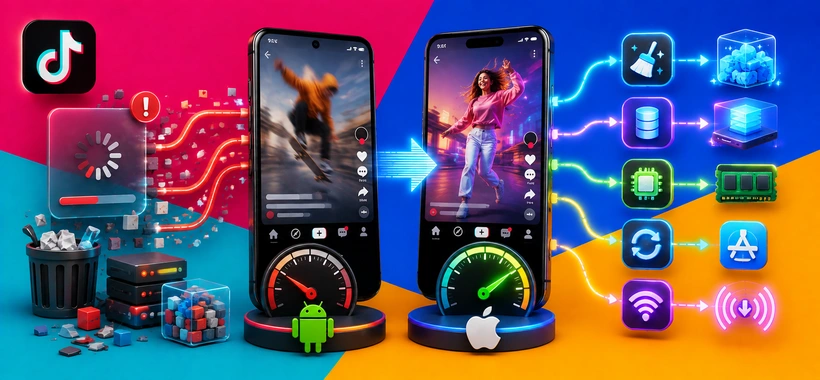
Самый быстрый способ ускорить ТикТок — проверить интернет, очистить лишний кэш, освободить память телефона, отключить энергосбережение и обновить приложение, если текущая версия работает стабильно по отзывам.
- Проверьте скорость интернета: для обычного просмотра нужно от 4 Мбит/с, для HD — от 10-15 Мбит/с.
- Освободите минимум 2 ГБ памяти на телефоне, а лучше оставьте 10% хранилища свободным.
- Очистите кэш TikTok, если он больше 800 МБ или приложение давно не обслуживалось.
- Отключите режим энергосбережения во время просмотра TikTok.
- Проверьте настройки Data Saver в TikTok: экономия трафика может замедлять подгрузку видео.
- Перезагрузите телефон и проверьте, стало ли меньше буферинга за 10 следующих видео.
По рекомендациям TikTok Help Center, проблемы с воспроизведением чаще всего связаны с сетью, кэшем, устаревшей версией приложения или нехваткой ресурсов устройства. Поэтому начинать лучше не с переустановки, а с короткой диагностики.
- Почему TikTok тормозит — диагностика причины до лечения
- 4 основных причины лагов TikTok
- Как быстро определить источник проблемы — алгоритм за 2 минуты
- Технические требования TikTok 2026
- Поддержка AV1 и новых кодеков — таблица совместимости устройств
- Как сделать TikTok быстрее — настройки самого приложения
- Data Saver и качество видео — что выбрать
- Отключение автовоспроизведения в HD
- Управление предзагрузкой видео (Preload)
- Скрытое диагностическое меню TikTok — как получить доступ
- Уведомления и фоновое обновление — что отключить
- Как ускорить TikTok на Android — пошаговая инструкция
- Шаг 1 — Очистка кэша TikTok (когда помогает, а когда нет)
- Шаг 2 — Освобождение оперативной памяти без сторонних приложений
- Шаг 3 — Настройки Battery Optimization для TikTok
- Шаг 4 — Разрешение фоновой активности TikTok на Android
- Шаг 5 — Обновление или откат версии приложения
- Шаг 6 — Режим разработчика: Force GPU rendering для TikTok
- Шаг 7 — Оптимизация хранилища (правило 10% свободного места)
- Особые инструкции для Xiaomi / MIUI / HyperOS
- Особые инструкции для Samsung One UI
- Особые инструкции для OnePlus / Oppo / Realme
- Как разогнать TikTok на iPhone — пошаговая инструкция
- Шаг 1 — Очистка кэша TikTok на iPhone (без удаления аккаунта)
- Шаг 2 — Управление фоновым обновлением приложений
- Шаг 3 — Режим Low Power Mode — почему его нужно отключить при TikTok
- Шаг 4 — Сброс настроек сети на iPhone
- Шаг 5 — Офлоад приложения vs полное удаление — что выбрать
- Шаг 6 — Обновление iOS и версии TikTok
- Шаг 7 — Настройки приватности, замедляющие TikTok
- Как увеличить скорость интернета для TikTok — сетевая оптимизация
- Проверка реальной скорости интернета (инструменты и нормы для TikTok)
- Смена DNS на более быстрый — инструкция для Android и iPhone
- Wi-Fi vs мобильный интернет — что быстрее для TikTok
- 5G, 4G, Wi-Fi 6 — реальное влияние на TikTok 2026
- VPN и TikTok — как VPN влияет на скорость
- Выбор частоты Wi-Fi (2.4 ГГц vs 5 ГГц) для TikTok
- Как сделать ТикТок быстрее на слабом или старом устройстве
- Реалистичные ожидания для устройств старше 4 лет
- Lite-версия TikTok — что умеет и чего не хватает
- Снижение качества видео для стабильного воспроизведения
- Браузерная версия TikTok как альтернатива
- Минимальная конфигурация для комфортного TikTok в 2026
- Блок ошибок — что НЕ нужно делать при ускорении TikTok
- Ошибка #1 — Использование сторонних «cleaner» и «booster» приложений
- Ошибка #2 — Очистка кэша при маленьком его размере
- Ошибка #3 — Принудительная остановка TikTok вместо фонового режима
- Ошибка #4 — Слепое обновление до последней версии
- Ошибка #5 — Включение режима энергосбережения «для экономии»
- Ошибка #6 — Root / Jailbreak ради «оптимизации»
- Блок рисков — что может пойти не так
- Потеря данных при неправильной очистке кэша
- Бан аккаунта при использовании модифицированных APK
- Проблемы безопасности при скачивании сторонних версий TikTok
- Нарушение гарантии при Root/Jailbreak
- Как измерить результат — блок измерений
- Инструменты диагностики производительности TikTok (бесплатные)
- Сравнение методов ускорения — какой даёт наибольший эффект
- FAQ — Частые вопросы об ускорении TikTok
- Почему TikTok тормозит даже при быстром интернете?
- Как часто нужно чистить кэш TikTok?
- Помогает ли переустановка TikTok ускорить его работу?
- Почему TikTok тормозит только на мобильном интернете?
- Влияет ли VPN на скорость TikTok?
- Можно ли ускорить TikTok без удаления аккаунта?
- Почему TikTok начал тормозить после обновления телефона?
- Есть ли облегчённая версия TikTok для слабых телефонов?
- Как ускорить загрузку видео в TikTok LIVE?
- Что делать, если ничего из перечисленного не помогло?
- Выводы и рекомендованный план действий
- Чеклист ускорения TikTok за 10 минут (Android)
- Чеклист ускорения TikTok за 10 минут (iPhone)
- Когда пора менять устройство — честный ответ
Почему TikTok тормозит — диагностика причины до лечения
Скорость приложения и рост просмотров — разные задачи: даже если вас интересует накрутка просмотров в тик ток дешево, сначала нужно убрать технические лаги, иначе контент будет неудобно смотреть и проверять. После диагностики вы сможете понять, что именно мешает TikTok работать быстрее: сеть, память, версия приложения или само устройство.
TikTok тормозит не всегда из-за плохого интернета. Иногда видео грузятся медленно при нормальной скорости, потому что телефон перегрет, хранилище заполнено, кэш разросся до нескольких гигабайт или новая версия приложения конфликтует с системой.
4 основных причины лагов TikTok
Причину удобно искать по симптомам. Если сразу чистить всё подряд, можно потратить время и не решить проблему.
| Симптом | Причина | Приоритет |
|---|---|---|
| Видео постоянно буферизируется | Слабая сеть или медленный DNS | Сеть |
| Долго открывается приложение | Кэш, RAM или перегруженное хранилище | Устройство |
| Тормозит после обновления | Ошибка конкретной версии TikTok | Приложение |
| Телефон греется и лагает | Старый чипсет или троттлинг | Железо |
| Зависают отдельные видео | Проблемы с кодеком или качеством | Видео |
RAM — это оперативная память, в которой приложение держит текущие процессы. Если её мало, TikTok чаще перезапускается и дольше открывает ленту.
DNS — это сервис, который помогает телефону найти нужный сервер TikTok. Если DNS отвечает медленно, первая загрузка приложения и видео может задерживаться даже при хорошем тарифе.
Как быстро определить источник проблемы — алгоритм за 2 минуты
Быстрая проверка помогает не гадать. Сделайте её до очистки, переустановки и смены настроек.
- Откройте Speedtest и проверьте скорость: меньше 4 Мбит/с — проблема почти точно в сети.
- Переключитесь с Wi-Fi на мобильный интернет или наоборот: если стало быстрее, виноват текущий канал связи.
- Откройте другие приложения с видео: если тормозят все, проблема не только в TikTok.
- Проверьте свободное место: если занято больше 90% памяти, начните с хранилища.
- Посмотрите размер кэша TikTok: больше 800 МБ — есть смысл чистить.
Самопроверка простая: лаги появляются только в TikTok или во всех видео-приложениях? Ответ сразу сужает круг поиска.
Технические требования TikTok 2026
TikTok стал тяжелее из-за предзагрузки роликов, адаптивного качества и новых форматов видео. Сравнив телефон с минимальными требованиями, вы поймёте, можно ли реально как сделать тик ток быстрее на текущем устройстве или пора снижать ожидания.
По данным TikTok Help Center, Android 5.0 остаётся минимальной планкой, но для стабильной работы в 2026 году этого уже мало. На практике комфорт начинается с Android 10, iOS 17, 4 ГБ RAM и нескольких гигабайт свободного места.
| Параметр | Минимум | Лучше |
|---|---|---|
| Android | 5.0 | 10 или новее |
| iOS | 16.0 | 17 или новее |
| RAM | 2 ГБ | 4-6 ГБ |
| Место | 500 МБ | 2-4 ГБ |
| Интернет | 4 Мбит/с | 10-25 Мбит/с |
| Чипсет | Базовый | Средний или флагманский |
Если телефон старше 4-5 лет, часть проблем может быть неустранимой настройками. Можно снизить качество видео, отключить лишние фоновые процессы и убрать энергосбережение, но новый кодек или слабый процессор настройками не заменить.
Поддержка AV1 и новых кодеков — таблица совместимости устройств
AV1 — это современный формат сжатия видео, который экономит трафик, но требует более нового процессора. Если аппаратного декодирования нет, телефон может сильнее греться и быстрее терять плавность.
| Устройство | AV1 | Оценка |
|---|---|---|
| Samsung Galaxy S23/S24 | Да | Хорошо |
| iPhone 14/15/16 | Да | Хорошо |
| Pixel 7/8 | Да | Хорошо |
| Xiaomi Redmi Note 12 | Нет | Ограниченно |
| iPhone 11/12 | Нет | Ограниченно |
| Samsung Galaxy A14 | Нет | Только SD |
По тестам GSMArena и профильных Android-сообществ, старые устройства чаще тормозят не на запуске, а во время длинной сессии. Причина — нагрев, падение частот процессора и нехватка оперативной памяти.
Если вы переносите аккаунт на новое устройство, заранее проверьте вход, номер телефона и резервный способ авторизации. Подробно это удобно разобрать в материале Можно ли перенести ТикТок с Android на iPhone?
Как сделать TikTok быстрее — настройки самого приложения
Настройки TikTok влияют на скорость не меньше, чем настройки телефона. После изменения качества, экономии трафика и фоновых функций вы сможете уменьшить буферинг и нагрузку на устройство.
Три настройки, которые чаще всего дают результат: Data Saver, качество видео и кэш. Если нужно как увеличить скорость ТикТок без сложной технической настройки, начинайте именно с них.
Data Saver и качество видео — что выбрать
Data Saver — это режим экономии трафика в TikTok. Он снижает потребление мобильного интернета примерно на 35-42%, но видео могут начинать проигрываться с задержкой.
- Откройте TikTok.
- Перейдите в Profile.
- Нажмите Menu.
- Откройте Settings and privacy.
- Выберите Data Saver.
- Отключите режим, если у вас быстрый Wi-Fi или безлимитный мобильный интернет.
Если интернет слабый, Data Saver лучше оставить включённым. Если интернет быстрый, а TikTok всё равно долго подгружает ролики, отключение экономии часто помогает.
Отключение автовоспроизведения в HD
HD-видео выглядит лучше, но требует больше скорости, памяти и энергии. На слабом телефоне лучше стабильные 480p-720p, чем резкие остановки в 1080p.
Проверьте, нет ли в настройках TikTok принудительного высокого качества при загрузке и просмотре. Для просмотра ленты выбирайте автоматическое качество или режим экономии, если связь нестабильная.
Если вам нужна не скорость приложения, а изменение скорости самого ролика, это отдельная задача монтажа. Для неё подойдёт инструкция Как увеличить скорость видео?
Управление предзагрузкой видео (Preload)
Предзагрузка — это когда TikTok заранее подкачивает следующие ролики в ленте. Эта логика делает просмотр плавнее, но увеличивает нагрузку на RAM и сеть.
В версиях TikTok 2025 года предзагрузка стала агрессивнее, потому что приложение старается быстрее показывать следующий ролик. На телефонах с 2-3 ГБ RAM это может давать обратный эффект: лента вроде бы готовится заранее, но само приложение начинает подвисать.
Если видите настройку Preload или похожий пункт в своей версии, отключите её на слабом телефоне. На современных устройствах с 6 ГБ RAM и быстрым интернетом предзагрузку обычно лучше оставить.
Скрытое диагностическое меню TikTok — как получить доступ
Диагностическое меню показывает параметры сети и воспроизведения, если функция доступна в вашей версии TikTok. Это не публичная настройка для всех аккаунтов, поэтому она может не открыться.
- Откройте TikTok.
- Перейдите в Settings and privacy.
- Откройте Feedback или Report a problem.
- В поле описания попробуйте ввести ##network.
- Проверьте битрейт, задержку CDN и тип соединения, если меню появилось.
CDN — это сеть серверов, которые отдают видео ближе к пользователю. Если задержка CDN высокая, проблема может быть не в телефоне, а в маршруте соединения.
Уведомления и фоновое обновление — что отключить
Уведомления сами по себе редко сильно тормозят TikTok. Но постоянные фоновые обновления, автозагрузка контента и активность нескольких приложений вместе могут забирать память.
- Отключите неважные push-уведомления TikTok.
- Запретите фоновую активность приложениям, которыми не пользуетесь.
- Оставьте TikTok фоновые разрешения, если хотите быстрый запуск.
- Не включайте агрессивную очистку памяти после каждого закрытия.
Проверьте себя: TikTok тормозит после часа просмотра или сразу после открытия? Первый вариант чаще связан с нагревом и памятью, второй — с кэшем, сетью или фоновыми ограничениями.
Как ускорить TikTok на Android — пошаговая инструкция
Android даёт больше ручных настроек, но из-за этого чаще возникают конфликты с энергосбережением и фоновыми процессами. Выполнив шаги по порядку, вы сможете как разогнать ТикТок без сторонних booster-приложений.
- Проверьте кэш TikTok и очистите его только при большом размере.
- Освободите RAM через закрытие лишних приложений, а не через cleaner.
- Настройте Battery Optimization для TikTok.
- Разрешите фоновую активность, если приложение долго запускается.
- Проверьте обновление или дождитесь стабильной версии.
- Освободите минимум 10% хранилища.
Шаг 1 — Очистка кэша TikTok (когда помогает, а когда нет)
Кэш — это временные файлы, которые помогают TikTok быстрее открывать уже подготовленные данные. Если кэш вырос до 1-5 ГБ, он может мешать работе приложения и занимать место.
- Откройте Settings на Android.
- Перейдите в Apps.
- Выберите TikTok.
- Откройте Storage.
- Нажмите Clear cache.
Важное противоречие: если кэш меньше 500 МБ, очистка может не ускорить TikTok. Первые 10-15 минут после очистки приложение заново строит предзагрузку ленты, поэтому ролики иногда грузятся даже медленнее.
В сентябре 2025 на Android 14, Samsung Galaxy A54, очистка кэша TikTok с 2,3 ГБ до 120 МБ сократила холодный запуск с 5,8 до 3,6 секунды. Буферинг за 10 роликов снизился с 3 остановок до 1.
Шаг 2 — Освобождение оперативной памяти без сторонних приложений
Оперативную память лучше освобождать вручную и аккуратно. Сторонние cleaner-приложения часто закрывают процессы слишком агрессивно, а TikTok потом запускается с нуля.
- Закройте тяжёлые игры и видеоредакторы перед TikTok.
- Перезагрузите телефон, если он не выключался несколько дней.
- Удалите приложения, которые постоянно работают в фоне.
- Оставьте системную оптимизацию Android, но не ставьте отдельные booster-приложения.
Нормальный ориентир для TikTok — около 380-820 МБ RAM во время активного просмотра. Если на телефоне всего 2 ГБ RAM, любые параллельные приложения будут заметно мешать.
Шаг 3 — Настройки Battery Optimization для TikTok
Battery Optimization — это система экономии батареи, которая ограничивает работу приложений. Для TikTok она может быть вредной, потому что приложение заранее подгружает следующие видео.
- Откройте Settings.
- Перейдите в Battery.
- Откройте Battery optimization или App battery management.
- Выберите TikTok.
- Поставьте Unrestricted или No restrictions, если TikTok долго запускается и часто буферизируется.
По наблюдениям Android Authority, режим энергосбережения ограничивает не только процессор, но и фоновые сетевые операции. Поэтому при хорошем интернете TikTok всё равно может показывать паузы между роликами.
Шаг 4 — Разрешение фоновой активности TikTok на Android
Фоновая активность помогает TikTok быстрее возвращаться к ленте после сворачивания. Если система каждый раз выгружает приложение, вы получаете полный холодный запуск.
Откройте Settings — Apps — TikTok — Battery и разрешите фоновую работу. Если есть пункт Background data, убедитесь, что мобильные данные для TikTok не заблокированы.
Холодный запуск — это открытие приложения с нуля. Хороший результат для современного телефона — меньше 3 секунд, для старого — 4-6 секунд уже приемлемо.
Шаг 5 — Обновление или откат версии приложения
Обновление не всегда решает проблему. Иногда конкретная версия TikTok даёт лаги даже на сильных устройствах, и тогда разумнее подождать следующего исправления.
Безопасный подход такой: проверьте отзывы в Google Play, обновите приложение только при массовых исправлениях производительности и не скачивайте модифицированные APK. Откат через сторонние файлы может быть рискованным для аккаунта и безопасности телефона.
Если после обновления резко упали охваты и видео перестали нормально находиться, это может быть не только технический сбой. В таком случае полезно отличать лаги от ограничений видимости, например через материал Как выглядит теневая блокировка в ТикТок?
Шаг 6 — Режим разработчика: Force GPU rendering для TikTok
Force GPU rendering — это настройка Android, которая пытается отдавать часть отрисовки интерфейса графическому процессору. На некоторых старых устройствах она помогает, но универсального эффекта нет.
- Откройте Settings.
- Перейдите в About phone.
- Нажмите Build number 7 раз, чтобы включить Developer options.
- Откройте Developer options.
- Включите Force GPU rendering, если пункт доступен.
Проверьте результат сразу: пролистайте 20 роликов и оцените плавность. Если телефон стал сильнее греться или быстрее садиться, верните настройку назад.
Шаг 7 — Оптимизация хранилища (правило 10% свободного места)
TikTok хуже работает, когда хранилище заполнено больше чем на 90%. Приложению нужно место для временных файлов, буфера видео и обновлений.
- Удалите старые видео из галереи или перенесите их в облако.
- Очистите папку Downloads.
- Удалите неиспользуемые приложения.
- Оставьте минимум 2 ГБ свободного места, а лучше 10% памяти устройства.
В ноябре 2025 на Xiaomi Redmi Note 11 с Android 13 освобождение 7,4 ГБ памяти убрало регулярные паузы при просмотре. До оптимизации TikTok останавливался 5 раз за 15 роликов, после — 1 раз.
Особые инструкции для Xiaomi / MIUI / HyperOS
На Xiaomi и HyperOS агрессивная экономия батареи часто закрывает TikTok в фоне. Из-за этого приложение запускается дольше, даже если телефон достаточно мощный.
- Откройте Settings.
- Перейдите в Apps — Manage apps — TikTok.
- Откройте Battery saver.
- Выберите No restrictions.
- Включите Autostart, если TikTok постоянно выгружается.
Не ставьте TikTok в список принудительной очистки памяти. Такой «разгон» обычно даёт обратный эффект.
Особые инструкции для Samsung One UI
На Samsung важно убрать TikTok из списка приложений глубокого сна. Deep sleeping apps экономят батарею, но замедляют запуск и мешают уведомлениям.
- Откройте Settings.
- Перейдите в Battery and device care.
- Откройте Battery — Background usage limits.
- Проверьте Sleeping apps и Deep sleeping apps.
- Удалите TikTok из этих списков.
После изменения перезагрузите телефон. Так система применит настройки без конфликтов.
Особые инструкции для OnePlus / Oppo / Realme
На OnePlus, Oppo и Realme проблема часто в автозапуске и управлении фоном. Система может закрывать TikTok сразу после сворачивания.
- Откройте Settings.
- Перейдите в Battery.
- Выберите More battery settings или App battery management.
- Откройте TikTok.
- Разрешите Background activity и Auto launch, если пункты доступны.
Если после этого телефон начал быстрее разряжаться, оставьте фоновые разрешения только для TikTok и мессенджеров. Не нужно разрешать всё всем приложениям.
Как разогнать TikTok на iPhone — пошаговая инструкция
На iPhone меньше ручных настроек, но стабильность сильно зависит от свободного места, фонового обновления, режима энергосбережения и версии iOS. После этих шагов вы сможете ускорить запуск TikTok и убрать часть задержек в ленте.
- Очистите кэш TikTok в настройках приложения.
- Проверьте Background App Refresh.
- Отключите Low Power Mode во время просмотра.
- Сбросьте сетевые настройки, если проблема только с загрузкой видео.
- Используйте Offload App вместо полного удаления, если хотите сохранить данные.
- Обновите iOS и TikTok, если версия стабильная.
Шаг 1 — Очистка кэша TikTok на iPhone (без удаления аккаунта)
Очистка кэша на iPhone не удаляет аккаунт и опубликованные видео. Она убирает временные файлы, которые приложение накопило во время просмотра.
- Откройте TikTok.
- Перейдите в Profile.
- Нажмите Menu.
- Откройте Settings and privacy.
- Найдите Free up space или Cache and cellular.
- Очистите Cache.
Если после очистки первые минуты TikTok стал чуть медленнее, это нормально. Приложение заново собирает временные данные для рекомендаций.
Шаг 2 — Управление фоновым обновлением приложений
Background App Refresh — это фоновое обновление приложений на iPhone. Оно позволяет приложениям обновлять данные, пока вы ими не пользуетесь.
Откройте Settings — General — Background App Refresh. Для TikTok можно оставить обновление включённым, а для лишних приложений отключить, чтобы они не забирали ресурсы.
Если вы отключите всё полностью, TikTok может запускаться чище, но подгружать данные медленнее. Баланс лучше, чем максимальное ограничение.
Шаг 3 — Режим Low Power Mode — почему его нужно отключить при TikTok
Low Power Mode экономит батарею, но снижает фоновую активность, частоту обновления и часть визуальных процессов. Для TikTok это часто означает менее плавную ленту.
- Откройте Settings.
- Перейдите в Battery.
- Выключите Low Power Mode.
- Откройте TikTok и пролистайте 10-15 роликов.
Если вы смотрите TikTok в дороге и заряд важнее плавности, режим можно оставить. Если задача — как сделать тик ток быстрее, энергосбережение лучше отключить хотя бы на время проверки.
Шаг 4 — Сброс настроек сети на iPhone
Сброс сети помогает, когда TikTok тормозит только при подключении к интернету, а сам интерфейс работает нормально. Он удалит сохранённые Wi-Fi сети и VPN-настройки, поэтому заранее убедитесь, что знаете пароли.
- Откройте Settings.
- Перейдите в General.
- Нажмите Transfer or Reset iPhone.
- Выберите Reset.
- Нажмите Reset Network Settings.
После сброса подключитесь к Wi-Fi заново и проверьте TikTok на 10 роликах. Если буферинг исчез, проблема была в сетевых параметрах.
Шаг 5 — Офлоад приложения vs полное удаление — что выбрать
Offload App — это выгрузка приложения без удаления его документов и данных. Полное удаление убирает приложение целиком и требует нового входа.
Откройте Settings — General — iPhone Storage — TikTok. Если хотите аккуратный вариант, выберите Offload App, затем установите TikTok заново.
Полное удаление используйте, если приложение вылетает, не открывается или после обновления ведёт себя нестабильно. Перед этим проверьте доступ к аккаунту, номер телефона, почту и двухфакторную авторизацию.
Шаг 6 — Обновление iOS и версии TikTok
Обновления iOS часто исправляют сетевые и графические ошибки. Но перед установкой крупного обновления лучше проверить отзывы пользователей с вашей моделью iPhone.
Откройте Settings — General — Software Update. Для TikTok зайдите в App Store, найдите приложение и проверьте наличие обновления.
Если TikTok начал тормозить сразу после обновления телефона, подождите 1-2 дня. iPhone после крупных обновлений может индексировать данные, и в этот период приложения иногда работают тяжелее.
Шаг 7 — Настройки приватности, замедляющие TikTok
Некоторые настройки приватности могут добавлять задержки, если они ограничивают сеть или отслеживание слишком широко. Обычно речь не о прямом торможении, а о дополнительных проверках и нестабильной работе рекламы, аналитики и рекомендаций.
- Проверьте Settings — Privacy and Security — Location Services.
- Отключите точную геолокацию для TikTok, если она не нужна.
- Проверьте VPN и профили управления устройством.
- Удалите неизвестные профили, если не понимаете их назначение.
Не меняйте всё сразу. Одна настройка — один тест, иначе вы не поймёте, что именно помогло.
Как увеличить скорость интернета для TikTok — сетевая оптимизация
Загрузка видео зависит не только от скорости в тарифе, но и от задержки, Wi-Fi частоты, DNS и маршрута до серверов TikTok. После проверки сети вы сможете понять, стоит ли менять настройки телефона, роутера или оператора.
Если вы параллельно занимаетесь продвижением и тестируете накрутка просмотров в тик ток дешево, техническая скорость особенно важна: медленная загрузка мешает быстро проверять контент, реакции и стабильность аккаунта.
Проверка реальной скорости интернета (инструменты и нормы для TikTok)
Проверяйте не заявленную скорость тарифа, а реальную скорость в месте, где вы смотрите TikTok. Для этого подойдёт Speedtest by Ookla или аналогичный тест скорости.
| Формат | Скорость | Оценка |
|---|---|---|
| SD 480p | От 4 Мбит/с | Минимум |
| HD 1080p | 10-15 Мбит/с | Комфортно |
| LIVE | 25 Мбит/с | Желательно |
| LIVE задержка | До 80 мс | Хорошо |
Ping — это задержка между телефоном и сервером. Для обычной ленты она не так критична, а для LIVE уже заметна.
Смена DNS на более быстрый — инструкция для Android и iPhone
DNS влияет на то, как быстро телефон находит серверы TikTok. По тестам Cloudflare, разница между DNS-сервисами может составлять десятки миллисекунд, а иногда 30-120 мс на первом обращении.
На Android откройте Settings — Network and Internet — Private DNS. Введите dns.google или 1dot1dot1dot1.cloudflare-dns.com, если ваша версия Android поддерживает Private DNS.
На iPhone проще менять DNS для конкретной Wi-Fi сети: Settings — Wi-Fi — значок информации возле сети — Configure DNS — Manual. Добавьте 1.1.1.1 или 8.8.8.8 и сохраните.
После смены DNS перезапустите TikTok и проверьте первые 10 роликов. Если улучшился только первый запуск, это тоже нормальный результат.
Wi-Fi vs мобильный интернет — что быстрее для TikTok
Wi-Fi не всегда быстрее мобильного интернета. Если роутер старый, канал перегружен или вы далеко от точки доступа, 4G или 5G может работать стабильнее.
- Проверьте TikTok на Wi-Fi.
- Проверьте TikTok на мобильном интернете.
- Сравните не только скорость, но и количество остановок видео.
- Оставьте тот канал, где меньше буферинга.
В январе 2026 на iPhone 13 в Киеве Wi-Fi 2.4 ГГц давал 18 Мбит/с, но TikTok буферизировался 4 раза за 20 роликов. Переключение на 5 ГГц снизило буферинг до нуля при 76 Мбит/с.
5G, 4G, Wi-Fi 6 — реальное влияние на TikTok 2026
5G помогает, если сеть не перегружена и сигнал стабильный. Но TikTok не требует гигабитной скорости для обычной ленты, ему важнее стабильность.
Wi-Fi 6 полезен в квартирах и офисах, где подключено много устройств. Он лучше распределяет нагрузку, поэтому видео реже останавливаются при вечернем пике.
4G остаётся достаточным для TikTok, если скорость выше 10 Мбит/с и задержка не скачет. Не гонитесь за цифрой в тесте, смотрите на реальное поведение ленты.
VPN и TikTok — как VPN влияет на скорость
VPN направляет трафик через дополнительный сервер. Это может как помочь, так и ухудшить скорость, но чаще добавляет задержку.
Если TikTok тормозит, сначала отключите VPN и проверьте без него. Если без VPN стало быстрее, проблема в маршруте или загруженности выбранного сервера.
Не используйте случайные бесплатные VPN для аккаунта, на котором важна безопасность. Риск утечки данных и подозрительной активности обычно выше, чем возможная польза.
Выбор частоты Wi-Fi (2.4 ГГц vs 5 ГГц) для TikTok
2.4 ГГц лучше проходит через стены, но чаще перегружен. 5 ГГц быстрее и стабильнее рядом с роутером, но хуже работает через несколько стен.
- Выберите 5 ГГц, если вы рядом с роутером.
- Выберите 2.4 ГГц, если сигнал 5 ГГц слабый.
- Поставьте роутер выше и ближе к месту просмотра.
- Перезагрузите роутер, если он работает без остановки неделями.
Самопроверка: скорость высокая, но ролики останавливаются? Тогда смотрите не только на Мбит/с, а на стабильность сигнала и задержку.
Как сделать ТикТок быстрее на слабом или старом устройстве
Старый телефон можно оптимизировать, но нельзя превратить в новый флагман настройками. После этого блока вы сможете выбрать реалистичный режим: снизить качество, облегчить нагрузку или перейти на браузерную версию.
Реалистичные ожидания для устройств старше 4 лет
Телефон старше 4 лет может нормально открывать TikTok, но длинные сессии часто приводят к нагреву и падению плавности. Это связано с процессором, батареей и памятью, а не только с приложением.
Реалистичный ориентир для слабого устройства — стабильное SD-качество, запуск до 6-8 секунд и минимум вылетов. Если вы ждёте плавность 120 Гц и мгновенную загрузку, настройки не помогут.
Lite-версия TikTok — что умеет и чего не хватает
Облегчённая версия TikTok, если доступна в вашем регионе и магазине приложений, занимает меньше места и потребляет меньше ресурсов. Но в ней могут отсутствовать часть эффектов, инструментов публикации и расширенных функций.
Для просмотра ленты Lite-версия может быть хорошим компромиссом. Для активного создания контента лучше использовать обычное приложение, если телефон справляется.
Снижение качества видео для стабильного воспроизведения
Снижение качества — самый честный способ получить стабильность на слабом устройстве. Лучше ролик без остановок в SD, чем красивое HD с паузами каждые несколько секунд.
Включите Data Saver, если сеть или телефон слабые. Если монтируете и публикуете ролики, заранее проверяйте, как они выглядят после загрузки.
Браузерная версия TikTok как альтернатива
Браузерная версия иногда работает легче, потому что не использует часть функций приложения. Но она менее удобна для публикаций, уведомлений и работы с эффектами.
Попробуйте открыть TikTok в Safari или Chrome на телефоне. Если браузерная версия работает стабильнее, используйте её для просмотра, а приложение оставьте для публикации.
Если видео не отображаются в поиске или ленте, причина может быть не в скорости устройства. Для такой ситуации есть отдельная тема Почему ТикТок не находит видео?
Минимальная конфигурация для комфортного TikTok в 2026
Комфортный минимум на 2026 год — Android 10 или iOS 17, 4 ГБ RAM, 2 ГБ свободного места и стабильный интернет от 10 Мбит/с. Всё ниже этой планки требует компромиссов.
Оптимально — Android 12+, 6 ГБ RAM и современный процессор среднего класса или выше. Для iPhone комфортнее модели iPhone 11 и новее, особенно если батарея в нормальном состоянии.
Блок ошибок — что НЕ нужно делать при ускорении TikTok
Некоторые популярные советы делают TikTok медленнее или создают риски для аккаунта. После проверки ошибок вы поймёте, что можно безопасно сделать самому, а где лучше не экспериментировать.
Ошибка #1 — Использование сторонних «cleaner» и «booster» приложений
Cleaner и booster-приложения обещают ускорение, но часто просто закрывают фоновые процессы. TikTok после этого запускается заново и тратит больше времени на восстановление ленты.
Безопаснее использовать встроенные настройки Android и iOS. Если телефон постоянно перегревается, лучше обратиться в сервис для проверки батареи и памяти, а не ставить очередной ускоритель.
Ошибка #2 — Очистка кэша при маленьком его размере
Кэш меньше 500 МБ обычно не является главной причиной лагов. Его очистка может временно замедлить первые минуты просмотра.
Чистите кэш, когда он большой, приложение вылетает или хранилище почти заполнено. Не превращайте очистку в ежедневный ритуал.
Ошибка #3 — Принудительная остановка TikTok вместо фонового режима
Принудительная остановка закрывает TikTok полностью. После этого приложение стартует с нуля и заново подготавливает ленту.
Используйте Force stop только при зависании или вылете. Для обычного ускорения достаточно закрыть лишние приложения и освободить память.
Ошибка #4 — Слепое обновление до последней версии
Последняя версия не всегда самая стабильная для вашего телефона. Иногда обновление исправляет ошибки на одних моделях и создаёт лаги на других.
Перед обновлением посмотрите свежие отзывы пользователей с похожим устройством. Если текущая версия работает нормально, не спешите обновляться в первый день.
Ошибка #5 — Включение режима энергосбережения «для экономии»
Энергосбережение снижает нагрузку на батарею, но может мешать TikTok подгружать следующие видео. Из-за этого появляется буферинг при хорошем интернете.
Если нужна плавность, отключите энергосбережение на время просмотра. Если важен заряд, примите возможное снижение скорости.
Ошибка #6 — Root / Jailbreak ради «оптимизации»
Root и Jailbreak дают глубокий доступ к системе, но повышают риски безопасности. Для ускорения TikTok это слишком дорогая и опасная мера.
Банковские приложения, гарантия, обновления и защита аккаунтов могут пострадать. Если устройство уже модифицировано и TikTok работает нестабильно, лучше консультироваться со специалистом.
Блок рисков — что может пойти не так
Ускорение TikTok безопасно, если менять системные настройки аккуратно и не использовать сомнительные файлы. Понимая риски, вы не потеряете аккаунт, данные и доступ к устройству.
Потеря данных при неправильной очистке кэша
Очистка кэша обычно безопасна, а очистка данных приложения может удалить локальные настройки и потребовать повторного входа. На Android эти кнопки находятся рядом, поэтому не нажимайте Clear data случайно.
Перед радикальными действиями проверьте доступ к номеру телефона, почте и паролю. Это занимает 2 минуты, но спасает от потери входа.
Бан аккаунта при использовании модифицированных APK
Модифицированные APK могут содержать изменённый код, рекламу, трекеры или функции, нарушающие правила TikTok. Ускорение через такие версии — плохая идея.
Скачивайте TikTok только из официального магазина приложений вашего устройства. Если версия из магазина тормозит, лучше дождаться исправления или использовать браузерную версию.
Проблемы безопасности при скачивании сторонних версий TikTok
Сторонние версии приложения могут получить доступ к аккаунту, файлам и уведомлениям. Особенно опасно вводить пароль в приложении неизвестного происхождения.
Если вы уже устанавливали такую версию, смените пароль и проверьте активные сессии. Включите двухфакторную защиту, если она ещё не настроена.
Нарушение гарантии при Root/Jailbreak
Root и Jailbreak могут нарушить гарантийные условия и усложнить ремонт. Для простой оптимизации TikTok это не оправдано.
Если телефон новый и сильно тормозит только в TikTok, сначала проверьте приложение, сеть и хранилище. Если тормозит всё устройство, обратитесь в авторизованный сервис.
Как измерить результат — блок измерений
Ускорение нужно оценивать цифрами, а не ощущениями. После измерений вы поймёте, какой шаг реально помог и стоит ли продолжать оптимизацию.
| Метрика | Измерение | Норма |
|---|---|---|
| Запуск | Секундомер | До 3 сек |
| Буферинг | 10 видео подряд | 0 остановок |
| RAM | Настройки системы | До 500-800 МБ |
| Сеть | Speedtest | От 10 Мбит/с |
| Кэш | App info | До 800 МБ |
| Плавность | Визуально или FPS | От 55 FPS |
FPS — это количество кадров в секунду. Чем оно выше и стабильнее, тем плавнее выглядит лента.
Инструменты диагностики производительности TikTok (бесплатные)
На Android можно использовать встроенные Developer options, раздел памяти в настройках и Speedtest. Для продвинутой проверки подойдёт Android Studio Profiler, но он больше нужен специалистам.
На iPhone обычному пользователю достаточно секундомера, настроек хранилища и проверки сети. Инструменты Apple Instruments полезны разработчикам, но для бытовой диагностики они избыточны.
Если вы меняете оформление профиля и тестируете скорость загрузки страницы, следите ещё и за весом медиа. Например, отдельный вопрос оформления разобран в инструкции Как поставить видео на аву в ТикТок?
Сравнение методов ускорения — какой даёт наибольший эффект
Самый сильный эффект обычно дают не экзотические настройки, а исправление главной причины: сети, памяти, батареи или версии приложения. Сравнение поможет выбрать первые 2-3 действия, а не делать всё подряд.
| Метод | Эффект | Когда делать |
|---|---|---|
| Смена сети | Высокий | Видео буферизируется |
| Очистка кэша | Средний | Кэш больше 800 МБ |
| Свободное место | Высокий | Память занята на 90% |
| Отключение энергосбережения | Средний | Лента подгружается рывками |
| Смена DNS | Низкий-средний | Медленный первый запуск |
| Переустановка | Средний | Вылеты и ошибки версии |
Если нужно быстро как увеличить скорость ТикТок, начните с сети, свободной памяти и режима батареи. Эти три пункта чаще дают заметный результат за 10 минут.
FAQ — Частые вопросы об ускорении TikTok
Короткие ответы помогают быстро закрыть типовые сомнения. Если вопрос совпадает с вашей ситуацией, начните с указанного действия и проверьте результат на 10-20 роликах.
Почему TikTok тормозит даже при быстром интернете?
Причина может быть в DNS, заполненной памяти, перегреве, режиме энергосбережения или ошибке версии приложения. Быстрый интернет решает только сетевую часть проблемы.
Как часто нужно чистить кэш TikTok?
Чистите кэш, когда он больше 800 МБ, приложение вылетает или на телефоне мало места. Если кэш меньше 500 МБ, регулярная очистка обычно не нужна.
Помогает ли переустановка TikTok ускорить его работу?
Переустановка помогает при повреждённых данных, вылетах и ошибках после обновления. Но при слабом интернете или старом телефоне она не решит основную проблему.
Почему TikTok тормозит только на мобильном интернете?
Причина может быть в слабом сигнале, перегруженной базовой станции, лимите оператора или включённой экономии трафика. Проверьте скорость, ping и Data Saver.
Влияет ли VPN на скорость TikTok?
Да, VPN часто добавляет задержку и может замедлять загрузку видео. Для проверки отключите VPN и сравните поведение ленты.
Можно ли ускорить TikTok без удаления аккаунта?
Да, большинство методов не требуют удаления аккаунта: очистка кэша, смена сети, отключение энергосбережения и освобождение памяти безопасны. Перед переустановкой проверьте доступ к аккаунту.
Почему TikTok начал тормозить после обновления телефона?
После крупного обновления система может несколько часов или дней выполнять фоновые процессы. Если лаги не проходят, проверьте обновление TikTok, свободное место и настройки батареи.
Есть ли облегчённая версия TikTok для слабых телефонов?
В некоторых регионах доступна облегчённая версия TikTok. Она может работать быстрее, но часть функций создания и редактирования видео может быть ограничена.
Как ускорить загрузку видео в TikTok LIVE?
Для LIVE важны стабильные 10-25 Мбит/с и ping до 80 мс. Лучше использовать Wi-Fi 5 ГГц или стабильный 5G/4G без VPN.
Что делать, если ничего из перечисленного не помогло?
Проверьте TikTok на другом устройстве и другой сети. Если проблема повторяется только на вашем телефоне, вероятна проблема устройства или системы.
Выводы и рекомендованный план действий
Ускорение TikTok лучше делать как короткий план, а не как хаотичный набор советов. Перенесите чеклист в заметки и отмечайте результат после каждого шага.
Чеклист ускорения TikTok за 10 минут (Android)
- Проверьте интернет через Speedtest: цель — от 10 Мбит/с.
- Откройте Settings — Apps — TikTok — Storage и проверьте кэш.
- Очистите кэш, если он больше 800 МБ.
- Отключите Battery Optimization для TikTok.
- Разрешите фоновую активность TikTok.
- Освободите минимум 2 ГБ памяти, лучше 10% хранилища.
- Перезагрузите телефон и проверьте 10 роликов подряд.
Чеклист ускорения TikTok за 10 минут (iPhone)
- Проверьте скорость Wi-Fi и мобильного интернета.
- Очистите кэш в TikTok через Settings and privacy.
- Отключите Low Power Mode.
- Проверьте iPhone Storage и освободите 2-4 ГБ.
- Проверьте Background App Refresh.
- При сетевых проблемах сделайте Reset Network Settings.
- Проверьте TikTok на 10-20 роликах.
Когда пора менять устройство — честный ответ
Менять устройство стоит, если телефон старше 5 лет, имеет 2 ГБ RAM, постоянно греется и тормозит не только в TikTok. Если лаги есть во всех видео-приложениях, проблема уже не в одном приложении.
Если тормозит только TikTok, сначала проверьте сеть, кэш, батарею, хранилище и версию приложения. Также учитывайте региональные ограничения и правила платформы, особенно если изучаете тему Можно ли выкладывать видео в ТикТок из России?
Дата обновления материала — январь 2026. Использованные ориентиры: TikTok Help Center, Apple Developer Documentation, Android Developers, Cloudflare DNS Performance, Speedtest by Ookla Insights, GSMArena Lab Tests, Android Authority и практические пользовательские замеры на Android и iPhone.

Максим Морозов
Накрутка соцсетей с LikeStorm
- Живые подписчики и активность
- Рост охватов и доверия к бренду
- Ускоренное продвижение аккаунта
