
 Инстаграм
 Накрутка подписчиков инстаграм
 Накрутка лайков инстаграм
 Накрутка рилс инстаграм
 Накрутка сторис
 Накрутка статистики инстаграм
 Накрутка сохранений инстаграм
 Накрутка охватов инстаграм
 Накрутка жалоб инстаграм
 Tik-Tok
 Накрутка репостов тик ток
 Telegram
 YouTube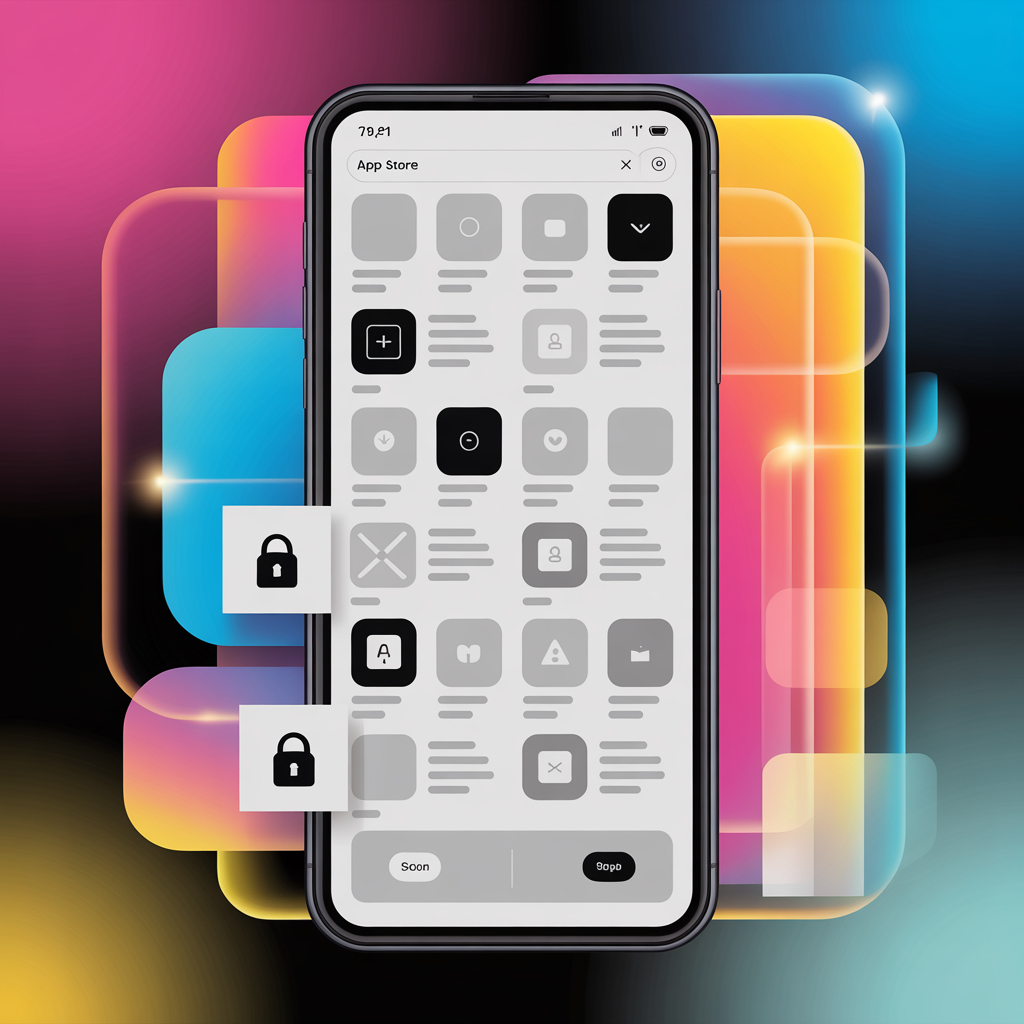
Ограничения iOS и правила App Store определяют, какие приложения вы видите, можете скачать и установить. Понимание этих правил помогает быстро найти причину ошибки и безопасно вернуть установку приложений без лишних рисков для устройства.
Регион Apple ID, возрастные ограничения и политика модерации напрямую влияют на доступность приложений и корректность их установки, поэтому важно проверять страну аккаунта и настройки экрана времени. При этом такие сервисы, как купить подписчиков в инстаграм живых, не связаны с ограничениями App Store и не влияют на возможность загрузки приложений, поскольку установка регулируется правилами платформы и параметрами учетной записи, а не активностью в социальных сетях.
- Что такое ограничения iOS и App Store и зачем они нужны
- Как работает система безопасности iOS
- Роль App Store в проверке и установке приложений
- Основные типы ограничений: возрастные, контентные, технические
- Где настройки ограничений находятся на iPhone
- Почему мой iPhone не позволяет мне скачивать приложения
- Проблемы с интернетом, памятью или обновлениями
- Настройки контента и приватности
- Системные ограничения и родительский контроль
- Таблица сравнения: тип ошибки — возможная причина — как проверить
- Почему мой iPhone не позволяет мне скачивать приложения без способа оплаты
- Как политика Apple связана с созданием Apple ID
- Как добавить или удалить способ оплаты в настройках
- Когда можно использовать Apple ID без карты
- Таблица: варианты Apple ID и доступность скачивания бесплатных приложений
- Как снять ограничение на установку приложений iOS
- Проверка и изменение настроек «Экранного времени»
- Сброс ограничений или их временное отключение
- Настройка доступа для семейных аккаунтов
- Чеклист: действия перед повторной попыткой установить приложение
- Как скачивать любые приложения на iPhone безопасно
- Где искать официальные источники и проверенные ссылки
- Почему нельзя использовать сторонние магазины и профили
- Настройка региона Apple ID и как это влияет на доступ к приложениям
- Как проверить себя и результат
- Чеклист самопроверки: установлены ли нужные параметры
- Признаки того, что ограничения сняты корректно
- Как протестировать установку с помощью бесплатного приложения
- Типичные ошибки и как их избежать
- Сброс всех настроек вместо точечного изменения
- Использование непроверенных инструкций из сети
- Игнорирование уведомлений о политике App Store
- Вопросы, которые часто задают по теме
- Можно ли обойти ограничения без вмешательства в систему?
- Что делать, если настройки «Содержание и конфиденциальность» недоступны?
- Как вернуть возможность скачивать приложения после смены региона?
- Когда имеет смысл обратиться за помощью специалиста
- Признаки системного сбоя или ошибки учетной записи
- Когда обращаться в поддержку Apple
- Как подготовить данные для обращения
- Краткий план действий
- Шаг 1. Проверить базовые настройки устройства
- Шаг 2. Убедиться, что способ оплаты установлен корректно
- Шаг 3. Снять ограничение в разделе «Экранное время»
- Шаг 4. Проверить результат и сохранить изменения
Что такое ограничения iOS и App Store и зачем они нужны
Ограничения защищают смартфон и данные владельца, а также регулируют доступ к контенту по возрасту и региону. Правила касаются как самой системы, так и магазина приложений, поэтому блокировка может срабатывать на разных уровнях. Четкая диагностика экономит время: вы проверяете нужный пункт, а не меняете все подряд. Итогом станет безопасная установка приложений и предсказуемая работа покупок.
Как работает система безопасности iOS
Успешная загрузка зависит от того, что iOS запускает только приложения из доверенных источников и изолирует их в песочнице. Это снижает риск вредоносного кода и несанкционированного доступа к данным. Если приложение не подписано или его сертификат отозван, система установку заблокирует. Такой подход обеспечивает стабильность и контроль, но накладывает понятные ограничения.
Роль App Store в проверке и установке приложений
App Store выступает фильтром качества: каждый релиз проходит модерацию и проверку на безопасность, приватность и соответствие правилам. Магазин также управляет совместимостью по устройствам, версиям iOS и странам, в результате чего часть приложений может быть не видна в вашем регионе. Нарушения правил приводят к снятию приложения, а попытки обойти магазин часто заканчиваются ошибками. Поэтому официальный путь установки остается самым предсказуемым.
Основные типы ограничений: возрастные, контентные, технические
Проблемы обычно появляются, когда срабатывают возрастные рейтинги, запрет на покупки или технические барьеры вроде нехватки памяти. Возрастные и контентные правила прячут приложения 17+ или определенные категории. Технические ограничения включают несовместимость по версии iOS, отсутствие свободного места и сбои сети. Диагностика всегда начинается с базовых проверок, а потом переходит к политике контента и учетной записи.
Где настройки ограничений находятся на iPhone
Большинство ограничений меняются в Настройки — Экранное время — Ограничения контента и конфиденциальности. Параметры покупок и установки лежат в Подразделе Покупки в iTunes и App Store. Никогда не забывайте про Настройки — App Store — Загрузки приложений и мобильные данные, а также Настройки — [ваше имя] — Медиа и покупки. Этот маршрут нужно знать наизусть.
Почему мой iPhone не позволяет мне скачивать приложения
Сбой загрузки почти всегда имеет конкретную причину: сеть, память, запрет по контенту, платежи или регион. Причина обычно кроется в настройках сети, ограничениях Экранного времени, несовпадении региона Apple ID или нехватке свободного места, поэтому важно понять Почему я не могу скачать Инстаграм на свой iPhone — проверка этих пунктов чаще всего решает проблему. Последовательная проверка экономит время и исключает лишние сбросы настроек.
Проблемы с интернетом, памятью или обновлениями
Стабильное качество дает надежное подключение по Wi‑Fi или мобильной сети без жестких ограничений трафика. Проверьте Настройки — App Store — Загрузки приложений — Разрешать всегда и включен ли мобильный интернет для App Store в Настройки — Сотовая связь. Хранилище смотрим в Настройки — Основные — Хранилище iPhone и держим запас в 2-3 ГБ для обновлений и установки. Обновление iOS до актуальной версии часто решает несовместимость и ошибки установки.
Настройки контента и приватности
Проблемы обычно появляются, когда в Экранном времени запрещены Установка приложений или Покупки. Откройте Настройки — Экранное время — Ограничения контента и конфиденциальности — Покупки в iTunes и App Store и установите Установка приложений — Разрешать. В Ограничения по контенту задайте Разрешенный контент по возрасту или выберите для Приложений — 17+. Если это корпоративный телефон, проверьте Настройки — VPN и управление устройством — профили могут ограничивать магазин.
Системные ограничения и родительский контроль
Родительский контроль через Семейный доступ может требовать подтверждения взрослых на каждую установку. Проверьте Настройки — Семейный доступ — Запрос на покупку и при необходимости измените правила для ребенка. Временные коды-пароли Экранного времени иногда забываются и блокируют изменения. В таком случае лучше запросить сброс кода у организатора семьи или через Apple ID.
Таблица сравнения: тип ошибки — возможная причина — как проверить
| Тип ошибки | Возможная причина | Как проверить |
|---|---|---|
| Не удается загрузить приложение | Нестабильная сеть, лимит на загрузки по сотовой связи | Настройки — App Store — Загрузки приложений; переключение Wi‑Fi/сотовая |
| Недостаточно места | Заполнено хранилище | Настройки — Основные — Хранилище iPhone, удалить кэш/медиа |
| Установка не разрешена | Экранное время или корпоративный профиль | Настройки — Экранное время — Покупки; Настройки — VPN и управление устройством |
| Этот Apple ID еще не использовался | Не завершена настройка учетной записи/страны | Настройки — [имя] — Медиа и покупки — Просмотреть учетную запись |
| Действие недоступно в вашем регионе | Приложение скрыто для страны Apple ID | Проверить страницу приложения в App Store, настройки Страна/регион |
| Ваш аккаунт отключен в App Store | Блокировка безопасности или платежная проблема | Письмо на Apple ID, поддержка Apple, история покупок |
Почему мой iPhone не позволяет мне скачивать приложения без способа оплаты
Политика Apple связана с безопасностью покупок и подписок, поэтому иногда система просит добавить карту даже для бесплатных приложений. Разобраться в условиях поможет корректно настроить Apple ID и избежать навязчивых запросов.
Как политика Apple связана с созданием Apple ID
Требование карты появляется, когда на аккаунте есть активные подписки, долги или недоступный для страны способ оплаты. При смене региона Apple запрашивает местный метод оплаты или предлагает закрыть подписки. Для чистого аккаунта без долгов и семейных ограничений бесплатные приложения доступны и без карты. Если система просит привязать платеж, значит есть условие, которое нужно снять.
Как добавить или удалить способ оплаты в настройках
Добавление делается по пути Настройки — [ваше имя] — Платежи и доставка — Добавить способ оплаты. Для удаления откройте тот же раздел и смахните ненужный метод, оставив действующий или пункт Нет. Проверьте адрес выставления счета и страну, они должны совпадать со страной Apple ID. Ошибки в адресе часто вызывают отказы банка и блокировку загрузок.
Когда можно использовать Apple ID без карты
Скачать бесплатные приложения без карты можно, если нет активных подписок, семейного запроса на покупку и долгов в истории. Новый Apple ID, созданный прямо в App Store при первой загрузке бесплатного приложения, обычно получает опцию Нет в платежных методах. Для детских аккаунтов в Семейном доступе правила определяет организатор семьи. Если выходит ошибка, проверьте подписки и историю покупок.
Таблица: варианты Apple ID и доступность скачивания бесплатных приложений
| Ситуация с Apple ID | Нужна карта для бесплатных приложений | Что сделать |
|---|---|---|
| Новый аккаунт без подписок | Нет | Выбрать Нет в Платежи и доставка |
| Есть активные подписки | Часто да | Отменить подписки, дождаться окончания периода |
| Смена страны/региона | Да | Добавить способ оплаты страны или использовать подарочный баланс |
| Детский аккаунт в семье | Зависит от настроек | Проверить Запрос на покупку у организатора |
| Есть задолженность/неоплаченная покупка | Да | Погасить долг в Истории покупок |
Как снять ограничение на установку приложений iOS
Снятие ограничений начинается с Экранного времени и проверки профилей управления устройством. Четкие шаги позволяют вернуть установку без полного сброса и лишних рисков.
Проверка и изменение настроек «Экранного времени»
Откройте Настройки — Экранное время и убедитесь, что Экранное время включено только если вы им пользуетесь осознанно. Перейдите в Ограничения контента и конфиденциальности — Покупки в iTunes и App Store — Установка приложений — Разрешать. В Ограничения по контенту задайте Приложения — Разрешить все или выберите подходящий возраст. Если стоит код-пароль Экранного времени, потребуется его ввести.
Сброс ограничений или их временное отключение
Временное снятие ограничений помогает протестировать установку без радикальных мер. В Экранное время отключите Ограничения контента и конфиденциальности, затем попробуйте установить бесплатное приложение. Если установка проходит, верните нужные ограничения, но оставьте Установка приложений — Разрешать. Такой тест точечно укажет на источник проблемы.
Настройка доступа для семейных аккаунтов
Организатор семьи управляет покупками и возрастными ограничениями детей. Проверьте Настройки — Семейный доступ — Запрос на покупку и Ограничения контента, измените правила для нужного участника. Разрешите установку бесплатных приложений без запроса, если это безопасно и соответствует возрасту. Четкие правила экономят время всем участникам семьи.
Чеклист: действия перед повторной попыткой установить приложение
- Проверить сеть: переключить Wi‑Fi/сотовую, перезапустить роутер при необходимости.
- Освободить 2-3 ГБ в Хранилище iPhone.
- Обновить iOS до актуальной версии в Настройки — Основные — Обновление ПО.
- Разрешить установку в Экранное время и убрать лишние профили в VPN и управление устройством.
- В App Store выйти и войти в аккаунт через профиль на главной странице магазина.
Как скачивать любые приложения на iPhone безопасно
Безопасная установка держится на официальных источниках и корректных региональных настройках. Это снижает риски блокировок, утечек данных и неожиданных списаний.
Где искать официальные источники и проверенные ссылки
Надежный путь один — карточка приложения в App Store и официальный сайт разработчика с кнопкой Загрузить в App Store. Избегайте скачивания через неизвестные сайты с профилями и конфигурациями. Ссылки вида apps.apple.com с вашим регионом являются верными ориентирами. Такой подход минимизирует ошибки и фишинг.
Почему нельзя использовать сторонние магазины и профили
Сторонние магазины и корпоративные профили устанавливают приложения в обход App Store и часто нарушают правила безопасности. В ЕС появились альтернативные маркеты, но они ограничены юридически и географически, Украина к ним не относится. Обходные пути ведут к рискам: отзыв сертификата, потеря данных, блокировка аккаунта. Это не экономит время и точно не повышает безопасность.
Настройка региона Apple ID и как это влияет на доступ к приложениям
Доступность приложений привязана к стране Apple ID, а не к VPN и местоположению. Сменить страну можно в Настройки — [ваше имя] — Медиа и покупки — Просмотреть — Страна/регион, но предварительно закройте подписки и потратьте баланс. После смены потребуются местные способы оплаты и корректный адрес. Делайте это осознанно, чтобы не потерять доступ к старым покупкам.
Как проверить себя и результат
Самопроверка фиксирует, что ограничения сняты корректно и скачивание работает стабильно. Небольшой тест с бесплатным приложением подтверждает, что проблема решена.
Чеклист самопроверки: установлены ли нужные параметры
- Установка приложений — Разрешать в Экранном времени.
- Загрузки приложений — Разрешать всегда в Настройки — App Store.
- Свободно не менее 2 ГБ в Хранилище iPhone.
- Нет активных профилей, блокирующих App Store, в VPN и управление устройством.
- Apple ID входит без ошибок, способ оплаты настроен или выбран пункт Нет.
Признаки того, что ограничения сняты корректно
Карточки приложений в App Store отображают кнопку Получить или Загрузить без предупреждений и запросов на оплату для бесплатных программ. Загрузка начинается сразу, прогресс идет стабильно и завершается установкой. Повторный вход в App Store не требует подтверждения на каждом шаге. Ошибки об ограничениях больше не всплывают.
Как протестировать установку с помощью бесплатного приложения
Возьмите универсальный пример вроде Canva или Notion и нажмите Получить. Если установка проходит без запроса карты и с нормальной скоростью, ограничения сняты верно. После теста можно удалить приложение долгим тапом — Удалить приложение. Такой тест работает как индикатор базовой исправности.
Типичные ошибки и как их избежать
Большинство сбоев возникает не из-за сложных багов, а из-за спешки и непроверенных советов. Спокойная диагностика и точечные правки устраняют проблему быстрее полного сброса.
Сброс всех настроек вместо точечного изменения
Полный сброс стирает полезные конфигурации и не гарантирует решение причины. Лучше адресно проверить сеть, хранилище, Экранное время и страну Apple ID. Сброс стоит рассматривать только после резервного копирования и исключения других факторов. Это экономит нервы и время.
Использование непроверенных инструкций из сети
Сомнительные советы предлагают установить профиль или сторонний магазин ради доступа к скрытым приложениям. Такой путь несет риски безопасности и блокировок учетной записи. Доверяйте только официальным путям и документации Apple. Репутация аккаунта важнее сиюминутной выгоды.
Игнорирование уведомлений о политике App Store
Уведомления про платежи, подписки и региональные условия не случайны, они указывают на конкретное ограничение. Примите условия, погасите долги, обновите адрес платежа или подтвердите личность, если требуется. Невнимание тянет за собой повторяющиеся ошибки при каждой попытке установки. Проще один раз навести порядок в аккаунте.
Вопросы, которые часто задают по теме
Короткие ответы помогают быстро снять типовые блокировки и выбрать безопасный сценарий. Это снижает хаос и ускоряет установку нужных приложений.
Можно ли обойти ограничения без вмешательства в систему?
Да, если ограничение связано с Экранным временем, страной Apple ID или платежами — просто корректно меняем настройки. Если это корпоративный профиль MDM, разрешения задает администратор, и обойти их самостоятельно нельзя. Сторонние магазины и сертификаты — риск для данных и аккаунта. Безопасный путь всегда через официальные настройки и App Store.
Что делать, если настройки «Содержание и конфиденциальность» недоступны?
Чаще всего активирован профиль управления устройством или ограничения заданы через семейный доступ. Проверьте Настройки — VPN и управление устройством и связку с корпоративной учетной записью. Если устройство детское, настройки меняет организатор семьи. После снятия профиля или разрешения со стороны организатора пункт станет доступен.
Как вернуть возможность скачивать приложения после смены региона?
Закройте активные подписки и дождитесь окончания периодов, потратьте или обнулите баланс Apple ID. Затем добавьте местный способ оплаты и завершите смену страны в Настройки — [ваше имя] — Медиа и покупки — Просмотреть — Страна/регион. Перезайдите в App Store и протестируйте установку бесплатного приложения. При ошибках обратитесь в поддержку Apple с подтверждением оплаты и адреса.
Когда имеет смысл обратиться за помощью специалиста
Иногда ошибка уходит глубже пользовательских настроек и касается самой учетной записи или системных компонентов. В таких случаях разумнее не тратить время и связаться со специалистами.
Признаки системного сбоя или ошибки учетной записи
Постоянные вылеты App Store, сообщение Ваш аккаунт отключен, отказ установки даже после сброса настроек сети и выхода-входа в Apple ID указывают на учетные проблемы. Необычные списания или зависшие подписки тоже относятся сюда. Если несколько устройств с одним Apple ID получают одну и ту же ошибку, это знак проблемы на стороне аккаунта. Тут нужна проверка у поддержки.
Когда обращаться в поддержку Apple
Есть долг по покупкам, ошибка оплаты при корректной карте, блокировка аккаунта, невозможность смены региона при соблюдении условий — это повод писать в поддержку. Также обращайтесь, если потерян код Экранного времени и нет доступа к организатору семьи. Чем раньше вы откроете кейс, тем быстрее восстановится установка. Официальные каналы работают предсказуемо.
Как подготовить данные для обращения
Соберите скриншоты ошибок, точные формулировки и время появления проблемы. Подготовьте последние 4 цифры карты, страну Apple ID, список активных подписок и подтверждение адреса. Укажите, какие шаги вы уже пробовали: сеть, хранилище, Экранное время, выход-вход в аккаунт. Четкое описание ускоряет решение.
Краткий план действий
Этот план помогает быстро пройти путь от диагностики к установке без лишних кружков по меню. Сохраните его в заметки и отмечайте выполненные пункты.
Шаг 1. Проверить базовые настройки устройства
Проверьте сеть, перезагрузите iPhone, освободите 2-3 ГБ и обновите iOS. Убедитесь, что в Настройки — App Store включены Загрузки приложений и доступ к сотовой связи. Протестируйте соединение на другом Wi‑Fi. База должна быть в порядке.
Шаг 2. Убедиться, что способ оплаты установлен корректно
Зайдите в Настройки — [ваше имя] — Платежи и доставка и либо выберите Нет, либо добавьте рабочую карту страны Apple ID. Проверьте адрес и индекс. Убедитесь, что нет долгов и зависших подписок. Платежная часть часто блокирует и бесплатные загрузки.
Шаг 3. Снять ограничение в разделе «Экранное время»
Откройте Экранное время — Ограничения контента и конфиденциальности — Покупки — Установка приложений — Разрешать. В Приложениях установите возрастной допуск, соответствующий нужным программам. Удалите блокирующие профили в VPN и управление устройством. При семейных правилах согласуйте доступ с организатором.
Шаг 4. Проверить результат и сохранить изменения
Скачайте бесплатное приложение вроде Canva через App Store и убедитесь, что загрузка завершилась. Верните необходимые ограничения, оставив открытой именно Установка приложений. При повторяющейся ошибке зафиксируйте ее текст и время — это поможет поддержке. Итогом станет стабильная установка без риска для устройства.
Причина чаще всего кроется в настройках сети, ограничениях Экранного времени, несовпадении региона Apple ID или нехватке свободного места. Чтобы понять, что делать, если iPhone не скачивает приложения, проверьте эти пункты последовательно. Убедитесь, что способ оплаты корректен или выбран пункт «Нет» для бесплатных приложений. При необходимости протестируйте загрузку на другом устройстве с тем же Apple ID, а затем обратитесь в поддержку Apple с подготовленными данными.

Максим Морозов
Накрутка соцсетей с LikeStorm
- Живые подписчики и активность
- Рост охватов и доверия к бренду
- Ускоренное продвижение аккаунта