
 Инстаграм
 Накрутка подписчиков инстаграм
 Накрутка лайков инстаграм
 Накрутка рилс инстаграм
 Накрутка сторис
 Накрутка статистики инстаграм
 Накрутка сохранений инстаграм
 Накрутка охватов инстаграм
 Накрутка жалоб инстаграм
 Tik-Tok
 Накрутка репостов тик ток
 Telegram
 YouTube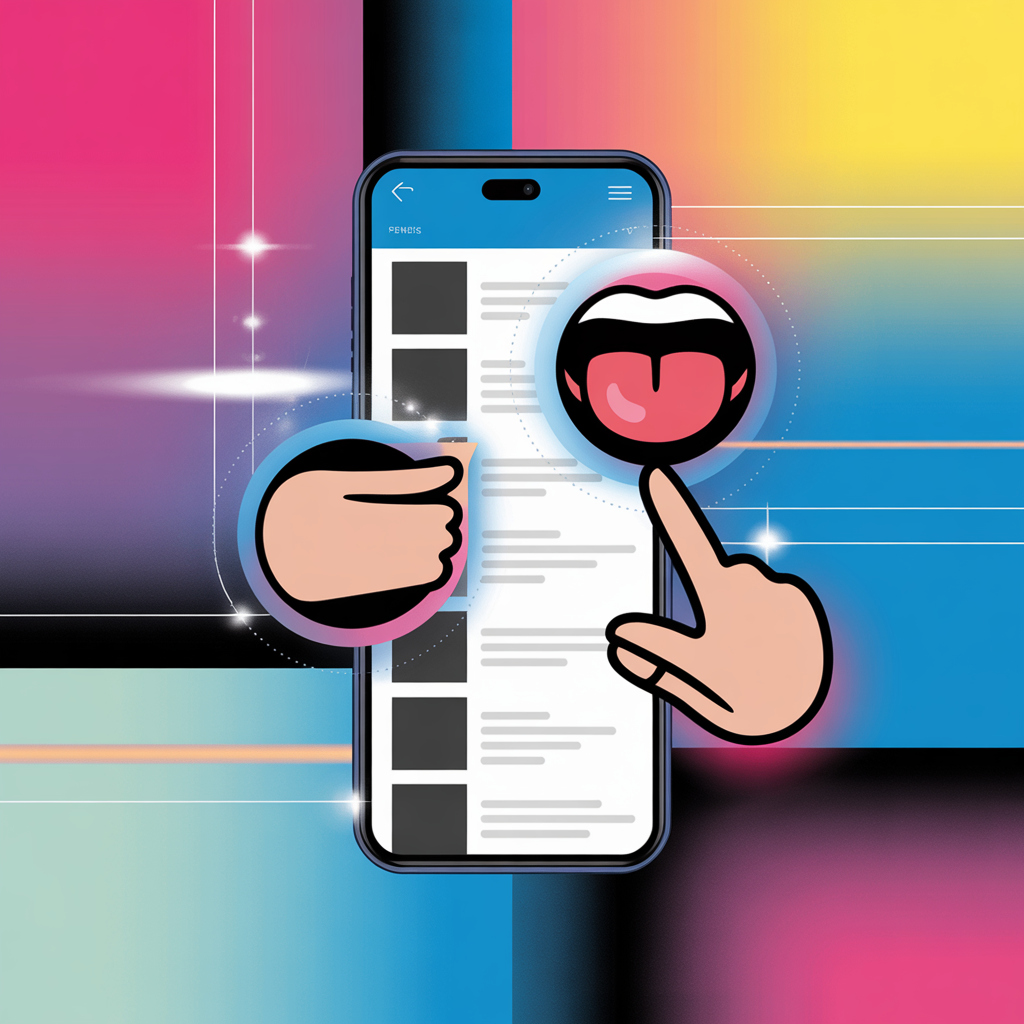
Речь о способе управлять лентой TikTok с помощью движений лица и рта через стандартные функции доступности смартфона. Возможность появилась как часть ассистивных настроек в Android и iOS, и её можно включить без сторонних приложений.
Материал поможет понять, как устроено управление в TikTok через движения головы или языка, шаг за шагом настроить нужные действия и проверить, что лента перелистывается корректно. В конце вы получите короткий план, который удобно сохранить в заметки.
Функции доступности влияют не только на удобство просмотра, но и на то, как пользователь взаимодействует с контентом: скорость пролистывания, время удержания внимания и частоту реакций. Поведенческие сигналы формируются из таких мелочей и напрямую отражаются на динамике профиля. В этом контексте накрутить подписчиков тикток иногда рассматривается как способ усилить общий социальный фон аккаунта, когда основная работа уже выстроена вокруг контента и вовлечённости.
- Что это за функция и зачем она нужна
- Как развиваются функции доступности в ТикТок
- В каких случаях удобно листать видео языком
- Какие устройства поддерживают эту возможность
- Как работает функция «листать ТикТок языком»
- Принцип распознавания движений
- Связь между настройками смартфона и функцией внутри приложения
- Ограничения и нюансы использования
- Пошаговый алгоритм настройки
- Подготовка устройства и обновление приложения
- Активация функций управления лицом
- Настройка действий: как языком листать вниз или вверх
- Проверка реакции TikTok на движение
- Как листать языком ТикТок?
- Режимы управления жестами и как выбрать нужный
- Практическое упражнение: тренируем движение для переключения видео
- Что делать, если приложение не реагирует
- Как языком листать вниз и контролировать процесс
- Настройка чувствительности движений
- Безопасность и гигиена при использовании
- Тренировка координации: короткий практический пример
- Как проверить себя и результат
- Мини-чеклист: что нужно протестировать после настройки
- Как понять, что функция работает корректно
- Когда нужно повторить калибровку
- Типичные ошибки и как их избежать
- Частые проблемы при активации функции
- Ошибки в движениях и их исправление
- Настройки, которые часто пропускают пользователи
- Вопросы, которые часто задают по теме
- Почему у меня нет этой функции
- Будет ли это работать на старых моделях смартфонов
- Как отключить управление, если оно мешает
- Когда имеет смысл обратиться за помощью специалиста
- Когда не удаётся самостоятельно активировать функцию
- К кому обратиться: техническая поддержка TikTok и специалисты по доступности
- Краткий план действий
- Подготовка устройства
- Настройка функции
- Проверка реакции
- Исправление ошибок
- Контроль и использование в ежедневной практике
Что это за функция и зачем она нужна
Вопрос, который часто возникает у пользователей: Как пролистывать ленту в ТикТок без помощи рук? Ответ прост — через функции доступности смартфона, которые распознают движения лица или рта и заменяют их на свайпы в приложении. Такой способ удобен при занятии руками или для пользователей с ограниченной подвижностью.
Смысл функции простой: система распознаёт жесты с фронтальной камеры и заменяет их на действия в приложении, например свайп вверх или вниз. На практике это означает, что можно листать видео в TikTok языком (через жест «открыть рот») или движениями головы, не касаясь экрана. Такой подход поддерживает пользователей с ограниченной подвижностью и просто удобен в ситуациях, когда руки заняты. Главное — правильно включить ассистивные настройки и назначить нужные действия.
Как развиваются функции доступности в ТикТок
Развитие доступности идёт по двум трекам: TikTok улучшает сам интерфейс (субтитры, озвучка, контраст), а управление жестами обеспечивает операционная система телефона. Это важно: в самом TikTok нет отдельного пункта «листать языком», но приложение корректно реагирует на системные жесты прокрутки. Поэтому настройка делается на уровне Android или iOS, а результат виден прямо в ленте. Такой подход стабилен и не зависит от версии клиентского приложения.
В каких случаях удобно листать видео языком
Жест «открыть рот» или высунуть язык полезен, когда руки заняты едой, спортом или ребёнком, а хочется пролистать ролик. Такой способ помогает и тем, у кого временно ограничена подвижность кистей, например после травмы. Критерий удобства — вы уверенно вызываете один жест без ложных срабатываний на разговор или улыбку. Если распознавание частит, имеет смысл снизить чувствительность и выбрать другой жест для «назад» и «вперёд».
Также пользователи интересуются, как снимать в тик токе на фото без рук. Принцип такой же: с помощью ассистивных жестов можно делать фото и запускать запись видео через команды лица или рта, используя встроенные функции доступности на Android и iOS.
Какие устройства поддерживают эту возможность
На Android жесты распознаются через Switch Access с камерой (Camera Switches) — доступны «открыть рот», поднять брови, улыбнуться, посмотреть влево-вправо-вверх. На iOS доступно управление головой через Switch Control с камерами, а прокрутка задаётся как сохранённый свайп, привязанный к движению головы. Прямого распознавания «язык» на iOS нет, поэтому для перелистывания в TikTok удобнее Android с жестом «открыть рот». На обеих платформах нужна фронтальная камера и актуальная версия системы.
Как работает функция «листать ТикТок языком»
Механика проста: фронтальная камера анализирует мимику и превращает её в команды типа «прокрутить вперёд» или «назад». В TikTok это считывается как свайп вверх-вниз в ленте «Для вас». Важно понимать терминологию: Вы листаете или прокручиваете ленту в ТикТок? С точки зрения системы, любое движение лица, которое вызывает свайп, воспринимается приложением как прокрутка. Для пользователя это одно и то же — видео меняются автоматически без касания экрана. Качество распознавания зависит от освещения, стабильности положения телефона и настроек чувствительности. Если камера видит лицо частично, точность падает.
Принцип распознавания движений
Распознавание работает на стороне ОС с помощью алгоритмов компьютерного зрения. Когда вы открываете рот или делаете другой выбранный жест, система отправляет приложению виртуальное действие — касание, свайп или прокрутку. Для TikTok мы назначаем именно прокрутку, чтобы имитировать листание ленты. Чем стабильнее фон и равномернее свет, тем меньше ложных срабатываний.
Связь между настройками смартфона и функцией внутри приложения
TikTok не знает, что вы двигаете языком — он получает «прокрутить вниз/вверх» как обычный жест пользователя. Все привязки делаются в настройках доступности телефона, а TikTok просто реагирует так же, как на свайп пальцем. Поэтому если прокрутка не идёт, сначала проверяют системные разрешения и режимы Switch Access или Switch Control. Только потом — обновление TikTok.
Ограничения и нюансы использования
Жест «открыть рот» может срабатывать при разговоре или смехе, если чувствительность высокая. На iOS нет отдельного жеста «язык», поэтому перелистывание делаем через движения головы и сохранённые свайпы. Любые ассистивные службы могут тратить больше батареи, чем обычный режим. При слабом освещении и закрытой нижней части лица точность падает — лучше обеспечить свет и фиксированное расстояние до камеры 30-50 см.
Пошаговый алгоритм настройки
Цель — создать жесты и привязать их к действиям «прокрутка вперёд/назад», затем проверить в TikTok. Логика одинакова для обоих типов устройств: включаем ассистивную службу, выбираем жесты, задаём прокрутку и тестируем. Если на каком-то шаге возникла пауза, возвращаемся к чувствительности и разрешениям камеры. Сохранить этот раздел имеет смысл в заметки.
Подготовка устройства и обновление приложения
Проверьте, обновлены ли TikTok и система смартфона до актуальных версий. Очистите фронтальную камеру и включите хорошее освещение — это повышает точность. На Android убедитесь, что установлен и обновлён пакет Android Accessibility Suite (обычно предустановлен). Спросите себя: когда вы в последний раз проверяли разрешения камеры и работу ассистивных сервисов в фоне.
Активация функций управления лицом
Android: Настройки — Специальные возможности — Switch Access — Включить. Тип переключателей — Камера, затем разрешите доступ к камере. В разделе «Жесты камеры» включите «Открыть рот», «Поднять брови» или другие удобные опции.
iOS: Настройки — Универсальный доступ — Управление переключателями — Переключатели — Добавить новый — Камера. Выберите «Движение головы влево/вправо» и назначьте временные действия по умолчанию, чтобы протестировать срабатывание. Затем подготовьте пользовательские жесты прокрутки (ниже).
Настройка действий: как языком листать вниз или вверх
Android: в Switch Access откройте «Назначить переключатели действиям» и свяжите «Открыть рот» с «Прокрутить вперёд» (аналог свайпа вверх в TikTok), а «Поднять брови» — с «Прокрутить назад». Если используете два жеста рта, один оставьте для «вперёд», другой — для «паузы автообзора», но начинающим удобнее связка «рот — вперёд», «брови — назад». Критерий удачной схемы — жесты легко различимы и не мешают разговору.
iOS: в Управлении переключателями создайте «Сохранённый жест» со свайпом вверх и свайпом вниз (Управление переключателями — Жесты — Сохранённые жесты — Новый жест, нарисуйте ровный свайп). Затем привяжите их к движениям головы через «Рецепты» (Управление переключателями — Рецепты — Новый рецепт — Присвоить переключатель — Пользовательский жест — выберите «Свайп вверх/вниз»). Итог: движение головы влево — следующий ролик, вправо — предыдущий.
Проверка реакции TikTok на движение
Откройте ленту «Для вас» и выполните выбранный жест 3-5 раз подряд. Если прокрутка идёт с задержкой, уменьшите «Время удержания» и повысьте чувствительность жеста камеры. Если есть ложные срабатывания, снизьте чувствительность или выберите более контрастную пару жестов. Вывод простой: нужный ролик меняется по команде один к одному, без «пролётов» через видео.
Как листать языком ТикТок?
Задача — подобрать режим, при котором жест рта уверенно распознаётся и не мешает речи. На Android прямой путь — жест «Открыть рот», который удобно воспринимать как «листать языком». На iOS перелистывание лучше делать движениями головы с сохранёнными свайпами, потому что отдельного распознавания языка нет. Главное — добиться стабильной реакции без усталости челюсти и шеи.
Режимы управления жестами и как выбрать нужный
Автообзор с шагом прокрутки хорош для быстрой навигации, но может быть слишком шустрым для TikTok. Режим «по жесту» лучше контролируется: один жест — одно листание. Если вы часто разговариваете во время просмотра, избегайте «улыбки» и оставляйте «открыть рот» с низкой чувствительностью. Выбранный режим должен давать предсказуемый результат в освещении, где вы обычно смотрите ленту.
Практическое упражнение: тренируем движение для переключения видео
Зафиксируйте телефон на подставке, сядьте на расстоянии 30-50 см и включите фронтальную камеру в любом приложении для самоконтроля. Сделайте нейтральное лицо на 2 секунды, затем уверенно откройте рот на 0,5-1 секунды и вернитесь в нейтраль. Повторите 10 раз, затем перейдите в TikTok и проверьте, что каждый жест даёт одно перелистывание. Если реакции нет или она двойная, вернитесь к чувствительности и времени удержания.
Что делать, если приложение не реагирует
На Android проверьте, включён ли Switch Access, выданы ли ему разрешения камеры и отключена ли экономия батареи для службы специальных возможностей. На iOS удостоверьтесь, что выбран активный «Рецепт» и движения головы привязаны к сохранённым жестам. Убедитесь, что используете фронтальную камеру и освещение не бьёт прямо сзади. Если проблема сохраняется, перезагрузите устройство и протестируйте жест в другом приложении прокрутки.
Как языком листать вниз и контролировать процесс
Контроль достигается настройкой чувствительности и ясной логикой жестов: один жест — один результат. На Android «вниз» обычно равен «прокрутить вперёд» для TikTok, на iOS это «свайп вверх» как сохранённый жест. Последовательно настройте чувствительность, проверьте время распознавания и сделайте пару тренировок. Когда скролл идёт стабильно, вероятность ошибок падает в разы.
Настройка чувствительности движений
Android: в Camera Switches откройте «Порог жеста» или «Чувствительность» для «Открыть рот» и поставьте среднее значение, затем корректируйте по факту. Увеличение порога снижает ложные срабатывания при разговорах, но требует более выраженного жеста. iOS: уменьшите или увеличьте «Длительность нажатия» и потестируйте разные варианты записанных свайпов (короче-длиннее). Цель — стабильное срабатывание без двойной прокрутки.
Безопасность и гигиена при использовании
Длительное напряжение челюсти утомляет мышцы, поэтому делайте короткие паузы. Не используйте управление на ходу или за рулём — внимание должно быть к дороге. Держите камеру чистой и избегайте касаний лица грязными руками при корректировке положения. Любые дискомфорт и усталость — сигнал снизить чувствительность или сменить жест.
Тренировка координации: короткий практический пример
Выберите связку: «открыть рот — вперёд», «поднять брови — назад». Сделайте серию из 5-7 осознанных жестов с паузой 1-2 секунды между ними и засеките результативность. Если точность ниже 80%, увеличьте паузы и немного понизьте чувствительность для жеста, который даёт сбои. Повторите тренировку через час и сравните результат.
Как проверить себя и результат
Проверка нужна, чтобы понять, что TikTok реагирует ровно и без ложных жестов. Достаточно короткого чеклиста и 2-3 минут просмотра ленты. Если на каком-то пункте вы залипаете, это и есть место для донастройки. В конце вы получите чёткий ответ: «работает» или «нужно поправить».
Мини-чеклист: что нужно протестировать после настройки
- Один жест — одно перелистывание без двойных скроллов.
- Возврат на предыдущий ролик срабатывает с первого раза.
- Ложных срабатываний при улыбке или разговоре нет.
- Освещение типичное для вашего сценария и качество распознавания не падает.
- Батарея не уходит слишком быстро за 10-15 минут просмотра.
Как понять, что функция работает корректно
Стабильная работа — это когда 9 из 10 жестов приводят к точному действию. Прокрутка в TikTok идёт без задержек, а ложных триггеров почти нет. Если требуется делать чрезмерно сильные жесты, это признак слишком высокого порога. В таком случае чуть повысьте чувствительность или поменяйте жест на более контрастный.
Когда нужно повторить калибровку
Смена освещения, аксессуаров на лице, прически или появление бороды могут повлиять на распознавание. После обновления системы или TikTok тоже имеет смысл перепроверить срабатывание. Если ложные срабатывания участились, переснимите сохранённые свайпы и снизьте чувствительность. Быстрая перекалибровка обычно занимает 2-3 минуты и возвращает стабильность.
Типичные ошибки и как их избежать
Проблемы чаще связаны с выключенными разрешениями, завышенной чувствительностью и неверной привязкой действий. Исправление — проверить доступ к камере, роли жестов и пороги срабатывания. Ещё один фактор — экономия энергии, которая «усыпляет» ассистивные службы. Правильная настройка решает большинство кейсов без поддержки.
Частые проблемы при активации функции
На Android Switch Access включён, но не даны разрешения камере — жесты не распознаются. На iOS создан жест, но рецепт не активирован — движения головы ничего не делают. Экономия батареи ограничивает работу сервисов — жесты срабатывают через раз. Вывод: сперва права доступа и фоновые режимы, потом — чувствительность.
Ошибки в движениях и их исправление
Слишком длинное удержание рта открытым может давать двойную прокрутку. Слишком мягкий жест теряется при слабом освещении и угле камеры. Рекомендация — короткий, отчётливый жест 0,5-1 секунды и пауза 1-2 секунды между повторами. Если вы много говорите, замените «открыть рот» на «поднять брови» для одного из действий.
Настройки, которые часто пропускают пользователи
Не назначены действия «прокрутить вперёд/назад» на конкретные жесты — система просто распознаёт мимику, но ничего не делает. Не записаны свои свайпы на iOS — движение головы не к чему привязать. Не выключена оптимизация батареи для ассистивной службы — появляются задержки. Проверьте эти пункты в первую очередь.
Вопросы, которые часто задают по теме
Эти ответы закрывают три наиболее частые ситуации: отсутствует пункт в меню, старое устройство или необходимость быстро вернуть обычное управление. Проверьте свою конфигурацию по фактам, чтобы не тратить время на перебор. Если остались сомнения, используйте раздел о поддержке.
Почему у меня нет этой функции
На iOS нет отдельного жеста «язык», поэтому вариантов с ртом меньше — используйте движения головы и сохранённые свайпы. На Android жесты камеры доступны начиная с новых версий системы и сборок Accessibility Suite. Ещё причина — корпоративные ограничения или режим экономии батареи. Проверьте версию ОС и раздел специальных возможностей в настройках.
Будет ли это работать на старых моделях смартфонов
Если фронтальная камера слабая и процессор старый, возможны задержки и ложные срабатывания. На Android надёжнее работает начиная с версий, где доступен Camera Switches официально. На iOS управление переключателями есть давно, но плавность на ощутимо старых моделях ниже. Критерий годности — стабильная прокрутка при 8-10 последовательных жестах без сбоев.
Как отключить управление, если оно мешает
Android: Настройки — Специальные возможности — Switch Access — Выключить. Также можно убрать жесты камеры, не выключая всю службу. iOS: Настройки — Универсальный доступ — Управление переключателями — Выключить или снимите активный рецепт. Для быстрого доступа настройте тройное нажатие боковой кнопки и добавьте туда нужный переключатель.
Когда имеет смысл обратиться за помощью специалиста
Помощь нужна, когда вы сделали базовые шаги, а жесты всё равно не распознаются или система конфликтует с другими сервисами. Часто это связано с особенностями прошивки, корпоративными профилями или аппаратными ограничениями. В сложных кейсах быстрее один раз настроить с экспертом и сохранить профиль. Это экономит время и нервы.
Когда не удаётся самостоятельно активировать функцию
Если раздел Switch Access или Управление переключателями отсутствует или серый, значит ограничение на уровне устройства или версии ОС. Если камера работает в других приложениях, но ассистивная служба не видит лицо, вероятен конфликт разрешений. Повторные ложные срабатывания даже при низкой чувствительности — признак неудачной пары жестов. В этих случаях разумно попросить помощи.
К кому обратиться: техническая поддержка TikTok и специалисты по доступности
Техническая поддержка TikTok подскажет, корректно ли приложение реагирует на системные жесты и нет ли известных проблем версии. За системные настройки отвечают поддержка производителя смартфона и специалисты по доступности, которые настраивают Switch Access или Управление переключателями. В учебных центрах по инклюзии и у профильных НКО часто есть консультации по ассистивным технологиям. Сформулируйте задачу просто: «нужно назначить прокрутку в TikTok на жест лица/рта».
Краткий план действий
Этот план можно перенести в заметки и отметить галочками. Он закрывает минимум действий от подготовки до проверки результата. Если не уверены в пункте, вернитесь к соответствующему разделу выше. План короткий, но рабочий.
Подготовка устройства
- Обновите систему и TikTok, очистите фронтальную камеру, обеспечьте стабильный свет.
- Проверьте, что ассистивные службы включены и имеют доступ к камере.
Настройка функции
- Android: включите Switch Access — Камера, выберите «Открыть рот» и «Поднять брови».
- iOS: включите Управление переключателями, создайте сохранённые свайпы вверх/вниз и привяжите их к движениям головы через «Рецепты».
Проверка реакции
- Откройте ленту «Для вас» и сделайте 5-10 жестов, добиваясь «один жест — одно видео».
- При задержках корректируйте чувствительность и время удержания.
Исправление ошибок
- Снизьте ложные срабатывания уменьшением чувствительности или сменой жеста.
- Отключите экономию батареи для ассистивных служб, при необходимости перезагрузите устройство.
Контроль и использование в ежедневной практике
- Периодически проверяйте работу в типичном освещении и обновляйте жесты после смены внешних условий.
- Делайте короткие паузы, чтобы избежать усталости, и держите телефон на подставке для стабильности.

Максим Морозов
Накрутка соцсетей с LikeStorm
- Живые подписчики и активность
- Рост охватов и доверия к бренду
- Ускоренное продвижение аккаунта