
 Инстаграм
 Накрутка подписчиков инстаграм
 Накрутка лайков инстаграм
 Накрутка рилс инстаграм
 Накрутка сторис
 Накрутка статистики инстаграм
 Накрутка сохранений инстаграм
 Накрутка охватов инстаграм
 Tik-Tok
 Накрутка репостов тик ток
 Жалобы
 Telegram
 YouTube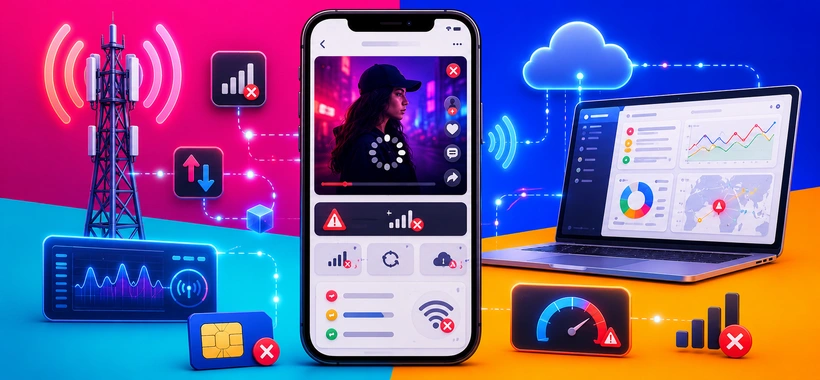
ТикТок чаще всего не работает на мобильном интернете из-за нестабильной сети, запрета мобильных данных для приложения, режима экономии трафика, сбитых APN-настроек, проблем DNS или временного сбоя серверов. Если другие приложения открываются, это ещё не значит, что соединение подходит именно для видео и протоколов ТикТок.
| Симптом | Причина | Куда смотреть |
|---|---|---|
| Пишет нет интернета | Запрет данных или DNS | Разрешения, DNS |
| Видео крутится бесконечно | Слабая скорость | Тест сети |
| Wi-Fi работает, мобильный нет | APN или оператор | APN, ограничения |
| После обновления всё сломалось | Кеш или ОС | Кеш, обновления |
| Не работает только в одном месте | Покрытие сети | Сигнал, 4G/5G |
- Почему ТикТок не работает, хотя у меня есть интернет — главные причины
- Причины на уровне мобильной сети и оператора
- Причины на уровне устройства и ОС
- Причины на уровне самого приложения ТикТок
- Внешние причины — серверы, блокировки, регион
- Почему ТикТок пишет об отсутствии подключения к интернету, хотя интернет есть?
- Как ТикТок проверяет подключение — техническое объяснение
- Конфликт протоколов QUIC/HTTP3 и мобильная сеть
- DNS-блокировки операторов как скрытая причина
- Режим экономии данных блокирует ТикТок незаметно
- Технические требования ТикТок 2026
- Минимальная скорость мобильного интернета для ТикТок
- Требования к устройству (Android / iOS)
- Необходимые разрешения приложения для работы с мобильными данными
- Почему мобильный интернет не грузит ТикТок — диагностика шаг за шагом
- Шаг 1 — Проверь скорость и стабильность соединения
- Шаг 2 — Проверь разрешения ТикТок на мобильные данные
- Шаг 3 — Проверь режим экономии трафика (Android / iOS)
- Шаг 4 — Проверь APN-настройки оператора
- Шаг 5 — Проверь статус серверов ТикТок
- Шаг 6 — Проверь наличие блокировок и ограничений оператора
- Что делать, если ТикТок пишет, что нет соединения с интернетом — пошаговые решения
- Решение 1 — Перезапуск приложения и переподключение к сети
- Решение 2 — Очистка кеша ТикТок
- Решение 3 — Проверка и настройка разрешений на мобильные данные
- Решение 4 — Отключение режима экономии трафика
- Решение 5 — Настройка APN вручную
- Решение 6 — Обновление приложения ТикТок до актуальной версии
- Решение 7 — Переустановка приложения
- Решение 8 — Смена DNS на публичный (8.8.8.8 / 1.1.1.1)
- Решение 9 — Сброс сетевых настроек устройства
- Решение 10 — Использование VPN как временное решение
- Почему ТикТок не работает с мобильным интернетом на конкретных устройствах
- ТикТок не работает на мобильном интернете — Android (Xiaomi, Samsung, Huawei)
- ТикТок не работает на мобильном интернете — iPhone (iOS 16 / 17 / 18)
- Специфические проблемы MIUI / One UI / EMUI
- Блок ошибок — распространённые неправильные действия пользователей
- Ошибка 1 — Сброс настроек как первый шаг
- Ошибка 2 — Отключение мобильного интернета при активном VPN
- Ошибка 3 — Игнорирование обновлений ОС
- Ошибка 4 — Неправильная очистка кеша (данные vs кеш)
- Ошибка 5 — Использование модифицированных версий ТикТок
- Блок рисков — к чему могут привести неправильные действия
- Блок измерений — как понять, что проблема решена
- Какая скорость считается достаточной для ТикТок
- Как проверить корректность работы после изменений
- Инструменты диагностики сети (Speedtest, Cloudflare WARP, Fast.com)
- Когда проблема не решается самостоятельно — куда обращаться
- Техподдержка ТикТок — как правильно подать обращение
- Обращение к оператору мобильной связи — что говорить
- Когда виноваты серверы ТикТок — как отслеживать статус
- FAQ — Часто задаваемые вопросы (People Also Ask)
- Итоговая таблица решений — найди своё за 1 минуту
Почему ТикТок не работает, хотя у меня есть интернет — главные причины
Если ТикТок не работает, хотя интернет есть, причина обычно не в полном отсутствии связи, а в качестве соединения или ограничениях для конкретного приложения. Даже если вы планируете купить подписчиков в ТикТоке, сначала важно добиться стабильной загрузки видео, иначе продвижение будет упираться в техническую проблему.
ТикТок тяжелее для мобильной сети, чем мессенджер или обычный сайт. Он постоянно загружает короткие видео, проверяет качество канала и быстро переключает ролики.
Главное противоречие простое: интернет может быть, но для ТикТока он может быть недостаточно стабильным. Браузер откроет страницу даже при скачках сети, а видео в приложении может зависнуть.
Причины на уровне мобильной сети и оператора
Мобильная сеть может пропускать сайты и мессенджеры, но плохо работать с видеопотоком ТикТок. Особенно часто это видно при слабом 4G, перегруженной базовой станции или переходе между 4G и 5G.
APN — это профиль доступа телефона к мобильному интернету оператора. Если APN задан неверно или устарел, часть приложений может работать, а ТикТок — нет.
По данным сетевых исследований RIPE NCC и Cloudflare Radar, проблемы маршрутизации, IPv6 и DNS чаще проявляются именно в приложениях с активной видеозагрузкой. Простыми словами: пакет данных доходит не туда, не так быстро или не тем способом.
- Слабый сигнал — одна-две полоски связи.
- Перегруженная сеть — вечер, торговый центр, вокзал.
- Конфликт APN — интернет есть, но видео не идёт.
- DNS-фильтр — приложение не может найти нужный сервер.
Причины на уровне устройства и ОС
Телефон может сам ограничивать ТикТок, даже если мобильный интернет включён. Это бывает из-за экономии трафика, экономии батареи, запрета фоновых данных или старой версии системы.
На Android и iPhone важны отдельные разрешения для мобильных данных. Если приложение случайно ограничено, оно может писать об отсутствии подключения, хотя интернет в браузере работает.
Самопроверка простая: открывается ли ТикТок на Wi-Fi, но не открывается на мобильном интернете? Если да, начинайте не с переустановки, а с разрешений и настроек сети.
Причины на уровне самого приложения ТикТок
Кеш ТикТок может разрастаться до нескольких гигабайт и мешать нормальной работе приложения. Кеш — это временные файлы, которые помогают быстрее открывать видео, но иногда начинают конфликтовать с обновлённой версией.
Очистка кеша действительно помогает, но не всегда. По пользовательским сводкам TikTokHelp за 2025 год, такой шаг решал проблему примерно в 38% случаев, а остальные причины были связаны с сетью, ОС или оператором.
Если вы параллельно разбираетесь с публикациями, полезно понимать не только сеть, но и хранение контента — например, как архивировать видео в ТикТок. Но архивирование не чинит соединение, это отдельная задача управления аккаунтом.
Внешние причины — серверы, блокировки, регион
Иногда проблема не в телефоне, а на стороне серверов ТикТок или CDN. CDN — это сеть серверов, которые отдают видео пользователям из ближайшей точки.
Если сбой массовый, у вас будут те же симптомы, что и при личной проблеме: лента не грузится, видео зависают, появляется сообщение о соединении. Проверить это можно через Downdetector или сообщения пользователей в вашем регионе.
| Категория | Причина | Решение |
|---|---|---|
| Сеть | Слабый 4G/5G | Проверить скорость |
| Устройство | Запрет данных | Разрешить доступ |
| Приложение | Повреждён кеш | Очистить кеш |
| Сервер | Сбой ТикТок | Подождать |
Почему ТикТок пишет об отсутствии подключения к интернету, хотя интернет есть?
ТикТок пишет об отсутствии подключения, когда не может стабильно связаться со своими серверами. При этом интернет может работать в браузере, мессенджерах и даже в Инстаграм, потому что разные приложения используют разные проверки сети и разные маршруты передачи данных.
Сообщение «нет подключения» не всегда означает нулевой интернет. Иногда это означает, что именно ТикТок не прошёл свою внутреннюю проверку качества соединения.
Как ТикТок проверяет подключение — техническое объяснение
ТикТок не просто проверяет, включён ли интернет. Приложение оценивает скорость ответа серверов, стабильность канала и возможность быстро подгружать видео.
По материалам инженерных разборов ByteDance, современные видеоприложения используют собственную оценку качества сети. Простыми словами: если соединение «дёргается», приложение может остановить загрузку вместо того, чтобы показывать видео в плохом качестве.
Это объясняет частую ситуацию: Speedtest показывает нормальную скорость, а ТикТок всё равно не грузит. Скорость в один момент и стабильность потока в течение минуты — разные вещи.
Конфликт протоколов QUIC/HTTP3 и мобильная сеть
ТикТок активно использует HTTP/3 и QUIC. QUIC — это современный способ передачи данных поверх UDP, который помогает быстрее загружать видео, но чувствителен к ограничениям сети.
Если оператор или настройки APN плохо пропускают UDP-трафик, ТикТок может зависнуть. Браузер при этом откроет сайты через другой путь, поэтому кажется, что проблема только в приложении.
Вопрос для самопроверки: проблема появляется только на мобильном интернете, а на домашнем Wi-Fi всё нормально? Тогда вероятность сетевого конфликта выше, чем вероятность поломки аккаунта.
DNS-блокировки операторов как скрытая причина
DNS — это система, которая переводит название сервера в технический адрес. Если DNS работает с ошибкой, приложение не понимает, куда подключаться.
Иногда операторский DNS медленно отвечает или фильтрует часть запросов. В такой ситуации ТикТок может писать, что интернета нет, хотя другие сервисы открываются.
Публичные DNS вроде 1.1.1.1 или 8.8.8.8 иногда решают проблему. Но менять DNS стоит после проверки разрешений, скорости и режима экономии трафика.
Режим экономии данных блокирует ТикТок незаметно
Режим экономии данных может ограничивать ТикТок без отдельного предупреждения. На iPhone это «Экономия данных», на Android — «Экономия трафика» или ограничения фоновой передачи.
ТикТок потребляет много трафика, поэтому система может урезать его работу при слабом сигнале или низком заряде. В результате приложение выглядит сломанным, хотя телефон просто экономит ресурсы.
Если ТикТок пишет, что нет соединения с интернетом, сначала отключите экономию трафика и проверьте мобильные данные для приложения. Это безопаснее, чем сразу сбрасывать настройки сети.
Технические требования ТикТок 2026
ТикТок нормально работает только при сочетании скорости, памяти, обновлённой ОС и разрешений на передачу данных. Если один элемент проседает, приложение может открываться, но видео будут зависать.
| Параметр | Минимум | Лучше |
|---|---|---|
| Скорость | 4 Мбит/с | 10-25 Мбит/с |
| Android | 5.0+ | 10+ |
| iOS | 16+ | 17-18 |
| RAM | 2 ГБ | 4 ГБ+ |
| Память | 200 МБ | 2 ГБ+ |
Минимальная скорость мобильного интернета для ТикТок
Для ТикТок нужно минимум около 4 Мбит/с для обычного качества и желательно 10 Мбит/с или выше для стабильной ленты. Для HD-видео комфортнее 25 Мбит/с, но важна не только скорость, а ещё задержка и отсутствие провалов.
Задержка — это время ответа сети. Если задержка скачет, видео может останавливаться даже при хорошей скорости загрузки.
Практический ориентир: если Speedtest показывает 3-5 Мбит/с и высокий ping, ТикТок может работать рывками. Если 10-20 Мбит/с стабильно, причина чаще в настройках приложения или телефона.
Требования к устройству (Android / iOS)
Старые смартфоны могут не успевать обрабатывать ленту ТикТок. Приложение одновременно загружает видео, кеширует данные, показывает интерфейс и обрабатывает рекомендации.
На Android желательно иметь Android 10 или новее, а на iPhone — iOS 17 или новее. На более старых версиях приложение может запускаться, но сетевые разрешения и фоновые процессы работают менее предсказуемо.
В октябре 2025 года на Android 14 у пользователя Samsung A52 очистка кеша и отключение экономии батареи заняли 9 минут. После этого лента начала загружаться за 2-3 секунды вместо бесконечной загрузки.
Необходимые разрешения приложения для работы с мобильными данными
ТикТок должен иметь доступ к мобильным данным. На iPhone это проверяется в «Настройки» — «Сотовые данные» — TikTok.
На Android путь зависит от оболочки, но обычно это «Настройки» — «Приложения» — TikTok — «Мобильные данные». Там важно разрешить передачу данных и работу в фоне.
- Мобильные данные для TikTok включены.
- Фоновые данные разрешены.
- Экономия трафика не блокирует приложение.
- Экономия батареи не ограничивает TikTok.
Почему мобильный интернет не грузит ТикТок — диагностика шаг за шагом
Мобильный интернет не грузит ТикТок, когда сеть не выдерживает видеопоток или телефон блокирует приложение. Диагностику лучше идти по порядку: скорость, разрешения, экономия трафика, APN, серверы и ограничения оператора.
Не начинайте со сброса всех настроек. В большинстве случаев достаточно найти один конкретный запрет или слабое место сети.
Шаг 1 — Проверь скорость и стабильность соединения
Проверьте скорость через Speedtest, Fast.com или похожий сервис. Делайте тест не один раз, а 2-3 раза с интервалом в минуту.
Нормальный ориентир для ТикТок — от 10 Мбит/с и стабильная задержка без резких скачков. Если скорость прыгает с 20 до 1 Мбит/с, видео будет зависать.
- Загрузка ниже 4 Мбит/с — вероятны зависания.
- Ping выше 100-150 мс — возможны задержки.
- Скорость резко скачет — сеть нестабильна.
- Проблема только в одном месте — виновато покрытие.
Шаг 2 — Проверь разрешения ТикТок на мобильные данные
На iPhone откройте «Настройки» — «Сотовые данные» и найдите TikTok. Переключатель рядом с приложением должен быть включён.
На Android откройте «Настройки» — «Приложения» — TikTok — «Мобильные данные». Разрешите мобильный интернет и фоновые данные.
Если у вас несколько SIM-карт, проверьте, какая SIM используется для интернета. Иногда ТикТок пытаются чинить, а телефон просто подключён к SIM с исчерпанным пакетом.
Шаг 3 — Проверь режим экономии трафика (Android / iOS)
Экономия трафика часто отвечает на вопрос, почему ТикТок не работает с мобильным интернетом, но работает на Wi-Fi. Система ограничивает тяжелые приложения, чтобы не тратить пакет данных.
На iPhone откройте «Настройки» — «Сотовые данные» — ваш тариф — «Экономия данных». Отключите её для проверки.
На Android откройте «Настройки» — «Сеть и интернет» — «Экономия трафика». Если режим включён, добавьте TikTok в исключения или временно отключите режим.
Шаг 4 — Проверь APN-настройки оператора
APN должен соответствовать вашему мобильному оператору. Для Украины обычно используются стандартные профили Kyivstar, Vodafone Ukraine и lifecell, которые телефон получает автоматически.
Если после смены SIM, роуминга или обновления ОС ТикТок перестал грузиться, APN стоит проверить. Неверный тип APN или протокол IPv6/IPv4 может давать странный эффект: сайты работают, а видео нет.
| Оператор | APN | Протокол |
|---|---|---|
| Kyivstar | www.kyivstar.net | IPv4/IPv6 |
| Vodafone UA | internet | IPv4/IPv6 |
| lifecell | internet | IPv4/IPv6 |
Перед ручным изменением APN лучше сфотографировать текущие настройки. Если ошибиться, может перестать работать весь мобильный интернет.
Шаг 5 — Проверь статус серверов ТикТок
Если проблема массовая, диагностировать телефон бессмысленно. Проверьте Downdetector по TikTok и посмотрите, есть ли всплеск жалоб за последние часы.
Также можно спросить двух-трёх людей с другим оператором в вашем городе. Если у всех не грузится лента, вероятнее всего, проблема не в вашем устройстве.
Иногда люди думают, что сломали настройки аккаунта после смены региона. Если вы трогали региональные параметры, полезно отдельно изучить, Как сменить страну аккаунта в ТикТок, но это не заменяет проверку серверов.
Шаг 6 — Проверь наличие блокировок и ограничений оператора
Оператор может ограничивать скорость после исчерпания пакета или в условиях перегрузки сети. В тарифе может оставаться «безлимит», но видео будет урезаться по скорости.
Проверьте остаток трафика в приложении вашего оператора или через официальный кабинет. Для Украины актуально смотреть условия именно вашего пакета: дневной лимит, fair use policy, роуминг, ограничение скорости после лимита.
Если ТикТок не работает только у одного оператора, а с другой SIM запускается сразу, проблема почти наверняка на стороне сети или тарифа.
Что делать, если ТикТок пишет, что нет соединения с интернетом — пошаговые решения
Если ТикТок пишет, что нет соединения с интернетом, идите от простого к сложному: перезапустите приложение, проверьте мобильные данные, отключите экономию трафика, очистите кеш, обновите приложение, проверьте APN и только потом сбрасывайте сетевые настройки.
Такой порядок экономит время и снижает риск сломать рабочие параметры телефона. Если вы ведёте аккаунт для продвижения и планируете купить подписчиков в ТикТоке, техническую стабильность лучше проверить до любых действий с аудиторией.
Решение 1 — Перезапуск приложения и переподключение к сети
Закройте TikTok полностью, а не просто сверните. На Android откройте список приложений и смахните TikTok, на iPhone сделайте то же через переключатель приложений.
Затем включите авиарежим на 10-15 секунд и выключите его. Телефон заново подключится к базовой станции и получит свежий сетевой маршрут.
В ноябре 2025 года на iPhone 13 с iOS 17.6 такой перезапуск занял 2 минуты. После переподключения лента начала грузиться за 4 секунды вместо ошибки «нет подключения».
Решение 2 — Очистка кеша ТикТок
Очистка кеша помогает, если приложение накопило повреждённые временные файлы. Это безопаснее, чем удалять все данные приложения.
В TikTok откройте «Профиль» — меню — «Настройки и конфиденциальность» — «Освободить место» — «Кеш» — «Очистить». Названия пунктов могут немного отличаться после обновлений.
На Android также можно открыть «Настройки» — «Приложения» — TikTok — «Память» — «Очистить кеш». Не нажимайте «Очистить данные», если не понимаете, что именно удаляется.
Решение 3 — Проверка и настройка разрешений на мобильные данные
Разрешения на мобильные данные — один из самых частых невидимых запретов. Приложение может работать на Wi-Fi, но быть отключённым для сотовой сети.
На iPhone: «Настройки» — «Сотовые данные» — TikTok — включить. На Android: «Настройки» — «Приложения» — TikTok — «Мобильные данные» — разрешить.
Дополнительно проверьте фоновые данные. Если они запрещены, лента может открываться медленно, а уведомления и загрузка контента будут нестабильными.
Решение 4 — Отключение режима экономии трафика
Отключите экономию трафика хотя бы на 5 минут для проверки. Если ТикТок сразу ожил, причина найдена.
На iPhone проверьте «Экономия данных» в настройках сотового тарифа. На Android проверьте «Экономия трафика» и «Экономия батареи».
Если у вас ограниченный пакет, не обязательно держать режим выключенным постоянно. Можно добавить TikTok в исключения и контролировать расход трафика.
Решение 5 — Настройка APN вручную
APN вручную стоит настраивать только после простых проверок. Ошибка в одном поле может отключить мобильный интернет полностью.
На Android путь обычно такой: «Настройки» — «Мобильная сеть» — ваша SIM — «Точки доступа APN». На iPhone часть APN-настроек может быть скрыта операторским профилем.
| Оператор | APN | Тип |
|---|---|---|
| Kyivstar | www.kyivstar.net | default |
| Vodafone UA | internet | default |
| lifecell | internet | default |
Если не уверены, лучше запросить автоматические настройки у оператора или свериться с официальным сайтом. Для бизнес-аккаунтов и рабочих телефонов разумно привлечь специалиста, чтобы не сбить корпоративные профили.
Решение 6 — Обновление приложения ТикТок до актуальной версии
Старая версия TikTok может конфликтовать с новой ОС или сетевыми протоколами. Проверьте обновление в App Store или Google Play.
После обновления перезапустите телефон. Это помогает системе заново выдать разрешения и очистить временные сетевые процессы.
Если вы обновляли приложение недавно и после этого всё сломалось, всё равно проверьте новое обновление. Разработчики часто выпускают исправления через несколько дней после проблемного релиза.
Решение 7 — Переустановка приложения
Переустановка нужна, если очистка кеша и обновление не помогли. Она удаляет повреждённые файлы приложения и ставит свежую копию.
Перед удалением убедитесь, что помните способ входа в аккаунт: телефон, email, Apple ID, Google-аккаунт или другой метод. Иначе техническая проблема превратится в проблему доступа.
Если вы изучаете функции аккаунта, например Где посмотреть свои репосты в ТикТок, сначала восстановите стабильную работу приложения. Иначе часть разделов может не открываться из-за сети, а не из-за настроек профиля.
Решение 8 — Смена DNS на публичный (8.8.8.8 / 1.1.1.1)
Публичный DNS может помочь, если операторский DNS плохо обрабатывает запросы ТикТок. Самые известные варианты — 1.1.1.1 от Cloudflare и 8.8.8.8 от Google.
На Android DNS меняется в «Настройки» — «Сеть и интернет» — «Частный DNS». Можно указать dns.google или 1dot1dot1dot1.cloudflare-dns.com.
На iPhone удобнее менять DNS для Wi-Fi, а для мобильной сети часто используют профиль или отдельное приложение. Если не уверены, не ставьте случайные DNS-профили из непроверенных источников.
Решение 9 — Сброс сетевых настроек устройства
Сброс сетевых настроек — сильный метод, а не первый шаг. Он помогает, если телефон накопил неправильные параметры Wi-Fi, мобильной сети, VPN или Bluetooth.
На iPhone: «Настройки» — «Основные» — «Перенос или сброс iPhone» — «Сброс» — «Сбросить настройки сети». На Android путь обычно: «Настройки» — «Система» — «Сброс» — «Сброс Wi-Fi, мобильной сети и Bluetooth».
Риски важны: удалятся сохранённые Wi-Fi-сети, пароли Wi-Fi, Bluetooth-пары, VPN-профили и часть сетевых параметров SIM. Аккаунт TikTok обычно не удаляется, но повторный вход может потребоваться после переустановки приложения.
Решение 10 — Использование VPN как временное решение
VPN может помочь, если проблема связана с маршрутизацией, DNS или ограничением оператора. Но это временный инструмент диагностики, а не универсальное лечение.
VPN — это защищённый сетевой туннель через другой сервер. Он меняет маршрут трафика, поэтому ТикТок может начать работать, если прежний маршрут был проблемным.
Используйте только надёжные VPN-сервисы и не входите в аккаунт через сомнительные приложения. Частые резкие смены стран и нестабильные IP могут вызвать дополнительные проверки безопасности.
Почему ТикТок не работает с мобильным интернетом на конкретных устройствах
На разных телефонах ТикТок ломается по-разному: Android чаще страдает от ограничений оболочки и APN, iPhone — от режимов экономии данных и сетевых настроек после обновлений. Поэтому решение нужно подбирать под устройство.
ТикТок не работает на мобильном интернете — Android (Xiaomi, Samsung, Huawei)
На Android проблема часто связана с агрессивной экономией батареи. Оболочки Xiaomi, Samsung и Huawei могут ограничивать фоновые процессы, чтобы телефон дольше работал.
На Xiaomi проверьте «Настройки» — «Приложения» — TikTok — «Батарея» и выберите режим без жёстких ограничений. Также проверьте «Безопасность» — «Передача данных», если такой пункт есть в вашей версии MIUI или HyperOS.
На Samsung проверьте «Настройки» — «Батарея» — «Ограничения фонового использования». TikTok не должен быть в списке приложений глубокого сна.
ТикТок не работает на мобильном интернете — iPhone (iOS 16 / 17 / 18)
На iPhone чаще всего виноваты «Сотовые данные», «Экономия данных» или сбой после обновления iOS. После крупных обновлений система может временно иначе управлять сетью.
Проверьте «Настройки» — «Сотовые данные» — TikTok. Затем откройте настройки вашего тарифа и отключите «Экономия данных» для теста.
В сентябре 2025 года на iPhone 12 с iOS 18 проблема после обновления решилась сбросом сетевых настроек за 7 минут. До сброса TikTok открывался только на Wi-Fi, после — мобильная лента загружалась за 3-5 секунд.
Специфические проблемы MIUI / One UI / EMUI
MIUI, One UI и EMUI — это оболочки Android, то есть фирменные настройки производителя поверх системы. Они могут добавлять собственные ограничения трафика и батареи.
На Xiaomi проверьте автозапуск и ограничения передачи данных. На Samsung — спящий режим приложений. На Huawei — запуск приложений и управление в фоне.
Если вы снимаете и публикуете контент прямо с телефона, технические ограничения будут мешать не только просмотру, но и загрузке видео. После решения сети можно отдельно прокачать процесс — например, изучить Как в ТикТок монтировать видео.
Блок ошибок — распространённые неправильные действия пользователей
Самая частая ошибка — чинить ТикТок слишком радикально. Пользователь сразу сбрасывает настройки, удаляет приложение или ставит сомнительные версии, хотя причина могла быть в одном переключателе мобильных данных.
- Сразу делать полный сброс телефона.
- Удалять приложение без проверки входа в аккаунт.
- Путать очистку кеша и очистку данных.
- Игнорировать режим экономии трафика.
- Менять APN без записи старых параметров.
- Ставить модифицированные версии TikTok.
- Использовать случайный VPN без понимания рисков.
Ошибка 1 — Сброс настроек как первый шаг
Сброс настроек не должен быть первым действием. Он удаляет сетевые профили и создаёт новые проблемы, если причина была простой.
Сначала проверьте скорость, разрешения, экономию трафика и кеш. Только если эти шаги не помогли, переходите к сбросу сетевых настроек.
Ошибка 2 — Отключение мобильного интернета при активном VPN
VPN может продолжать влиять на сеть, даже если вы думаете, что он не используется. Иногда приложение VPN остаётся в фоне и ломает маршрут.
Для проверки отключите VPN полностью, закройте его приложение и перезапустите TikTok. Затем сравните работу с VPN и без него.
Ошибка 3 — Игнорирование обновлений ОС
Старая ОС может конфликтовать с новой версией ТикТок. Это особенно заметно после крупных обновлений приложения.
Проверьте обновления в «Настройки» — «Система» на Android или «Настройки» — «Основные» — «Обновление ПО» на iPhone. Если телефон очень старый, обновление может быть недоступно, и тогда проблема будет повторяться.
Ошибка 4 — Неправильная очистка кеша (данные vs кеш)
Кеш — это временные файлы, а данные — это настройки приложения и часть локальной информации. Очистка кеша обычно безопасна, очистка данных может разлогинить аккаунт.
Если нажимаете кнопку в системных настройках Android, внимательно смотрите название. «Очистить кеш» и «Очистить данные» — разные действия.
Ошибка 5 — Использование модифицированных версий ТикТок
Модифицированные версии TikTok могут ломать сеть, безопасность и доступ к аккаунту. Они часто используют нестандартные серверы, встроенные блокировки рекламы или изменённые настройки региона.
Такой вариант не стоит использовать для рабочего аккаунта. Риск блокировки, утечки данных и нестабильной работы выше, чем возможная польза.
Блок рисков — к чему могут привести неправильные действия
Неправильные действия могут ухудшить ситуацию: пропадёт мобильный интернет, слетят VPN-профили, придётся заново подключать Wi-Fi и восстанавливать доступ к аккаунту. Техническая осторожность здесь экономит больше времени, чем быстрые эксперименты.
- Высокий риск — полный сброс телефона может удалить данные, если нет резервной копии.
- Средний риск — сброс сетевых настроек удалит Wi-Fi, Bluetooth и VPN-профили.
- Средний риск — неправильный APN может отключить мобильный интернет полностью.
- Высокий риск — модифицированные приложения могут привести к потере аккаунта.
- Низкий риск — очистка кеша обычно безопасна и обратима по эффекту.
VPN тоже требует аккуратности. Если аккаунт постоянно «прыгает» между странами, система безопасности может запросить подтверждение входа.
Если вы настраиваете профиль ребёнка или семейный телефон, параллельно проверьте ограничения контента. Для этого пригодится отдельная инструкция Как в ТикТок поставить ограничение по возрасту.
Блок измерений — как понять, что проблема решена
Проблема решена, если ТикТок стабильно открывает ленту на мобильном интернете, видео стартуют за несколько секунд, поиск работает, профиль загружается, а ошибка подключения не возвращается после перезапуска приложения.
Какая скорость считается достаточной для ТикТок
Для стабильной работы ТикТок нужна скорость от 4 Мбит/с для базового качества и лучше от 10 Мбит/с для комфортной ленты. Для HD-видео желательно 25 Мбит/с, но стабильность соединения важнее красивой цифры в одном тесте.
Проверяйте скорость там, где реально смотрите ТикТок: дома, в офисе, в дороге, в укрытии, в торговом центре. Мобильная сеть сильно зависит от места.
Как проверить корректность работы после изменений
После каждого изменения делайте один и тот же короткий тест. Так вы поймёте, что именно помогло.
- Откройте TikTok на мобильном интернете.
- Пролистайте 10-15 видео подряд.
- Откройте поиск и профиль.
- Закройте приложение и откройте снова.
- Проверьте работу через 10 минут.
Если всё работает только первые 30 секунд, а потом снова зависает, причина может быть в экономии батареи или нестабильной сети. Если не работает сразу, смотрите разрешения, DNS и APN.
Инструменты диагностики сети (Speedtest, Cloudflare WARP, Fast.com)
Speedtest показывает скорость и задержку. Fast.com удобен для быстрой проверки видеоскорости, потому что ориентирован на потоковую загрузку.
Cloudflare WARP может помочь проверить, меняется ли работа ТикТок при другом маршруте трафика. Если через WARP работает, а без него нет, вероятна проблема DNS или маршрутизации.
Не ставьте сразу несколько VPN и сетевых утилит одновременно. Они могут конфликтовать между собой и создать новую проблему вместо диагностики.
Когда проблема не решается самостоятельно — куда обращаться
Если базовые шаги не помогли, нужно разделить ответственность: приложение, оператор или устройство. Чем точнее вы опишете симптомы, тем быстрее поддержка поймёт, куда копать.
Техподдержка ТикТок — как правильно подать обращение
В TikTok откройте «Профиль» — меню — «Настройки и конфиденциальность» — «Сообщить о проблеме». Выберите раздел, связанный с интернетом, загрузкой видео или работой приложения.
В обращении укажите модель телефона, версию ОС, оператора, тип сети и время проблемы. Приложите скрин ошибки и напишите, работает ли ТикТок на Wi-Fi.
Пример хорошего описания: «iPhone 13, iOS 17.6, Vodafone Ukraine, 4G, 12 января 2026, TikTok пишет нет подключения, Wi-Fi работает, Speedtest 18 Мбит/с». Такое сообщение полезнее, чем просто «не работает».
Обращение к оператору мобильной связи — что говорить
Оператору лучше задавать конкретный вопрос: есть ли ограничения видеотрафика, проблемы с APN, IPv6, DNS или скоростью после лимита. Не говорите только «у меня не работает ТикТок», это слишком широко.
Попросите проверить профиль SIM и переслать автоматические настройки интернета. Если используете eSIM, уточните, не требуется ли обновление профиля.
Если проблема связана с платными функциями или монетизацией, не смешивайте её с сетевой ошибкой. Например, тема Как бесплатно получить монеты в ТикТок относится к аккаунту и балансу, а не к мобильному интернету.
Когда виноваты серверы ТикТок — как отслеживать статус
Если жалоб много, лучше подождать, чем менять настройки телефона. Массовые сбои обычно видны на Downdetector и в обсуждениях пользователей.
Проверьте ТикТок через Wi-Fi, мобильный интернет другого оператора и другое устройство. Если везде одинаковый сбой, вероятность серверной проблемы высокая.
Иногда сбои выглядят странно: у одного пользователя работает загрузка профиля, но не работает лента, у другого наоборот. Это нормально для распределённых CDN-систем, где разные функции обслуживаются разными узлами.
FAQ — Часто задаваемые вопросы (People Also Ask)
Почему ТикТок не работает, хотя у меня есть интернет?
ТикТок может не работать при наличии интернета, если соединение нестабильное, заблокированы мобильные данные для приложения, включена экономия трафика или есть конфликт DNS/APN. Браузер и мессенджеры требуют меньше стабильности, поэтому могут работать нормально.
Почему ТикТок пишет «нет подключения к интернету», хотя интернет работает?
Такое сообщение появляется, когда TikTok не может связаться со своими серверами или не проходит внутреннюю проверку качества сети. Причина может быть в мобильных разрешениях, DNS, APN, режиме экономии данных или временном сбое серверов.
Что делать, если ТикТок не загружает видео на мобильном интернете?
Сначала проверьте скорость мобильного интернета, затем разрешения TikTok на мобильные данные и режим экономии трафика. После этого очистите кеш, обновите приложение, проверьте APN и статус серверов. Сброс сети оставьте на конец.
Почему ТикТок работает на Wi-Fi, но не работает на мобильном интернете?
Если TikTok работает на Wi-Fi, но не работает на мобильной сети, причина чаще в операторе, APN, лимите тарифа, слабом 4G/5G или запрете мобильных данных. Сам аккаунт в такой ситуации обычно ни при чём.
Какая минимальная скорость интернета нужна для ТикТок?
Минимально нужно около 4 Мбит/с для обычного качества, но комфортнее иметь 10 Мбит/с и выше. Для HD-видео желательно до 25 Мбит/с. Стабильность важнее: резкие просадки скорости ломают загрузку сильнее, чем средняя цифра.
Помогает ли очистка кеша, если ТикТок не работает?
Очистка кеша помогает, если проблема в повреждённых временных файлах приложения. Но она не решит плохой сигнал, неправильный APN, DNS-сбой или ограничения оператора. Поэтому кеш стоит чистить после проверки сети и разрешений.
Можно ли использовать VPN, если ТикТок не работает на мобильном интернете?
VPN можно использовать как временную проверку маршрута или DNS. Если через VPN TikTok работает, проблема может быть в операторской сети. Но постоянное использование сомнительных VPN повышает риски безопасности и может вызвать проверки аккаунта.
Почему ТикТок не работает у одного оператора, но работает у другого?
Разные операторы используют разные APN, DNS, маршруты и ограничения трафика. Поэтому TikTok может работать на одной SIM и не работать на другой. В таком случае нужно проверять тариф, остаток трафика, APN и ограничения конкретного оператора.
Как проверить, проблема в ТикТок или в моём телефоне?
Проверьте TikTok на Wi-Fi, на другой SIM и, если возможно, на другом телефоне. Если проблема только на вашем устройстве — смотрите настройки телефона. Если у многих пользователей одинаковый сбой — вероятнее виноваты серверы или оператор.
Что делать, если ни одно решение не помогло?
Соберите данные: модель телефона, ОС, оператор, скорость, скрин ошибки и список уже выполненных шагов. Затем обратитесь в поддержку TikTok и к оператору. Если телефон рабочий или корпоративный, лучше не менять APN и профили без специалиста.
Итоговая таблица решений — найди своё за 1 минуту
Самый быстрый путь — найти свой симптом и выполнить одно-два точных действия. Не нужно проходить все методы подряд, если уже видно, где слабое место.
| Симптом | Причина | Решение |
|---|---|---|
| Нет подключения | Запрет данных | Включить доступ |
| Видео зависают | Слабая сеть | Проверить скорость |
| Wi-Fi работает | APN или тариф | Проверить SIM |
| После обновления | Кеш или ОС | Очистить кеш |
| Работает через VPN | DNS/маршрут | Проверить DNS |
| Не работает у всех | Серверный сбой | Подождать |
Краткий план действий для блокнота: проверить скорость, включить мобильные данные для TikTok, отключить экономию трафика, очистить кеш, обновить приложение, проверить APN, посмотреть Downdetector, только потом сбрасывать сетевые настройки.
Если проблема повторяется в поездках, роуминге или после смены региона, фиксируйте дату, место, оператора и скорость. Так вы быстро увидите закономерность и не будете каждый раз начинать диагностику с нуля.
А если хочется отвлечься от настроек и посмотреть на тему с улыбкой, можно оставить себе на потом материал Как пользоваться ТикТок в КОСМОСЕ. Но сначала — стабильная сеть, потому что без неё не загрузится даже самый необычный ролик.

Максим Морозов
Накрутка соцсетей с LikeStorm
- Живые подписчики и активность
- Рост охватов и доверия к бренду
- Ускоренное продвижение аккаунта