

 Инстаграм
 Накрутка подписчиков инстаграм
 Накрутка лайков инстаграм
 Накрутка рилс инстаграм
 Накрутка сторис
 Накрутка статистики инстаграм
 Накрутка сохранений инстаграм
 Накрутка охватов инстаграм
 Tik-Tok
 Накрутка репостов тик ток
 Жалобы
 Telegram
 YouTube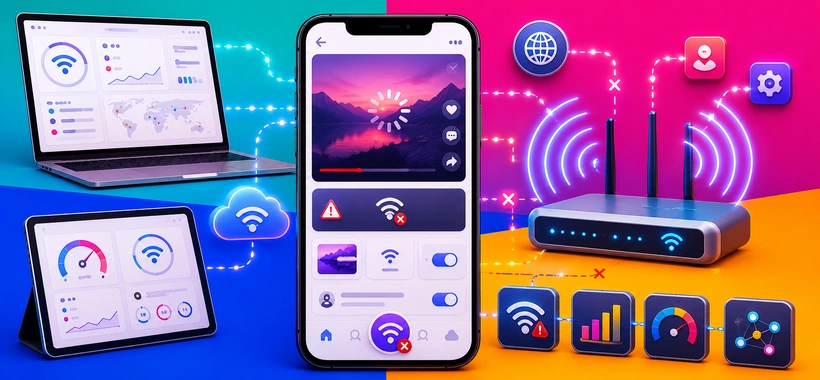
ТикТок может не работать через Wi-Fi из-за слабого сигнала, перегрузки сети, ошибок DNS, блокировки на роутере, корпоративных ограничений, сбоя серверов или проблем в самом приложении. Если мобильный интернет работает нормально, а по Wi-Fi видео не грузятся, чаще всего причина не в ТикТок, а в роутере, настройках сети или провайдере.
Главная логика простая: сначала проверяем, где именно ломается цепочка — телефон, приложение, роутер, провайдер или серверы TikTok. Так вы не будете наугад удалять приложение, сбрасывать роутер и менять настройки, которые вообще не связаны с проблемой.
- Быстрая диагностика: почему ТикТок не работает именно по Wi-Fi
- Как за 2 минуты определить причину проблемы
- Проблема в телефоне, роутере или TikTok — метод исключения
- Основные причины, почему ТикТок не работает через Wi-Fi
- Причина 1 — Слабый сигнал Wi-Fi или перегруженная сеть
- Причина 2 — Роутер блокирует QUIC/UDP-трафик TikTok
- Причина 3 — DNS-блокировка на уровне роутера или провайдера
- Причина 4 — Корпоративная, школьная или публичная Wi-Fi сеть блокирует TikTok
- Причина 5 — Устаревшее приложение TikTok или системное ПО
- Причина 6 — Переполненный кэш и данные приложения
- Причина 7 — Неверные настройки MTU роутера
- Причина 8 — Проблема на стороне серверов TikTok (сбой)
- Причина 9 — AP Isolation (изоляция точки доступа) в настройках роутера
- Причина 10 — Ограничение данных или VPN-конфликт
- Пошаговые решения — почему я не могу смотреть ТикТок через Wi-Fi
- Шаг 1 — Проверить скорость и качество Wi-Fi соединения
- Шаг 2 — Перезагрузить роутер и устройство
- Шаг 3 — Проверить и изменить DNS-сервер
- Шаг 4 — Обновить приложение TikTok и операционную систему
- Шаг 5 — Очистить кэш TikTok (правильно)
- Шаг 6 — Проверить настройки роутера (QUIC, QoS, AP Isolation, MTU)
- Шаг 7 — Сменить Wi-Fi диапазон с 2.4 GHz на 5 GHz
- Шаг 8 — Проверить, не заблокирован ли TikTok в вашей сети
- Шаг 9 — Проверить статус серверов TikTok
- Шаг 10 — Переустановить приложение TikTok
- Технические требования TikTok для стабильной работы через Wi-Fi (2026)
- Почему ТикТок работает медленно через мой Wi-Fi?
- Отличие «не работает» от «работает медленно» — разные причины
- Топ-5 причин медленной загрузки TikTok по Wi-Fi
- Как ускорить TikTok по Wi-Fi — практические методы
- Особые случаи — когда стандартные советы не помогают
- ТикТок не работает по Wi-Fi, но работает по мобильному интернету
- ТикТок не работает в отеле, кафе или аэропорту
- ТикТок не работает на работе или в университете
- ТикТок не работает только на одном устройстве из всех
- ТикТок перестал работать после обновления роутера или смены провайдера
- Блок ошибок — частые ошибки при решении проблемы с TikTok и Wi-Fi
- Блок рисков — что может пойти не так при самостоятельном исправлении
- Риск 1 — Неверная смена DNS (потеря доступа к локальным сервисам)
- Риск 2 — Изменение MTU роутера (может нарушить другие соединения)
- Риск 3 — Использование непроверенных VPN-сервисов
- Риск 4 — Сброс роутера до заводских настроек без резервной копии
- Риск 5 — Обход корпоративных блокировок (возможные нарушения политики)
- FAQ — часто задаваемые вопросы о проблемах TikTok с Wi-Fi
- Почему ТикТок не работает через Wi-Fi, но работает через мобильный интернет?
- Почему я не могу смотреть ТикТок через Wi-Fi?
- Почему ТикТок работает медленно через мой Wi-Fi?
- Как проверить, заблокирован ли TikTok в моей сети?
- Что делать, если очистка кэша TikTok не помогла?
- Влияет ли VPN на работу TikTok по Wi-Fi?
- Как понять, что проблема на стороне серверов TikTok, а не у меня?
- Какая минимальная скорость Wi-Fi нужна для TikTok?
- Можно ли исправить проблему с TikTok без доступа к настройкам роутера?
- Почему TikTok перестал работать после обновления?
- Когда обращаться к провайдеру или специалисту
- Признаки того, что проблема на стороне интернет-провайдера
- Что сообщить в поддержку TikTok
- Что сообщить провайдеру
- Итог — краткий чеклист решения проблемы ТикТок по Wi-Fi
- Источники
Быстрая диагностика: почему ТикТок не работает именно по Wi-Fi
Проблему быстрее всего найти методом сравнения: тот же телефон, другой интернет, другое устройство и тот же Wi-Fi. Если параллельно вы занимаетесь продвижением и изучаете, где купить живых подписчиков инстаграм, не смешивайте маркетинговые задачи с технической диагностикой — сначала нужно понять, работает ли сама сеть.
После этого станет понятно, почему ТикТок не работает по Wi-Fi: из-за телефона, роутера, провайдера или сетевой блокировки. Обычно такая проверка занимает 2-5 минут.
Как за 2 минуты определить причину проблемы
Начните с четырёх коротких проверок, а не с переустановки приложения. Такой порядок рекомендуют и официальные инструкции TikTok Help Center по проблемам воспроизведения видео.
- Отключите Wi-Fi и включите мобильный интернет — проверьте, грузится ли лента.
- Подключите к этому же Wi-Fi другое устройство — проверьте TikTok там.
- Откройте через тот же Wi-Fi другие видео-сервисы или сайт в браузере.
- Проверьте статус TikTok на Downdetector, если проблема началась резко.
Если ТикТок работает через мобильный интернет, но не работает через Wi-Fi, почти всегда стоит смотреть в сторону роутера, DNS, блокировок или качества сигнала. Если не работает нигде — вероятнее проблема в приложении, аккаунте, устройстве или серверах TikTok.
| Симптом | Причина | Куда смотреть |
|---|---|---|
| Лента не обновляется только по Wi-Fi | DNS, роутер или блокировка | Настройки сети |
| Видео крутится бесконечно | Слабый сигнал или потери пакетов | Скорость и ping |
| ТикТок не работает в офисе | Корпоративный firewall | Политика сети |
| Не работает только на одном телефоне | Кэш, VPN или приложение | Устройство |
| Не работает у всех дома | Роутер или провайдер | Интернет-линия |
Проблема в телефоне, роутере или TikTok — метод исключения
Метод исключения помогает не гадать. Вы меняете только один элемент за раз и смотрите, исчезает ли проблема.
Если ваш телефон не открывает TikTok по домашнему Wi-Fi, но другой телефон открывает — проблема в вашем устройстве. Если оба телефона не открывают TikTok по этому Wi-Fi, но открывают через мобильный интернет — проблема в роутере, DNS, провайдере или блокировке.
Проверьте себя: проблема повторяется на другом устройстве? Если да, не начинайте с очистки кэша — сначала проверьте сеть.
Основные причины, почему ТикТок не работает через Wi-Fi
Причин несколько, и они часто похожи внешне: видео не грузится, лента пустая, приложение зависает. Разница в том, что слабый Wi-Fi лечится одним способом, а блокировка DNS или QUIC — совсем другим.
Формулировка «почему ТикТок может не работать через wi-fi?» обычно означает не одну ошибку, а целый список возможных сбоев. Ниже — причины от самых частых к более редким.
Причина 1 — Слабый сигнал Wi-Fi или перегруженная сеть
ТикТок плохо работает при слабом сигнале, даже если телефон показывает подключение к Wi-Fi. Значок Wi-Fi не означает, что соединение стабильное.
Для обычного просмотра TikTok нужно примерно от 4 Mbps на загрузку, а для HD-видео и прямых эфиров лучше иметь 10-25 Mbps и выше. Но важна не только скорость, а ещё задержка и потери пакетов.
Типичная ситуация в квартире: роутер стоит в прихожей, а человек смотрит видео на кухне через две стены. Speedtest может показать нормальные цифры рядом с роутером, но в дальней комнате TikTok будет зависать.
Причина 2 — Роутер блокирует QUIC/UDP-трафик TikTok
Роутер может блокировать часть трафика TikTok, даже если сайты и мессенджеры работают нормально. Это одна из причин, почему ТикТок работает по мобильному интернету, но не работает через Wi-Fi.
QUIC — это современный сетевой протокол, который помогает видео быстрее стартовать и стабильнее грузиться. Он часто использует UDP 443, а некоторые роутеры, firewall или настройки безопасности могут такой трафик резать.
Противоречие в том, что интернет вроде бы быстрый, но TikTok всё равно не грузит видео. В 2025 году сетевые анализы часто связывали такие случаи именно с блокировкой UDP/QUIC или агрессивной фильтрацией трафика.
Причина 3 — DNS-блокировка на уровне роутера или провайдера
DNS — это система, которая переводит название сайта в технический адрес сервера. Если DNS неправильно отвечает по доменам TikTok, приложение открывается, но контент не загружается.
ТикТок использует разные домены и поддомены, включая tiktok.com, tiktokcdn.com и другие адреса доставки видео. Если фильтр блокирует хотя бы часть из них, работа приложения может стать нестабильной.
Такое бывает из-за родительского контроля, AdGuard Home, Pi-hole, настроек роутера или ограничений провайдера. Проверочный шаг простой — временно сменить DNS на Cloudflare 1.1.1.1 или Google 8.8.8.8.
Причина 4 — Корпоративная, школьная или публичная Wi-Fi сеть блокирует TikTok
В рабочих, учебных и публичных сетях TikTok часто блокируют намеренно. Это не ошибка телефона и не сбой приложения.
По данным Zscaler ThreatLabz за 2025 год, около 34% корпоративных сетей в США применяли ограничения для TikTok. В Европе и других регионах похожая логика встречается в компаниях, университетах, госучреждениях и образовательных сетях.
Если вопрос звучит как «Почему я не могу смотреть ТикТок через Wi-Fi?» и речь о работе, университете, кафе или отеле, первым делом проверьте, не ограничена ли сеть правилами администратора. Обход таких блокировок может нарушать внутреннюю политику организации.
Причина 5 — Устаревшее приложение TikTok или системное ПО
Старая версия приложения может конфликтовать с текущими сетевыми требованиями TikTok. Особенно это заметно после обновлений iOS, Android или самого TikTok.
Проверьте обновления в App Store или Google Play. На Android также стоит убедиться, что сервисы системы и браузерные компоненты обновлены, потому что часть сетевых функций зависит от системных модулей.
Если TikTok установлен давно, а проблема началась после обновления телефона, обновите всё по цепочке: приложение, операционную систему, затем перезагрузите устройство. Это занимает меньше времени, чем полная переустановка.
Причина 6 — Переполненный кэш и данные приложения
Кэш — это временные файлы, которые помогают приложению быстрее загружать уже знакомые элементы. Если кэш повреждён, TikTok может зависать, не обновлять ленту или ошибаться при загрузке видео.
Есть важное противоречие: очистка кэша иногда временно ухудшает ситуацию. После очистки приложение заново загружает ресурсы, и на слабом Wi-Fi первые 2-3 минуты может казаться, что стало хуже.
В ноябре 2025 на Android 14 очистка кэша TikTok на Samsung Galaxy A54 заняла меньше минуты, но первая нормальная загрузка ленты пошла только через 3 минуты 20 секунд на Wi-Fi 2.4 GHz. После переключения на 5 GHz видео начали стартовать за 1-2 секунды.
Причина 7 — Неверные настройки MTU роутера
MTU — это максимальный размер сетевого пакета, который роутер отправляет за один раз. Если значение выставлено неправильно, крупные пакеты видео могут дробиться и теряться.
Редкость в том, что браузер, почта и мессенджеры при этом могут работать нормально. А TikTok, где много видеопотока, начинает зависать или грузить ролики рывками.
Часто проблема появляется после смены провайдера или типа подключения. Для обычных домашних сетей типичный ориентир — около 1500, а для некоторых PPPoE-подключений — около 1492, но менять MTU лучше осторожно.
Причина 8 — Проблема на стороне серверов TikTok (сбой)
Иногда причина не у вас. Если серверы TikTok работают нестабильно, приложение может не грузить видео ни по Wi-Fi, ни через мобильный интернет.
Проверьте Downdetector и посмотрите, есть ли всплеск жалоб за последние 15-30 минут. Если жалобы массовые, домашний роутер трогать не нужно.
Полезный тест: спросите знакомого в другом районе или городе, работает ли у него TikTok. Если такая же проблема у многих, ждите восстановления сервиса.
Причина 9 — AP Isolation (изоляция точки доступа) в настройках роутера
AP Isolation — это функция роутера, которая изолирует устройства внутри одной Wi-Fi сети. Её часто используют в отелях, кафе и публичных сетях, чтобы гости не видели устройства друг друга.
Для TikTok это не всегда прямая блокировка, но иногда такая изоляция ломает нормальную работу локальных сетевых служб и отдельных сценариев CDN-доставки. После обновления прошивки некоторые роутеры могут включить похожие функции автоматически.
Если проблема появилась после обновления роутера, проверьте настройки Wi-Fi, гостевой сети и изоляции клиентов. Особенно если TikTok не работает только в гостевой сети.
Причина 10 — Ограничение данных или VPN-конфликт
VPN может как помочь обойти сетевую ошибку, так и ухудшить работу TikTok. Всё зависит от качества VPN, маршрута и ограничений сети.
На телефоне также могут быть включены режим экономии данных, ограничение фоновой передачи или запрет мобильных и Wi-Fi данных для приложения. На iPhone проверьте «Параметры» — «TikTok» — доступ к сети, на Android — «Настройки» — «Приложения» — «TikTok» — «Мобильные данные и Wi-Fi».
Если VPN включён постоянно, сначала выключите его и проверьте TikTok без него. Это быстрый способ отделить проблему приложения от проблемы маршрутизации.
| Причина | Частота | Виновник |
|---|---|---|
| Слабый Wi-Fi | Часто | Роутер или помещение |
| Кэш приложения | Часто | Телефон |
| DNS-блокировка | Средне | Роутер или провайдер |
| QUIC/UDP блокировка | Средне | Firewall или роутер |
| Корпоративная сеть | Часто в офисах | Администратор сети |
| Сбой TikTok | Иногда | Сервис TikTok |
| MTU | Редко | Роутер или провайдер |
Пошаговые решения — почему я не могу смотреть ТикТок через Wi-Fi
Исправлять проблему лучше от простого к сложному. Так вы не сломаете настройки роутера и быстро поймёте, где реальная причина.
Если похожая проблема есть не только по Wi-Fi, а и через мобильный интернет, отдельно проверьте материал Почему ТикТок не работает на мобильном интернете. Там логика диагностики будет другой.
Шаг 1 — Проверить скорость и качество Wi-Fi соединения
Скорость — это только часть картины. Для TikTok важны download, ping и packet loss.
Download показывает, как быстро загружаются видео. Ping показывает задержку между вашим устройством и сервером, а packet loss — процент потерянных пакетов данных.
- Откройте Speedtest или fast.com рядом с роутером.
- Повторите проверку в комнате, где обычно смотрите TikTok.
- Сравните download, ping и стабильность результата.
- Если есть возможность, проверьте packet loss через PingPlotter.
Для стабильного TikTok желательно иметь от 10 Mbps, ping до 100 ms и потери пакетов меньше 1-2%. Если Speedtest показывает 100 Mbps, но packet loss 3-5%, TikTok всё равно может заикаться.
Шаг 2 — Перезагрузить роутер и устройство
Правильная перезагрузка очищает временные сетевые ошибки. Просто выключить экран телефона недостаточно.
- Выключите роутер из розетки на 30-60 секунд.
- Перезагрузите смартфон.
- Дождитесь полного подключения Wi-Fi.
- Откройте TikTok и проверьте ленту 2-3 минуты.
Если дома используется отдельный модем и роутер, сначала включайте модем, затем роутер. Так сеть поднимается в правильном порядке.
Шаг 3 — Проверить и изменить DNS-сервер
Смена DNS часто помогает, когда TikTok открывается, но видео не грузятся. Это особенно актуально, если другие сайты работают нормально.
На телефоне можно попробовать DNS Cloudflare 1.1.1.1 или Google 8.8.8.8. На Android путь обычно такой: «Настройки» — «Сеть и интернет» — «Частный DNS», на iPhone чаще меняют DNS в параметрах конкретной Wi-Fi сети.
На роутере пункт может называться «Internet», «WAN», «DNS Server» или «Network Settings». После смены DNS перезагрузите роутер и телефон.
Шаг 4 — Обновить приложение TikTok и операционную систему
Обновление закрывает ошибки совместимости. Особенно это важно, если TikTok перестал работать после системного обновления.
Откройте App Store или Google Play, найдите TikTok и нажмите «Обновить», если кнопка доступна. Затем проверьте обновления iOS или Android в системных настройках.
Если TikTok вообще не запускается, а не только не работает по Wi-Fi, полезно отдельно пройти сценарий Что делать, если ТикТок не работает вообще. Там больше внимания уделяется приложению и аккаунту.
Шаг 5 — Очистить кэш TikTok (правильно)
Очистка кэша помогает, когда приложение накопило повреждённые временные файлы. Но после очистки не оценивайте результат в первые 10 секунд.
На Android откройте «Настройки» — «Приложения» — «TikTok» — «Память» — «Очистить кэш». Не нажимайте «Очистить данные», если не хотите заново входить в аккаунт.
На iPhone можно открыть TikTok — «Профиль» — меню — «Настройки и конфиденциальность» — «Освободить место» — «Кэш» — «Очистить». Если такой пункт отличается, ориентируйтесь на раздел хранения данных внутри приложения.
После очистки подождите 2-3 минуты на стабильном Wi-Fi. Приложение заново скачает часть служебных файлов, и это нормально.
Шаг 6 — Проверить настройки роутера (QUIC, QoS, AP Isolation, MTU)
Настройки роутера стоит трогать только после базовой диагностики. Если все устройства дома не могут смотреть TikTok по Wi-Fi, этот шаг уже уместен.
- Проверьте, не включён ли строгий firewall или блокировка UDP 443.
- Отключите на тест QoS, если он режет видео-трафик.
- Проверьте AP Isolation в гостевой и основной сети.
- Не меняйте MTU без записи старого значения.
QoS — это функция распределения приоритетов трафика. Она полезна, когда настроена правильно, но может снижать приоритет TikTok и других видео-приложений.
В марте 2026 на iPhone 15 с домашним роутером Wi-Fi 6 отключение строгой фильтрации UDP 443 вернуло загрузку TikTok за 6 минут диагностики. До изменения лента обновлялась раз в 40-60 секунд, после — ролики стартовали за 1-3 секунды.
Шаг 7 — Сменить Wi-Fi диапазон с 2.4 GHz на 5 GHz
Диапазон 2.4 GHz дальше пробивает стены, но чаще перегружен соседскими сетями. Диапазон 5 GHz обычно быстрее и стабильнее на короткой дистанции.
Если роутер создаёт две сети, подключитесь к той, где в названии есть 5G или 5GHz. Затем проверьте TikTok в той же комнате.
Если у вас один общий Wi-Fi с автоматическим выбором диапазона, попробуйте временно разделить сети в настройках роутера. Это помогает понять, не застревает ли телефон на перегруженной 2.4 GHz сети.
Шаг 8 — Проверить, не заблокирован ли TikTok в вашей сети
Блокировка сети выглядит как обычная поломка: приложение открывается, но видео не идут. Отличие в том, что настройки телефона тут не помогут.
Проверьте TikTok через мобильный интернет. Если работает, а через офисный, университетский или публичный Wi-Fi нет, скорее всего, сеть ограничивает доступ.
В такой ситуации правильно спросить администратора сети, разрешён ли TikTok. Обход блокировок на рабочей или учебной сети может привести к нарушению правил организации.
Шаг 9 — Проверить статус серверов TikTok
Проверка серверов экономит время. Если у TikTok глобальный сбой, нет смысла менять DNS и MTU.
Откройте Downdetector по адресу https://downdetector.com/status/tiktok/ и посмотрите график жалоб. Резкий скачок означает, что проблема массовая.
Дополнительно проверьте TikTok через мобильный интернет и спросите знакомых. Если симптомы совпадают у многих, просто подождите восстановления.
Шаг 10 — Переустановить приложение TikTok
Переустановка — это последний базовый шаг, а не первый. Она помогает, если файлы приложения повреждены или обновление установилось некорректно.
Перед удалением убедитесь, что помните способ входа в аккаунт. После переустановки подключитесь к стабильному Wi-Fi и дайте приложению несколько минут на первичную загрузку.
Если вы создаёте контент, заранее сохраните важные черновики. Некоторые локальные данные могут исчезнуть после удаления приложения.
Технические требования TikTok для стабильной работы через Wi-Fi (2026)
TikTok не требует гигабитного интернета, но требует стабильного соединения. Главные параметры — скорость загрузки, задержка, потери пакетов и открытые порты.
Если вы задаёте вопрос «Почему ТикТок работает медленно через мой Wi-Fi?», проверьте не только Mbps. Иногда 25 Mbps без потерь лучше, чем 300 Mbps с нестабильным сигналом.
| Параметр | Минимум | Рекомендация |
|---|---|---|
| Download | 4 Mbps | 25 Mbps+ для HD и Live |
| Ping | До 150 ms | До 50-100 ms |
| Packet loss | До 5% | Менее 1% |
| MTU | Около 1400 | Около 1500 или по провайдеру |
| TCP | 80, 443 | Открыты |
| UDP/QUIC | 443 | Не блокировать |
Packet loss — это потеря части данных по дороге от сервера к вашему устройству. Для видео даже 2-3% потерь могут быть заметнее, чем низкая скорость.
QUIC по RFC 9000 использует современную передачу данных поверх UDP. Простыми словами, TikTok может быстрее договариваться с сервером, но плохо переносит сети, где UDP режется или фильтруется.
Почему ТикТок работает медленно через мой Wi-Fi?
Медленная работа отличается от полного отказа. Если лента грузится, но ролики стартуют долго, чаще виноваты качество сигнала, перегрузка сети, пиковые часы или ограничения роутера.
Для авторов контента это особенно заметно при загрузке роликов, наложении элементов и проверке публикаций. Если вы параллельно работаете с визуалом, полезно держать под рукой инструкцию Как в ТикТок добавить текст по времени, но техническую проблему Wi-Fi всё равно нужно решать отдельно.
Отличие «не работает» от «работает медленно» — разные причины
«Не работает» — это когда видео вообще не открываются, лента не обновляется или приложение показывает ошибку. «Работает медленно» — это когда всё открывается, но с задержками, зависаниями и низким качеством.
Первый случай чаще связан с блокировкой, DNS, сбоем приложения или серверов. Второй — с перегрузкой Wi-Fi, слабым сигналом, потерями пакетов и старым роутером.
Проверьте себя: видео не запускается совсем или запускается через 10-20 секунд? Ответ сразу сужает круг причин.
Топ-5 причин медленной загрузки TikTok по Wi-Fi
- Перегруженная сеть 2.4 GHz в многоквартирном доме.
- Слабый сигнал из-за стен, расстояния или мебели.
- Пиковые часы, когда сеть провайдера загружена.
- Старый роутер без нормальной поддержки современных устройств.
- QoS или фильтры, которые занижают приоритет видео-трафика.
Высокий тариф не гарантирует стабильный TikTok. Если роутер устарел или канал Wi-Fi забит соседскими сетями, приложение будет тормозить даже при хорошем договоре с провайдером.
Как ускорить TikTok по Wi-Fi — практические методы
Самый быстрый способ ускорить TikTok — перейти ближе к роутеру и подключиться к 5 GHz. Если это помогло, проблема не в приложении.
- Поставьте роутер выше и ближе к центру квартиры.
- Перейдите с 2.4 GHz на 5 GHz, если расстояние небольшое.
- Отключите лишние загрузки, облачные синхронизации и стримы.
- Перезагрузите роутер в пиковые периоды, если он давно не перезапускался.
- Обновите прошивку роутера, если производитель выпускал исправления.
Если вы загружаете ролики, фото и делаете монтаж на телефоне, Wi-Fi должен быть стабильным не только на просмотр, но и на upload. Для творческих задач пригодится материал Как в ТикТок вставить фото в видео?
| Признак | Не работает | Медленно |
|---|---|---|
| Лента | Не обновляется | Обновляется с паузами |
| Видео | Не стартует | Буферизирует |
| Причина | Блокировка или сбой | Сигнал или потери |
| Проверка | Мобильный интернет | Speedtest и ping |
| Решение | DNS, серверы, роутер | 5 GHz, место, нагрузка |
Особые случаи — когда стандартные советы не помогают
Некоторые ситуации выглядят как обычная ошибка TikTok, но решаются иначе. Особенно это касается офисов, отелей, университетов, гостевых сетей и смены провайдера.
Если вы ведёте аккаунт бренда, такие сбои лучше закладывать в рабочий процесс заранее. Для планирования публикаций пригодится отдельная тема Как бренды выкладывают видео в ТикТок, но доступ к стабильной сети всё равно остаётся базой.
ТикТок не работает по Wi-Fi, но работает по мобильному интернету
Это самый показательный сценарий: TikTok жив, телефон исправен, аккаунт работает. Значит, проблема почти наверняка в Wi-Fi сети.
Основные подозреваемые — DNS роутера, блокировка UDP/QUIC, фильтры провайдера, корпоративный firewall или родительский контроль. Мобильный оператор может не использовать такие же ограничения, поэтому через мобильный интернет всё открывается.
Проверьте три вещи: другой телефон в этой Wi-Fi сети, другой Wi-Fi на этом телефоне и смену DNS. Если после смены DNS TikTok ожил, причина была в разрешении доменов.
ТикТок не работает в отеле, кафе или аэропорту
Публичные сети часто используют captive portal — страницу входа, где нужно принять правила или ввести номер комнаты. Пока вы не прошли эту страницу, часть приложений может не работать.
Откройте любой сайт в браузере и проверьте, не появляется ли страница авторизации. После подтверждения правил снова запустите TikTok.
Если авторизация пройдена, но TikTok всё равно не работает, сеть может блокировать видео-трафик или использовать AP Isolation. В таком случае без доступа к настройкам роутера вы мало что измените.
ТикТок не работает на работе или в университете
В рабочих и учебных сетях TikTok могут блокировать по внутренней политике. Это нормальная практика для организаций, которые ограничивают развлекательный трафик или социальные платформы.
Не пытайтесь обходить такие ограничения без разрешения. Лучше уточнить у IT-отдела, разрешён ли TikTok в этой сети и есть ли отдельная гостевая сеть.
Если TikTok нужен для работы, например для SMM или обучения, попросите официальный доступ. Формальный запрос обычно решает вопрос быстрее, чем попытки настроить VPN.
ТикТок не работает только на одном устройстве из всех
Если другие телефоны в той же Wi-Fi сети открывают TikTok, роутер почти наверняка ни при чём. Ищите проблему в конкретном устройстве.
Проверьте VPN, ограничения данных, дату и время, разрешения приложения, кэш и обновления. На Android также посмотрите, не включён ли режим энергосбережения, который ограничивает фоновую передачу данных.
Для удобства просмотра можно настроить управление жестами или голосом, но только после восстановления связи. Если интересно, отдельно посмотрите Как листать ТикТок без рук?
ТикТок перестал работать после обновления роутера или смены провайдера
После обновления роутера могли измениться firewall, DNS, режим Wi-Fi, QoS или AP Isolation. После смены провайдера часто меняется тип подключения и MTU.
Сначала проверьте, не включились ли родительский контроль и фильтрация контента. Затем сравните DNS, MTU и настройки гостевой сети со старыми значениями, если они сохранены.
Если старой конфигурации нет, не сбрасывайте роутер сразу. Сделайте фото текущих настроек, чтобы можно было вернуться назад.
Блок ошибок — частые ошибки при решении проблемы с TikTok и Wi-Fi
Ошибки в диагностике часто тратят больше времени, чем сама проблема. Большую часть базовых шагов можно сделать самостоятельно, но настройки MTU, firewall и корпоративные политики лучше менять осторожно.
Если вы параллельно тестируете продвижение, не связывайте технический сбой Wi-Fi с качеством контента или рекламной активностью. Даже если вы изучаете, как купить живых подписчиков инстаграм, проблема с TikTok по Wi-Fi в первую очередь проверяется сетевыми методами.
- Перезагружать только телефон, но не роутер — ошибка, если проблема повторяется у всех дома.
- Считать, что высокая скорость решает всё — ошибка, если есть packet loss.
- Включать VPN наугад — ошибка, потому что VPN может замедлить TikTok.
- Удалять TikTok до базовой диагностики — ошибка, если причина в Wi-Fi сети.
- Игнорировать DNS — ошибка, потому что домены CDN могут не резолвиться.
- Не проверять Downdetector — ошибка, если у TikTok массовый сбой.
- Сбрасывать роутер без копии настроек — ошибка, если вы не знаете параметры провайдера.
Самостоятельно безопасно проверить скорость, перезагрузить устройства, очистить кэш, обновить приложение и сменить DNS на телефоне. Если нужно менять MTU, firewall, VLAN или корпоративные правила — лучше обращаться к специалисту или администратору сети.
Блок рисков — что может пойти не так при самостоятельном исправлении
Некоторые действия могут решить TikTok, но создать новую проблему с интернетом. Поэтому перед изменениями записывайте старые значения и не меняйте сразу много параметров.
Документация Android Developers и Apple Developer по сетевым настройкам показывает общую логику: приложения зависят не только от себя, но и от системных разрешений, политики сети и безопасности соединения.
Риск 1 — Неверная смена DNS (потеря доступа к локальным сервисам)
Смена DNS может нарушить доступ к локальным сервисам провайдера или домашним устройствам. Например, могут перестать открываться внутренние адреса роутера, IPTV или локальные панели.
Перед сменой DNS запишите старые адреса. Если что-то пошло не так, верните автоматическое получение DNS.
Риск 2 — Изменение MTU роутера (может нарушить другие соединения)
Неправильный MTU может ухудшить не только TikTok, но и видеозвонки, загрузки файлов, игры и сайты. Этот параметр лучше менять небольшими шагами и после консультации с провайдером.
Если после изменения MTU сайты стали открываться медленнее, верните старое значение. Не оставляйте настройку «наугад».
Риск 3 — Использование непроверенных VPN-сервисов
Непроверенный VPN может замедлить соединение, собирать лишние данные или ломать работу приложений. Для TikTok это особенно заметно, потому что видео чувствительно к задержке.
Если VPN нужен, выбирайте сервис с понятной политикой конфиденциальности и стабильными серверами. Для диагностики сначала проверяйте TikTok без VPN.
Риск 4 — Сброс роутера до заводских настроек без резервной копии
Сброс роутера может удалить логин и пароль провайдера, параметры подключения, Wi-Fi имя, пароль и настройки IPTV. После этого интернет может пропасть полностью.
Перед сбросом сделайте резервную копию конфигурации, если роутер это позволяет. Минимум — сфотографируйте важные разделы настроек.
Риск 5 — Обход корпоративных блокировок (возможные нарушения политики)
Обход блокировок в офисе, университете или госучреждении может нарушать внутренние правила. Это уже не технический, а организационный риск.
Если TikTok нужен для рабочих задач, согласуйте доступ официально. Такой путь безопаснее, чем скрытые обходы через VPN.
FAQ — часто задаваемые вопросы о проблемах TikTok с Wi-Fi
Короткие ответы помогают быстро сверить вашу ситуацию с типовыми сценариями. Если ответ совпадает с вашим случаем, переходите к соответствующему шагу диагностики.
Вопрос «Почему ТикТок не работает по Wi-Fi?» чаще всего решается сравнением мобильного интернета, другого устройства и настроек роутера. Это базовая проверка перед любыми сложными действиями.
Почему ТикТок не работает через Wi-Fi, но работает через мобильный интернет?
Потому что мобильный интернет и Wi-Fi идут через разные сети. Если через мобильный интернет TikTok работает, а через Wi-Fi нет, вероятны DNS, роутер, блокировка UDP/QUIC, firewall или ограничения провайдера.
Начните с перезагрузки роутера, проверки другого устройства и смены DNS. Если вы в офисе или университете, уточните правила сети.
Почему я не могу смотреть ТикТок через Wi-Fi?
Вы можете не смотреть TikTok через Wi-Fi из-за слабого сигнала, перегрузки сети, блокировок, кэша приложения, VPN или сбоя серверов. Самый быстрый тест — отключить Wi-Fi и проверить TikTok через мобильный интернет.
Если по мобильному всё работает, не удаляйте приложение сразу. Сначала проверяйте Wi-Fi и роутер.
Почему ТикТок работает медленно через мой Wi-Fi?
ТикТок работает медленно через Wi-Fi, когда соединение нестабильное: слабый сигнал, высокая задержка, потери пакетов или перегруженный диапазон 2.4 GHz. Скорость в Mbps может быть высокой, но видео всё равно будет буферизировать.
Перейдите на 5 GHz, подойдите ближе к роутеру и проверьте ping. Если стало лучше, причина была в качестве Wi-Fi.
Как проверить, заблокирован ли TikTok в моей сети?
Сравните работу TikTok через Wi-Fi и мобильный интернет. Если через мобильный интернет работает, а через конкретный Wi-Fi нет, сеть может блокировать TikTok.
Дополнительно проверьте другой телефон в этой же сети. В корпоративных и учебных сетях лучше спросить администратора напрямую.
Что делать, если очистка кэша TikTok не помогла?
Если очистка кэша не помогла, проверьте DNS, скорость, ping, VPN и статус серверов TikTok. Кэш решает только проблемы приложения, но не исправляет блокировки и плохой Wi-Fi.
После очистки подождите 2-3 минуты. Первичная загрузка после удаления временных файлов может быть медленнее обычной.
Влияет ли VPN на работу TikTok по Wi-Fi?
Да, VPN может влиять сильно. Он меняет маршрут трафика, добавляет задержку и иногда конфликтует с Wi-Fi сетью.
Для диагностики выключите VPN и проверьте TikTok напрямую. Если без VPN всё работает, проблема была в маршруте или сервере VPN.
Как понять, что проблема на стороне серверов TikTok, а не у меня?
Проверьте массовые жалобы на Downdetector: https://downdetector.com/status/tiktok/. Если график резко вырос, вероятен сбой TikTok.
Также сравните работу через Wi-Fi и мобильный интернет. Если TikTok не работает нигде и у других людей тоже, ждите восстановления сервиса.
Какая минимальная скорость Wi-Fi нужна для TikTok?
Минимально нужно около 4 Mbps на загрузку для стандартного качества. Для HD-видео и Live лучше иметь 10-25 Mbps и стабильный ping до 100 ms.
Но скорость без стабильности не спасает. Потери пакетов выше 2-3% могут вызывать зависания даже на быстром тарифе.
Можно ли исправить проблему с TikTok без доступа к настройкам роутера?
Да, часть проблем можно исправить без роутера: перезагрузить телефон, обновить TikTok, очистить кэш, выключить VPN, сменить DNS на устройстве и перейти на другой Wi-Fi диапазон. Но если TikTok заблокирован на уровне сети, без доступа к роутеру или администратору вы ограничены.
В публичной сети иногда помогает только мобильный интернет. Это нормально, если владелец сети ограничивает видео-трафик.
Почему TikTok перестал работать после обновления?
После обновления приложения, телефона или роутера могли измениться сетевые настройки, разрешения, кэш или правила безопасности. Начните с перезагрузки, обновления TikTok и проверки VPN.
Если обновлялся роутер, проверьте firewall, DNS, QoS и AP Isolation. Если проблема началась сразу после смены провайдера, уточните MTU и тип подключения.
Когда обращаться к провайдеру или специалисту
Обращаться за помощью стоит, когда базовые проверки уже сделаны, а проблема повторяется на разных устройствах. Это признак, что причина может быть в линии, провайдере, роутере или сетевой политике.
Если вы настраиваете новый телефон и параллельно восстанавливаете приложения, пригодится отдельная инструкция Как скачать ТикТок на Андроид. Но если TikTok уже установлен и не работает только по Wi-Fi, сначала собирайте сетевые данные.
Признаки того, что проблема на стороне интернет-провайдера
Провайдер может быть причиной, если TikTok плохо работает на всех устройствах, а смена DNS не помогает. Особенно показательно, если проблема появляется в одни и те же часы.
- TikTok не работает на нескольких устройствах дома.
- Мобильный интернет работает нормально.
- Speedtest показывает скачки ping или потери пакетов.
- После перезагрузки роутера улучшение длится недолго.
- Проблема началась после смены тарифа, оборудования или провайдера.
Перед звонком провайдеру сделайте 2-3 замера Speedtest в разное время. Запишите ping, download, upload и время проверки.
Что сообщить в поддержку TikTok
Поддержке TikTok нужны конкретные данные, а не только фраза «не работает». Чем точнее описание, тем выше шанс получить полезный ответ.
- Модель устройства и версия iOS или Android.
- Версия приложения TikTok.
- Работает ли TikTok через мобильный интернет.
- Появляется ли ошибка или просто не грузится видео.
- Дата и время, когда началась проблема.
Если есть скриншот ошибки, приложите его. Если проблема только на одном Wi-Fi, так и напишите.
Что сообщить провайдеру
Провайдеру нужно объяснить, что проблема повторяется именно с видеотрафиком TikTok по домашнему Wi-Fi или через его сеть. Не начинайте с технических терминов, если оператор первой линии их не спрашивает.
Сообщите, что мобильный интернет работает, другие устройства проверены, роутер перезагружался, DNS менялся или не менялся. Попросите проверить потери пакетов, DNS, маршрутизацию и ограничения UDP 443.
Если провайдер просит данные, дайте результаты Speedtest и время проверки. Это лучше, чем общее описание «интернет тормозит».
Итог — краткий чеклист решения проблемы ТикТок по Wi-Fi
Начинайте с диагностики, а не с радикальных действий. В большинстве домашних случаев проблема решается за 8-15 минут без сброса роутера.
План можно перенести в блокнот или планировщик и проходить по пунктам сверху вниз. Останавливайтесь на шаге, после которого TikTok заработал.
- Проверьте TikTok через мобильный интернет.
- Проверьте TikTok на другом устройстве в той же Wi-Fi сети.
- Перезагрузите роутер и смартфон в правильном порядке.
- Измерьте скорость, ping и по возможности packet loss.
- Перейдите с 2.4 GHz на 5 GHz, если роутер поддерживает этот диапазон.
- Выключите VPN и режим экономии данных.
- Обновите TikTok и операционную систему.
- Очистите кэш TikTok и подождите 2-3 минуты.
- Смените DNS на Cloudflare 1.1.1.1 или Google 8.8.8.8.
- Проверьте Downdetector и при необходимости обратитесь к провайдеру.
Если TikTok не работает только в офисе, университете, кафе или отеле, не тратьте время на глубокие настройки телефона. Скорее всего, сеть ограничивает доступ или видеотрафик.
Источники
Официальные и технические источники помогают отделить реальные причины от популярных советов «наугад». Для сложных случаев лучше сверяться именно с ними.
- TikTok Help Center — Troubleshooting video playback
- Downdetector — TikTok status
- Zscaler ThreatLabz Internet Report
- Cloudflare Radar
- Ookla Speedtest Global Index
- RFC 9000 — QUIC Protocol
- Android Developers — Network security config
- Apple Developer — Networking best practices
- Net4People — сетевые исследования и обсуждения
- FCC — Broadband speed guide

Максим Морозов
Накрутка соцсетей с LikeStorm
- Живые подписчики и активность
- Рост охватов и доверия к бренду
- Ускоренное продвижение аккаунта
