
 Инстаграм
 Накрутка подписчиков инстаграм
 Накрутка лайков инстаграм
 Накрутка рилс инстаграм
 Накрутка сторис
 Накрутка статистики инстаграм
 Накрутка сохранений инстаграм
 Накрутка охватов инстаграм
 Tik-Tok
 Накрутка репостов тик ток
 Жалобы
 Telegram
 YouTube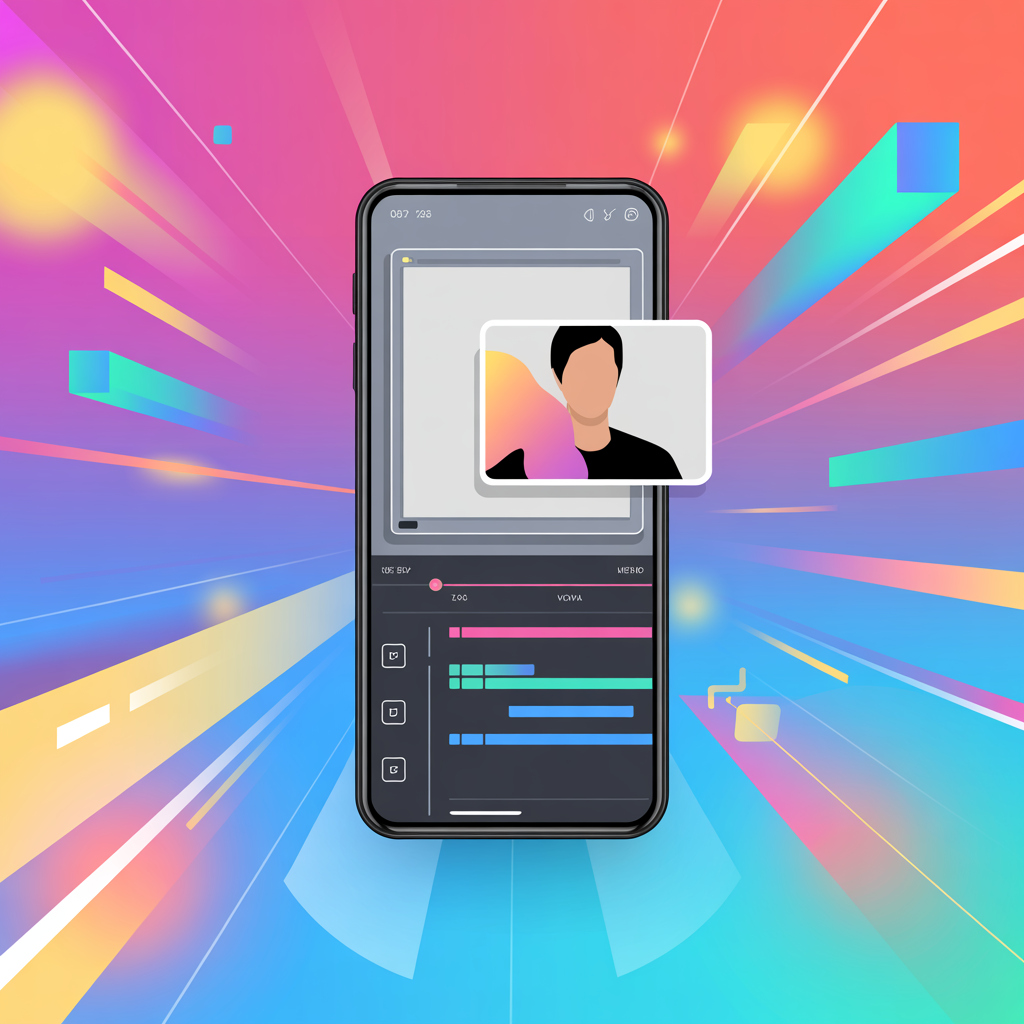
В этой статье разберём, как добавить изображение поверх видео в мобильном редакторе CapCut. Пошагово пройдём все этапы — от выбора фото до экспорта ролика для TikTok. Материал поможет понять логику инструмента, повторить алгоритм и проверить готовность результата.
- Что такое наложение фото на видео и зачем оно нужно
- Основная идея и принцип работы в приложении CapCut
- Примеры, где используется наложение изображения
- Форматы и требования к фото и видео для корректного совмещения
- Интерфейс CapCut: что важно знать перед началом
- Где в редакторе искать инструменты для вставки фото
- Настройка проекта и выбор соотношения сторон для TikTok
- Советы для стабильной работы приложения на смартфоне
- Как наложить фото на видео в CapCut ТикТок
- Импорт видео и изображений в проект
- Размещение фото на временной шкале
- Настройка размера, положения и длительности фото
- Использование эффектов и анимаций для плавного перехода
- Предварительный просмотр и сохранение результата
- Пошаговый алгоритм действий
- Подготовка файлов для монтажа
- Работа со слоями в CapCut
- Настройка прозрачности и режимов наложения
- Экспорт готового видео в TikTok
- Как проверить себя и результат
- Контроль качества изображения и синхронизации
- Проверка корректного формата и длины ролика
- Мини-чеклист для самопроверки перед публикацией
- Типичные ошибки и как их избежать
- Фото перекрывает важные элементы видео
- Проблемы с форматом или в соотношении сторон
- Ошибки при экспорте и сжатии файла
- Вопросы, которые часто задают по теме
- Можно ли наложить несколько фото подряд
- Как добавить логотип или водяной знак
- Почему не загружается изображение в проект
- Когда имеет смысл обратиться за помощью специалиста
- Ситуации, когда нужны продвинутые визуальные эффекты
- Помощь при коммерческом монтаже для брендов
- Консультации по оптимизации роликов для TikTok
- Краткий план действий
- Подготовь фото и видео
- Импортируй материалы в CapCut
- Размести фото поверх нужного фрагмента
- Настрой анимацию и прозрачность
- Проверь итог и экспортируй ролик
Что такое наложение фото на видео и зачем оно нужно
Наложение фото на видео — это способ показать дополнительную информацию поверх кадра: логотип, скриншот, стрелку, мем или инфографику. Такой приём усиливает смысл, ведёт взгляд и помогает удержать внимание, особенно в коротких вертикальных роликах. Если цель — быстрый импульс трафика, можно временно усилить старт через ТикТок накрутка просмотров без регистрации, но качественная подача и монтаж остаются основой результата. Логика проста: картинка дополняет видео, а не мешает ему, и зритель быстрее понимает идею.
Основная идея и принцип работы в приложении CapCut
CapCut работает со слоями: главный слой — это ваше видео, а фото добавляется как верхний слой-наложение. Каждый слой можно двигать по таймлайну, менять размер, позицию, прозрачность и анимацию входа-выхода. Удобно помнить правило: один объект — один слой, поэтому порядок слоёв влияет на видимость элементов. Такой подход делает процесс предсказуемым и упрощает правки.
Примеры, где используется наложение изображения
Чаще всего изображение поверх видео используют для подсветки сути: добавить цену товара, вынести тезис крупным стикером, показать скриншот переписки или закрыть лицо. Это полезно и в коротких обучающих роликах, и в обзорах, и для сторителлинга в ТикТок и Инстаграм Reels. Если задача шире, посмотрите смежную тему как добавить фото в видео в ТикТок — там логика похожая, но без работы со слоями. Итог прост: картинка должна усиливать месседж, а не отвлекать.
Форматы и требования к фото и видео для корректного совмещения
Стабильное качество даёт вертикальный формат 9:16, видео 1080×1920 и 24-30 кадров в секунду. Фото лучше готовить в PNG или JPG, с разрешением не ниже 1080 по короткой стороне, чтобы избежать мыла при увеличении. Если фон фото нужно убрать, используйте PNG с прозрачностью — так объект аккуратнее встанет на кадр. Критерий готовности простой: без пикселей, без чёрных полос и без рваных краёв.
Интерфейс CapCut: что важно знать перед началом
Быстрый старт зависит от понимания, где живут ключевые кнопки и как устроены слои. Чем меньше поисков по меню, тем аккуратнее получится результат и тем легче его повторить в следующих роликах.
Где в редакторе искать инструменты для вставки фото
После нажатия Новый проект добавьте видео, а затем используйте кнопку Наложение — Добавить наложение, чтобы вставить фото. Фото появится на отдельной дорожке поверх основной — это и есть слой, который можно двигать и настраивать. В панели снизу доступны Инструменты слоя: Редактировать, Масштаб, Положение, Маска, Прозрачность, Анимация. Если потерялись, нажмите на нужный объект в превью — CapCut подсветит активный слой на таймлайне.
Настройка проекта и выбор соотношения сторон для TikTok
Для ТикТок выбирайте формат 9:16: Холст — Соотношение — 9:16. Если исходник горизонтальный, используйте Масштаб и Положение, чтобы кадрировать без чёрных полос, или добавьте фон через Холст — Фон. Перед началом задайте частоту кадров 30 и разрешение 1080p, чтобы экспорт шёл без лишнего пересчёта. Это экономит время и сохраняет резкость.
Советы для стабильной работы приложения на смартфоне
Проблемы обычно появляются, когда не хватает памяти, батареи или система грузит другие задачи. Уберите лишние клипы из проекта, закройте фоновые приложения и держите свободными хотя бы 3-5 ГБ хранилища. Перед экспортом переведите смартфон в режим без уведомлений, чтобы избежать лагов записи. Проверьте, хватает ли заряда для экспорта ролика не ниже 20-30%.
- Освободите место в памяти и очистите кэш CapCut.
- Обновите приложение до актуальной версии.
- Отключите режим энергосбережения на время экспорта.
- Работайте с оригиналами файлов, а не сжатиями из мессенджеров.
Как наложить фото на видео в CapCut ТикТок
Ниже — практический разбор, как в капкате наложить на видео фото и быстро получить готовый вертикальный ролик. Повторяя шаги, вы адаптируете длительность, позицию и анимации под конкретную задачу.
Импорт видео и изображений в проект
Создайте Новый проект и добавьте основной клип, затем откройте Наложение — Добавить наложение и выберите фото из галереи. Если вы не находите нужное изображение, проверьте разрешения приложения на доступ к медиа. Отдельная полезная тема — как в ТикТок добавить фото из галереи, чтобы понимать, как платформа обрабатывает изображения. На этом этапе важно убедиться, что файл не дублирован и не сжат до низкого качества.
Размещение фото на временной шкале
Фото ложится на отдельную дорожку, которую можно тянуть за края, выставляя момент появления и исчезновения. Если нужно показать картинку поверх конкретной реплики, приближайте таймлайн и ставьте фото по маркерам звука. Для нескольких появлений одного и того же изображения дублируйте слой и расставляйте копии в нужных местах. Такой подход ускоряет монтаж и сохраняет единый стиль.
Настройка размера, положения и длительности фото
Нажмите на фото в превью и двумя пальцами задайте масштаб и позицию, ориентируясь на безопасные зоны по краям. Длительность регулируется растяжением слоя на таймлайне, а точность достигается через раздел Длительность — Ввод значений. Если фото перекрывает лицо или субтитры, сместите его к углу или уменьшите масштаб. Главное — не прятать смысловые элементы под картинкой.
Использование эффектов и анимаций для плавного перехода
Для мягких входов применяйте Анимация — Вход — Появление, для выходов — Растворение, а для динамики — Пружина или Свайп. Лёгкая тень или Маска добавят объёма и помогут картинке выглядеть естественно внутри кадра. Анимации повышают удержание и шанс реакции, но помните: накрутка лайков тт не заменяет понятный контент и чистый монтаж. Критерий — зритель считывает смысл за 1-2 секунды без лишней суеты.
Предварительный просмотр и сохранение результата
Перед экспортом прокрутите ролик несколько раз и проверьте тайминги по сетке звука. Если что-то подлагивает, снизьте предпросмотрное качество в настройках, но не меняйте итоговое. Сохраните промежуточную версию как черновик проекта, чтобы вернуться к правкам. Так вы страхуете себя от случайных потерь и повторного набора настроек.
Пошаговый алгоритм действий
Алгоритм помогает не прыгать между экранами и не терять детали. Дальше — краткая последовательность, которую удобно держать под рукой при каждом монтаже.
Подготовка файлов для монтажа
Успешная загрузка зависит от качества исходников: используйте оригинальные фото и видео, заранее обрежьте поля и удалите артефакты. Если планируется ролик только из картинок, изучите тему как в ТикТоке сделать видео с фотографии и подготовьте файлы в едином размере. Проверьте, совпадают ли цвета и стиль изображений, чтобы не было рваной визуальной подачи. Чем чище исходник, тем меньше фиксов внутри CapCut.
Работа со слоями в CapCut
Проблемы обычно появляются, когда слои накладываются хаотично и закрывают важные части кадра. Держите логику слоёв: снизу — фон и видео, выше — фото и элементы интерфейса, сверху — текст и стикеры. Переименовывайте слои в Редактировать — Переименовать, если объектов много. Порядок слоёв — ваш главный контроль видимости.
Настройка прозрачности и режимов наложения
Прозрачность регулируется ползунком Непрозрачность, а режимы наложения смешивают фото и видео по свету и цвету. Попробуйте Экран для светлых бликов и Умножение для затемнения, но не переусердствуйте — эффект должен помогать, а не отвлекать. Такой приём особенно полезен, когда вы думаете, как в капкате наложить на видео фото так, чтобы оно выглядело естественно. Итог оценивают глазами: читаемо, без паразитных бликов и провалов по тени.
Экспорт готового видео в TikTok
Нажмите Экспорт и выберите 1080p, 30 кадров и высокий битрейт, затем сохраните в галерею. Если планируете доработки в приложении платформы, посмотрите гайд как редактировать видео в ТикТок. Перед загрузкой проверьте вес файла, чтобы не уткнуться в медленную сеть. Экспортируйте без водяных знаков и с чистым звуком.
Как проверить себя и результат
Контроль качества экономит время и спасает от переделок. Ниже — конкретные ориентиры, по которым ясно, что ролик готов к публикации.
Контроль качества изображения и синхронизации
Стабильное впечатление даёт точная синхронизация появления фото со звуком или акцентом фразы. Проверьте, не дрожит ли изображение, не рябит ли мелкая текстура и хватает ли резкости при увеличении. Если что-то смущает, уменьшите анимацию или поменяйте момент входа на более спокойный участок. Итог должен смотреться без напряжения для глаз.
Проверка корректного формата и длины ролика
Формат 9:16 и 1080p с частотой 30 кадров — безопасный стандарт для ТикТок. Длина ролика под идею: короткие форматы 7-15 секунд для быстрых подсказок, до 30-45 секунд для мини-обучения. Если экспорт дал чёрные поля, вернитесь к Холст — Соотношение и исправьте кадрирование. Финальный файл должен быть лёгким для загрузки и без потери качества.
Мини-чеклист для самопроверки перед публикацией
- Фото не закрывает лицо, субтитры, основной объект.
- Длительность показа фото соответствует смыслу фразы или биению бита.
- Текст и логотипы читаемы на экране смартфона.
- Переходы плавные, без рывков и лишних эффектов.
- Формат 9:16, 1080p, звук чистый и достаточно громкий.
Типичные ошибки и как их избежать
Ошибки обычно связаны с масштабом, форматом и экспортом. Ниже — короткие объяснения и быстрые решения, чтобы не тратить вечер на повторный рендер.
Фото перекрывает важные элементы видео
Чаще всего это случается, когда картинку тянут до краёв без проверки превью на телефоне. Держите важные элементы в центральной зоне, а стикеры и логотипы располагайте в верхних или нижних углах. При необходимости используйте Маска — Круг или Прямоугольник, чтобы уменьшить занимаемую площадь. Цель — не мешать зрителю считывать главное.
Проблемы с форматом или в соотношении сторон
Чёрные полосы и обрезанные головы появляются, когда исходники не приведены к 9:16. Сначала задайте формат через Холст, затем масштабируйте клип и фото, контролируя края кадра. Если часть фото важна, а она уходит за границы, уменьшите масштаб или перестройте композицию. Правильное соотношение сторон делает ролик профессиональнее.
Ошибки при экспорте и сжатии файла
Мыло и рябь после загрузки возникают из-за низкого битрейта и повторной перекодировки. Экспортируйте 1080p с высоким битрейтом, избегайте многократных пересохранений. Не отправляйте файл через мессенджеры со сжатием — загружайте напрямую. Так вы сохраняете чёткость и цвет.
Вопросы, которые часто задают по теме
Ниже — короткие ответы на вопросы, которые обычно всплывают на первых шагах. Проверьте, совпадает ли это с вашим опытом, и где именно возникает пауза.
Можно ли наложить несколько фото подряд
Да, добавляйте несколько слоёв или дублируйте одно фото и расставляйте по таймлайну. Для последовательного показа удобнее включить лёгкие анимации входа-выхода и держать одинаковую длительность. Так получится аккуратный слайд-ряд поверх видео. Синхронизируйте смену по битам музыки для ритма.
Как добавить логотип или водяной знак
Используйте PNG с прозрачным фоном, положите его в угол и задайте Непрозрачность 60-80%. Для защиты от перекрытия интерфейсом оставьте отступы от краёв 80-120 пикселей. При необходимости закрепите логотип на всём ролике, растянув слой на всю длину. Так отметка будет видна, но не навязчива.
Почему не загружается изображение в проект
Чаще всего проблема в разрешениях приложения, неподдерживаемом формате или нехватке памяти. Проверьте доступ CapCut к галерее, конвертируйте HEIC в JPG и освободите хранилище. Если файл пришёл из мессенджера, попробуйте скачать оригинал или пересохранить без сжатия. После этого импорт обычно проходит без ошибок.
Когда имеет смысл обратиться за помощью специалиста
Иногда задача выходит за рамки базового монтажа и требует точных рук или продвинутых инструментов. Ниже — ситуации, когда рациональнее делегировать часть работы.
Ситуации, когда нужны продвинутые визуальные эффекты
Трекинг объекта, сложные маски, кейинг и композитинг требуют опыта и времени. Если вам нужно, чтобы фото подчинилось перспективе, двигалось вместе с рукой или предметом, подключайте специалиста. Он быстро соберёт нужную сцену и сведёт слои без швов. Это особенно важно для рекламных роликов и коллабораций.
Помощь при коммерческом монтаже для брендов
Коммерческие задачи включают брендбук, гайд по логотипу и требования к читаемости. Монтажер проверит безопасные зоны, адаптирует элементы под 9:16 и подберёт анимации в стиле бренда. Пара итераций правок обычно экономит часы вашей команды. Результат — стабильное качество и предсказуемые дедлайны.
Консультации по оптимизации роликов для TikTok
Ретеншн — это удержание аудитории, то есть насколько люди досматривают ролик. Специалист поможет настроить первые 3 секунды, ритм анимаций и повторы, чтобы повысить досмотры и реакции. Пара сессий даст понятные шаблоны, которые вы затем масштабируете. Это вложение быстро окупается на серии роликов.
Краткий план действий
Этот план удобно сохранить в заметки и сверяться перед публикацией. Проверьте, на каком шаге у вас чаще всего возникает пауза, и закройте его шаблоном.
Подготовь фото и видео
Соберите оригиналы, приведите к 9:16, проверьте резкость и стиль, при необходимости сохраните PNG с прозрачным фоном. Удалите лишние поля и лишний шум. Так вы упростите всю дальнейшую работу. Хорошие исходники экономят половину времени монтажа.
Импортируй материалы в CapCut
Создайте Новый проект, добавьте видео, затем Наложение — Добавить наложение и выберите нужные фото. Проверьте доступ к галерее и отсутствие дублей. Убедитесь, что файлы не сжаты. Дальше переходите к расстановке.
Размести фото поверх нужного фрагмента
Поставьте слой с фото на нужный участок таймлайна, подгоните длительность и позицию. Следите за безопасными зонами и важными объектами в кадре. При необходимости дублируйте слой для повторных появлений. Итог — чистая и логичная композиция.
Настрой анимацию и прозрачность
Добавьте мягкий вход-выход, при необходимости уменьшите непрозрачность и примените маску. Избегайте перегруза эффектами и держите акценты по смыслу. Проверяйте читаемость на экране смартфона. Смысл должен считываться быстро.
Проверь итог и экспортируй ролик
Просмотрите ролик целиком, проверьте формат 9:16, 1080p и громкость звука. Экспортируйте с высоким битрейтом и загружайте напрямую в ТикТок. Если нужен дополнительный контент-план, вернитесь к черновику и правкам. Последний просмотр перед загрузкой лучше не пропускать.
