

 Инстаграм
 Накрутка подписчиков инстаграм
 Накрутка лайков инстаграм
 Накрутка рилс инстаграм
 Накрутка сторис
 Накрутка статистики инстаграм
 Накрутка сохранений инстаграм
 Накрутка охватов инстаграм
 Tik-Tok
 Накрутка репостов тик ток
 Жалобы
 Telegram
 YouTube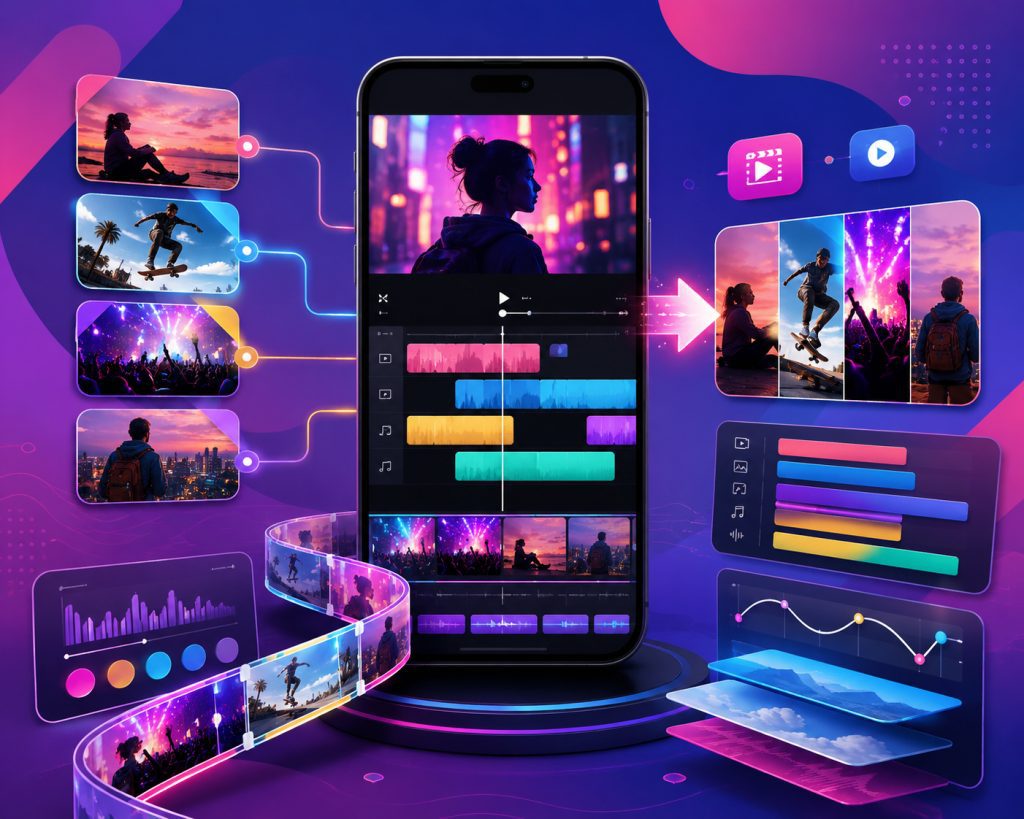
Чтобы добавить несколько видео в TikTok, нажмите кнопку создания ролика, выберите «Загрузить» и отметьте несколько клипов из галереи или снимайте фрагменты подряд через камеру приложения. После этого откройте редактор, поменяйте порядок, обрежьте клипы, настройте звук и опубликуйте ролик.
Если нужно добавить одно видео поверх другого, используйте эффект Green Screen Video или монтаж в CapCut. Для простой склейки обычно хватает встроенного редактора TikTok.
- Что значит «добавить несколько видео» в TikTok — разбор понятий
- Три разных сценария, которые путают пользователи
- Какой способ подходит именно вам
- Технические требования 2026 перед началом работы
- Поддерживаемые форматы видео
- Лимиты и ограничения платформы
- iOS vs Android — ключевые различия интерфейса
- Способ 1 — Снять несколько клипов подряд через нативную камеру TikTok
- Пошаговая инструкция (съёмка клипов в приложении)
- Как изменить порядок записанных клипов
- Как удалить последний записанный клип
- Способ 2 — Как добавить видео из галереи в TikTok (загрузка готовых клипов)
- Пошаговая инструкция — выбор нескольких видео из галереи
- Важно: почему TikTok меняет порядок клипов автоматически
- Как объединить клипы из галереи и съёмку в реальном времени в одном ролике
- Способ 3 — Как добавить видео поверх другого видео в TikTok (Green Screen Video)
- Что такое Green Screen Video и как это работает
- Пошаговая инструкция — видео на фоне другого видео
- Ограничения эффекта Green Screen Video
- Способ 4 — Использование шаблонов TikTok (Templates) для быстрой склейки
- Как найти и использовать шаблоны с несколькими клипами
- Сколько клипов поддерживают шаблоны TikTok
- Способ 5 — Монтаж нескольких видео через CapCut с загрузкой в TikTok
- Почему CapCut — часть экосистемы ByteDance (и что это значит для пользователей)
- Пошаговая инструкция — склейка клипов в CapCut и публикация в TikTok
- Когда стоит выбрать CapCut вместо нативного редактора
- Как добавить видео в свой ролик в TikTok — редактирование после записи
- Можно ли добавить клип в уже записанное видео
- Как вставить клип между уже существующими фрагментами
- Ограничения редактирования опубликованного ролика
- Работа со звуком при нескольких видеоклипах
- Почему возникают перепады громкости между клипами
- Как выровнять звук между клипами вручную
- Как заменить оригинальный звук клипов единым треком
- Сравнение всех методов добавления нескольких видео
- Типичные ошибки при добавлении нескольких видео в TikTok
- Риски и ограничения
- Риски потери черновика при работе с несколькими клипами
- Авторские права при использовании чужого видео как фон (Green Screen)
- Ограничения для аккаунтов до 1000 подписчиков
- Ситуация с CapCut в США — актуальный статус 2026
- Как измерить эффективность мультиклипового ролика
- Метрики для отслеживания в TikTok Analytics
- Как длина и количество клипов влияют на retention rate
- Оптимальное количество клипов для удержания аудитории
- TikTok Symphony AI Editor — новый инструмент монтажа 2026
- Что умеет AI-редактор TikTok
- Как использовать AI для автоматической склейки клипов
- Ограничения AI-редактора на 2026
- FAQ — Часто задаваемые вопросы
- Q1: Сколько видео можно добавить в один TikTok?
- Q2: Как добавить видео из галереи и снятое в приложении в один ролик?
- Q3: Можно ли добавить видео поверх другого видео в TikTok без стороннего приложения?
- Q4: Почему TikTok меняет порядок клипов, которые я выбрал?
- Q5: Как добавить видео в уже готовый ролик TikTok?
- Q6: Почему пропадает звук при добавлении нескольких клипов?
- Q7: Можно ли добавить несколько видео в TikTok на Android?
- Q8: Как добавить несколько видео в TikTok через CapCut?
- Q9: Почему видео теряет качество после склейки в TikTok?
- Q10: Влияет ли количество клипов в ролике на продвижение в TikTok?
- Итоговые рекомендации — какой метод выбрать в 2026
Что значит «добавить несколько видео» в TikTok — разбор понятий
Фраза «добавить несколько видео» может означать три разные задачи: снять несколько фрагментов подряд, склеить готовые файлы из галереи или наложить одно видео на другое. Если вы параллельно анализируете реакции аудитории, тема накрутка лайков на комментарий тикток относится уже не к монтажу, а к продвижению и вовлечению.
Главная ошибка новичков — искать одну кнопку для всех случаев. В TikTok разные сценарии находятся в разных местах интерфейса, поэтому сначала стоит понять, какой результат нужен.
Три разных сценария, которые путают пользователи
Съёмка клипов подряд — это когда вы записываете фрагменты прямо в TikTok, нажимая и отпуская кнопку записи. Такой способ удобен для разговорных роликов, распаковок, коротких сцен и динамичных переходов.
Загрузка из галереи — это когда видео уже лежат на телефоне, а TikTok используется как редактор для склейки. Такой вариант подходит, если вы снимали фрагменты заранее или на другую камеру.
Видео поверх видео — это отдельная задача. Для неё нужен эффект Green Screen Video, Split Screen или внешний монтаж, потому что обычная склейка просто ставит клипы один за другим.
Какой способ подходит именно вам
Выбирайте метод по результату, а не по привычке. Если нужен простой ролик из 3-7 фрагментов, встроенного редактора достаточно.
| Сценарий | Метод | Сложность |
|---|---|---|
| Снять фрагменты подряд | Нативная камера | Низкая |
| Склеить файлы | Галерея | Низкая |
| Видео поверх видео | Green Screen Video | Средняя |
| Сложный монтаж | CapCut | Высокая |
| Быстро по шаблону | Templates | Низкая |
| Метод | Лимит | Приложение |
|---|---|---|
| Нативная камера | Около 35 клипов | Не нужно |
| Галерея | Около 35 клипов | Не нужно |
| Green Screen Video | 2 видео | Не нужно |
| CapCut | Без жёсткого лимита | Нужно |
| Templates | Обычно 10-15 | Не нужно |
Самопроверка простая: вы хотите последовательность, наложение или готовый шаблон? Ответ на этот вопрос экономит 10-15 минут лишних действий.
Технические требования 2026 перед началом работы
Перед монтажом важно проверить формат, длину ролика, качество и место на телефоне. Это помогает избежать ситуации, когда TikTok не принимает клип или сильно сжимает видео после загрузки.
Официальные требования лучше сверять в TikTok Help Center и TikTok Creator Portal, потому что интерфейс и лимиты меняются через A/B-тесты. На iOS некоторые функции часто появляются раньше, чем на Android.
Поддерживаемые форматы видео
TikTok стабильнее всего принимает MP4 и MOV. Также могут загружаться AVI и MPEG, но для телефона и соцсетей безопаснее готовить MP4 с кодеком H.264.
Кодек — это способ сжатия видеофайла. Если кодек нестандартный, файл может открываться в галерее, но не добавляться в TikTok.
- Оптимальный формат — MP4.
- Оптимальный кодек — H.264.
- Оптимальное соотношение — 9:16.
- Оптимальное разрешение — 1080×1920.
- Оптимальная частота — 30 кадров в секунду.
Лимиты и ограничения платформы
Максимальная длина ролика TikTok в актуальных версиях обычно доходит до 10 минут. Но для удержания аудитории короткие ролики на 15-30 секунд часто работают лучше, особенно если монтаж динамичный.
| Параметр | Значение | Важно |
|---|---|---|
| Клипы | Около 35 | Лимит неофициальный |
| Длина | До 10 минут | Зависит от аккаунта |
| Мин. клип | 0.5 сек | Для съёмки в приложении |
| Форматы | MP4, MOV | Самые стабильные |
| Размер | До 287.6 MB | Ориентир для iOS |
| Разрешение | 1080×1920 | Лучше для 9:16 |
| Кадры | 30 fps | 60 fps может сжиматься |
Цифра 35 клипов не опубликована TikTok как официальный лимит. По пользовательским тестам Reddit r/TikTokHelp в 2025 году приложение часто упиралось именно в этот диапазон, но на слабых Android-смартфонах ошибки могли появляться уже после 20 клипов.
iOS vs Android — ключевые различия интерфейса
На iOS новые эффекты TikTok часто появляются раньше. На Android доступность зависит от версии приложения, модели телефона и объёма оперативной памяти.
| Пункт | iOS | Android |
|---|---|---|
| Новые эффекты | Чаще раньше | Могут появиться позже |
| Green Screen | Стабильнее | Зависит от модели |
| 35 клипов | Работает чаще | Может тормозить |
| Экспорт | Ровнее | Зависит от памяти |
Если кнопка или эффект отсутствует, сначала обновите TikTok через App Store или Google Play. Если функция всё равно не появилась, это может быть не ошибка, а тестирование доступности по регионам и устройствам.
Способ 1 — Снять несколько клипов подряд через нативную камеру TikTok
Съёмка внутри TikTok подходит, когда вы хотите быстро собрать ролик из нескольких коротких сцен. Такой способ часто даёт лучшее визуальное качество, чем загрузка уже готового файла из галереи.
Нативная камера — это встроенная камера TikTok. Она сразу записывает клипы в черновик и позволяет быстро удалить неудачный фрагмент.
Пошаговая инструкция (съёмка клипов в приложении)
- Откройте TikTok и нажмите кнопку «+» внизу экрана.
- Выберите длительность ролика, например 15 сек, 60 сек или 10 мин, если доступно.
- Нажмите и удерживайте красную кнопку записи для первого клипа.
- Отпустите кнопку, когда первый фрагмент закончен.
- Снова нажмите кнопку записи, чтобы снять следующий клип.
- Повторяйте действие, пока не соберёте нужную последовательность.
- Нажмите галочку, чтобы перейти в редактор.
- Откройте «Редактировать» или «Adjust clips», чтобы обрезать фрагменты.
- Добавьте текст, звук, субтитры и обложку.
- Нажмите «Далее» и подготовьте публикацию.
В июне 2025 на iPhone 13 сборка ролика из 8 клипов по 2-4 секунды заняла 7 минут. После съёмки внутри TikTok картинка сохранилась резче, чем при загрузке такого же ролика из галереи через мобильный интернет.
Как изменить порядок записанных клипов
Порядок записанных клипов меняется через «Редактировать» или «Adjust clips», если функция доступна в вашей версии. Обычно нужно зажать фрагмент на таймлайне и перетащить его в нужное место.
Таймлайн — это полоска с фрагментами видео в редакторе. Если перетаскивание не работает, сохраните ролик в черновик, обновите приложение и откройте черновик снова.
Как удалить последний записанный клип
Последний клип можно удалить сразу после записи через стрелку назад или кнопку удаления рядом с таймлайном. Это удобно, если вы ошиблись в последней фразе или не попали в переход.
Удаление работает над последним фрагментом, а не над любым клипом в середине. Для точечной правки лучше перейти в редактор клипов после нажатия галочки.
Способ 2 — Как добавить видео из галереи в TikTok (загрузка готовых клипов)
Загрузка из галереи нужна, когда видео уже сняты на телефон, камеру или смонтированы частично в другом приложении. Это самый частый ответ на вопрос, как добавить несколько видео в TikTok без повторной съёмки.
Если задача шире и нужно понять весь путь загрузки с устройства, пригодится отдельная тема Как добавить видео с телефона в TikTok? В текущем случае фокус именно на выборе нескольких клипов и их порядке.
Пошаговая инструкция — выбор нескольких видео из галереи
- Откройте TikTok и нажмите «+».
- Нажмите «Загрузить» справа от кнопки записи.
- Перейдите во вкладку «Видео».
- Включите выбор нескольких файлов, если он не активен автоматически.
- Отметьте нужные клипы в галерее.
- Проверьте порядок выбранных фрагментов.
- Нажмите «Далее».
- Откройте редактор и обрежьте каждый клип.
- При необходимости поменяйте порядок фрагментов на таймлайне.
- Настройте звук, текст, субтитры и обложку.
Короткий чеклист перед нажатием «Далее»:
- Все клипы в вертикальном формате 9:16.
- Файлы сняты примерно в одном качестве.
- В каждом клипе нет лишних секунд в начале.
- Звук не прыгает слишком резко.
- Первый клип сразу показывает суть ролика.
Важно: почему TikTok меняет порядок клипов автоматически
TikTok может сортировать выбранные видео по дате съёмки, а не по порядку вашего выбора. Это редкая, но очень неприятная особенность, которую часто обсуждали пользователи Reddit r/TikTokHelp в 2025 году.
Проблема особенно заметна, если вы скачали часть файлов из мессенджера, часть сняли камерой, а часть экспортировали из редактора. У таких файлов разные даты создания, поэтому TikTok может расставить их не так, как вы ожидали.
Рабочее решение — выбирать клипы по одному или заранее экспортировать их в нужном порядке с новыми датами. Если ролик важный, лучше сначала собрать черновой монтаж в CapCut, а потом загрузить одним файлом.
Как объединить клипы из галереи и съёмку в реальном времени в одном ролике
Самый надёжный способ — сначала снять недостающий фрагмент в камеру телефона, а затем выбрать все клипы через «Загрузить». Так вы избегаете конфликтов между режимом съёмки и режимом импорта.
В некоторых версиях TikTok можно начать со съёмки, перейти в редактор и добавить медиа из галереи. Но эта возможность зависит от устройства и не всегда доступна одинаково на iOS и Android.
Практичный порядок такой: снимите всё, что должно быть в ролике, затем импортируйте файлы одной пачкой. Это снижает риск потерять черновик и упрощает контроль порядка.
Способ 3 — Как добавить видео поверх другого видео в TikTok (Green Screen Video)
Green Screen Video нужен, когда одно видео становится фоном, а вы снимаете себя поверх него. Это ответ на вопрос «Как добавить видео в свой ролик в TikTok?» в формате реакции, комментария или объяснения.
Green Screen — это эффект «зелёного экрана», только без реального зелёного фона. TikTok вырезает вас с камеры и ставит поверх выбранного изображения или видео.
Что такое Green Screen Video и как это работает
Green Screen Video позволяет выбрать видео из галереи как фон. Поверх него вы записываете основное видео с фронтальной или основной камеры.
Такой формат хорошо подходит для разборов, реакций, инструкций и сравнений. Например, на фоне идёт процесс приготовления, а вы объясняете ошибки и показываете ключевые моменты.
Пошаговая инструкция — видео на фоне другого видео
- Откройте TikTok и нажмите «+».
- Нажмите «Эффекты» слева от кнопки записи.
- Найдите Green Screen или Green Screen Video.
- Выберите вариант эффекта с видеофоном.
- Загрузите видео из галереи как фон.
- Настройте кадр, размер и положение себя в кадре.
- Нажмите запись и снимите основной клип.
- Остановите запись и перейдите в редактор.
- Добавьте текст, звук и титры.
- Опубликуйте или сохраните в черновик.
В сентябре 2025 на Samsung Galaxy S23 с Android 14 эффект Green Screen Video обработал фоновый клип на 18 секунд примерно за 40 секунд. При слабом освещении контур лица вырезался хуже, поэтому качество света важнее, чем модель телефона.
Ограничения эффекта Green Screen Video
Фоновое видео обычно не должно быть короче вашего основного комментария. Если фон заканчивается раньше, TikTok может остановить фон, зациклить его или обрезать итоговый фрагмент в зависимости от версии.
По рекомендациям TikTok Creator Portal, лучше использовать материалы, на которые у вас есть права. Чужие видео как фон могут привести к ограничению звука, удалению ролика или снижению охватов.
Способ 4 — Использование шаблонов TikTok (Templates) для быстрой склейки
Templates помогают быстро добавить несколько клипов в готовую структуру с музыкой, переходами и ритмом. Это хороший вариант, если вы не хотите вручную настраивать каждый стык.
Шаблон — это заранее подготовленный монтажный макет. Вы просто подставляете свои видео, а TikTok сам собирает динамичный ролик.
Как найти и использовать шаблоны с несколькими клипами
- Откройте TikTok и нажмите «+».
- Найдите вкладку «Templates» или «Шаблоны».
- Просмотрите варианты с нужным количеством клипов.
- Выберите шаблон и нажмите «Загрузить фото/видео».
- Отметьте клипы из галереи.
- Проверьте автоматическую нарезку.
- Замените неудачные фрагменты, если шаблон позволяет.
- Добавьте подпись, хэштеги и обложку.
- Опубликуйте ролик или сохраните черновик.
Шаблоны особенно удобны для подборок: «до/после», события, поездки, товары, портфолио работ. Но если важен смысл каждого кадра, ручной монтаж даст больше контроля.
Сколько клипов поддерживают шаблоны TikTok
Большинство шаблонов поддерживает примерно от 3 до 15 клипов. Точный лимит зависит от конкретного шаблона, потому что длина и структура уже заложены автором макета.
Если шаблон просит 10 клипов, лучше не подставлять почти одинаковые фрагменты. Повторяющиеся кадры снижают удержание, потому что зритель быстрее понимает, что нового дальше не будет.
Способ 5 — Монтаж нескольких видео через CapCut с загрузкой в TikTok
CapCut стоит выбирать, когда встроенный редактор TikTok уже ограничивает вас: не хватает слоёв, точной нарезки, нормального звука или субтитров. Для простого ролика из 3-5 клипов он не обязателен.
CapCut — это видеоредактор из экосистемы ByteDance, той же компании, которой принадлежит TikTok. Поэтому интеграция между приложениями удобная, но это не полностью независимая альтернатива.
Почему CapCut — часть экосистемы ByteDance (и что это значит для пользователей)
Связь CapCut и ByteDance важна не для обычной склейки, а для понимания рисков доступности. По данным Wired и The Verge, в январе 2025 CapCut затронули те же политические ограничения в США, что и TikTok.
Для пользователей из Украины это не означает автоматическую недоступность приложения. Но если вы строите рабочий процесс только на одном редакторе, стоит хранить исходники и экспортированные версии отдельно.
Пошаговая инструкция — склейка клипов в CapCut и публикация в TikTok
- Откройте CapCut и нажмите «New project».
- Выберите нужные видео из галереи.
- Расставьте клипы на таймлайне в правильном порядке.
- Обрежьте лишние секунды в начале и конце.
- Выровняйте громкость каждого фрагмента.
- Добавьте переходы только там, где они помогают смыслу.
- При необходимости добавьте субтитры.
- Экспортируйте видео в 1080×1920 и 30 fps.
- Откройте TikTok и загрузите готовый файл.
- Добавьте описание, обложку и хэштеги.
В мае 2025 на iPhone 14 монтаж ролика из 22 клипов в CapCut занял 19 минут, а экспорт — 2 минуты 30 секунд. Такой же проект во встроенном редакторе TikTok тормозил после добавления 18-го клипа.
Когда стоит выбрать CapCut вместо нативного редактора
CapCut нужен, если у вас много клипов, несколько звуковых дорожек, наложения, субтитры и точные стыки под музыку. Встроенный редактор TikTok лучше подходит для быстрых роликов без сложной структуры.
Если вы уже работаете с вовлечением аудитории и тестируете комментарии, тема накрутка лайков на комментарий тикток может рассматриваться отдельно от монтажа. Но сначала проверьте сам ролик: слабый монтаж не компенсируется активностью под публикацией.
Как добавить видео в свой ролик в TikTok — редактирование после записи
Добавить клип в ролик можно до публикации, если вы ещё находитесь в редакторе или работаете с черновиком. После публикации полноценно вставить новый видеофрагмент в уже опубликованный ролик нельзя.
Это важное ограничение TikTok: опубликованное видео не становится редактируемым проектом. Поэтому перед публикацией стоит проверить структуру ролика хотя бы один раз без звука и один раз со звуком.
Можно ли добавить клип в уже записанное видео
Да, если ролик ещё не опубликован. Откройте черновик, перейдите в «Редактировать» или «Adjust clips» и проверьте, доступна ли кнопка добавления медиа.
Если кнопки нет, сохраните текущий ролик на телефон, откройте новый проект и загрузите старое видео вместе с новым клипом. Это не идеально, потому что TikTok может повторно сжать файл, но способ рабочий.
Как вставить клип между уже существующими фрагментами
Вставка клипа между фрагментами делается через таймлайн. Нужно добавить новый клип, зажать его и перетащить между двумя существующими частями.
Если TikTok не даёт вставить фрагмент в середину, используйте CapCut. Там таймлайн гибче: клип можно поставить в любое место, разрезать исходный фрагмент и точно выровнять звук.
Ограничения редактирования опубликованного ролика
После публикации TikTok обычно позволяет менять описание, настройки приватности и иногда обложку, но не сам видеоряд. Новый клип в опубликованный ролик добавить нельзя.
Если ошибка серьёзная, лучше удалить ролик и опубликовать исправленную версию. Перед этим сохраните описание и хэштеги, чтобы не собирать публикацию заново.
Если вопрос касается не монтажа, а самого процесса публикации, полезно отдельно разобрать Как выложить видео в TikTok сейчас? Там логика уже про финальную загрузку, описание и настройки доступа.
Работа со звуком при нескольких видеоклипах
Звук часто портит мультиклиповый ролик сильнее, чем картинка. TikTok сохраняет оригинальный звук каждого клипа, но не всегда автоматически выравнивает громкость между фрагментами.
Если один клип записан на улице, второй в комнате, а третий на концерте, зритель слышит резкие скачки. Это снижает досмотр, потому что человеку приходится постоянно регулировать громкость.
Почему возникают перепады громкости между клипами
Перепады появляются из-за разной громкости исходных видео. TikTok не нормализует все клипы автоматически в одну ровную дорожку.
Нормализация звука — это выравнивание громкости до близкого уровня. Во встроенном редакторе это приходится делать вручную или заменять оригинальные звуки единым треком.
Как выровнять звук между клипами вручную
Откройте настройки звука в редакторе и проверьте громкость оригинального аудио. Если один фрагмент звучит резко громче, уменьшите его или полностью отключите.
- Прослушайте ролик в наушниках.
- Проверьте первый скачок громкости после каждого стыка.
- Оставьте голос громче фоновой музыки.
- Отключите шумные фрагменты без смысловой нагрузки.
- Сделайте тестовый просмотр перед публикацией.
Если в TikTok не хватает точной регулировки по каждому клипу, выровняйте звук в CapCut. Это тот случай, где специалист по монтажу нужен только для сложного проекта, а простой ролик можно исправить самостоятельно.
Как заменить оригинальный звук клипов единым треком
Единый трек помогает скрыть разницу между фрагментами. Для этого уменьшите оригинальный звук до 0-20% и добавьте музыку или озвучку поверх всего ролика.
Если в ролике есть важная речь, не ставьте музыку слишком громко. Практичный ориентир — голос должен быть первым слоем, который слышит зритель.
Сравнение всех методов добавления нескольких видео
Разные способы отличаются не только удобством, но и качеством, звуком, лимитами и стабильностью. Быстрый выбор метода помогает не переделывать ролик после первого неудачного экспорта.
По данным Sensor Tower 2025, большинство пользователей продолжает использовать нативный редактор TikTok. Но для роликов с большим количеством фрагментов внешний монтаж часто стабильнее.
| Метод | Клипы | Качество |
|---|---|---|
| Нативная камера | Около 35 | Высокое |
| Галерея | Около 35 | Среднее |
| Green Screen | 2 | Зависит от света |
| Templates | 10-15 | Высокое |
| CapCut | Без жёсткого лимита | Высокое |
| Метод | Звук | Доступ |
|---|---|---|
| Нативная камера | Средний контроль | iOS и Android |
| Галерея | Средний контроль | iOS и Android |
| Green Screen | Ограниченный | Зависит от эффекта |
| Templates | Ограниченный | iOS и Android |
| CapCut | Полный контроль | iOS и Android |
Независимые тесты Creator Insider в 2024 году показывали, что видео из галереи может дополнительно сжиматься при слабом соединении. Поэтому для важной публикации лучше загружать ролик через стабильный Wi-Fi.
Типичные ошибки при добавлении нескольких видео в TikTok
Большинство проблем возникает не из-за TikTok как платформы, а из-за формата файла, порядка клипов, звука и слабого соединения. Эти ошибки можно быстро найти, если проверять ролик по шагам.
Если видео вообще не загружается, причина часто техническая: кодек, размер файла, повреждённый клип или нестабильный интернет. В такой ситуации полезно отдельно посмотреть Почему я не могу загрузить свое видео в TikTok?
| Ошибка | Причина | Решение |
|---|---|---|
| Неверный порядок | Сортировка по дате | Выбирать по одному |
| Скачет звук | Разная громкость | Выровнять вручную |
| Падает качество | Сжатие при загрузке | Загружать через Wi-Fi |
| Клип не добавляется | Лимит клипов | Уменьшить проект |
| Файл не читается | Плохой кодек | Конвертировать в MP4 |
| Пропал звук | Автотрек TikTok | Проверить Original sound |
| Нет публикации | Большой файл | Сжать видео |
Самостоятельно можно исправить порядок, формат, громкость и размер файла. К специалисту разумно обращаться, если у вас коммерческий ролик, рекламная интеграция или важный запуск, где ошибка стоит дороже монтажа.
Риски и ограничения
При работе с несколькими клипами риски выше, чем при одном видео: больше файлов, больше правок, больше шансов потерять черновик. Особенно аккуратно стоит работать с чужими материалами, музыкой и длинными проектами.
Черновик в TikTok не является полноценным облачным проектом. Если удалить приложение, сменить телефон или очистить данные, черновики могут пропасть.
Риски потери черновика при работе с несколькими клипами
Черновики лучше не считать надёжным архивом. Сохраняйте исходные клипы в галерее или облачном хранилище, доступном в Украине.
- Не удаляйте исходники до публикации.
- Не обновляйте приложение во время важного монтажа.
- Не чистите кэш, если ролик хранится только в черновике.
- Экспортируйте промежуточную версию длинного ролика.
Авторские права при использовании чужого видео как фон (Green Screen)
Чужое видео как фон может нарушать авторские права. Даже если эффект технически доступен, это не означает, что материал можно свободно использовать.
По политике TikTok Creator Portal, проблемы могут возникнуть с музыкой, фрагментами фильмов, телепередач, спортивных трансляций и чужих коммерческих роликов. Безопаснее использовать собственные материалы или контент с понятной лицензией.
Ограничения для аккаунтов до 1000 подписчиков
Добавление нескольких видео обычно доступно независимо от количества подписчиков. Но отдельные функции, длительность ролика, прямые эфиры и коммерческие инструменты могут зависеть от аккаунта, региона и возраста профиля.
Если вы изучаете рост аккаунта шире, отдельно посмотрите Что такое накрутка подписчиков в ТикТок без регистрации и как она работает. Но для монтажа нескольких клипов количество подписчиков не является главным ограничением.
Ситуация с CapCut в США — актуальный статус 2026
В январе 2025 TikTok и CapCut временно попали под ограничения в США, о чём писали The Verge и Wired. Для украинской аудитории это скорее контекст: приложения могут зависеть от решений рынков и регуляторов.
Практический вывод простой: не храните единственную версию проекта внутри одного приложения. Держите исходники, экспорт и финальный файл отдельно.
Как измерить эффективность мультиклипового ролика
Эффективность ролика измеряется не количеством клипов, а удержанием, досмотрами, реакциями и переходами в профиль. Мультиклиповый монтаж помогает, если каждый фрагмент продвигает историю вперёд.
Частая ошибка — добавлять 20 клипов там, где хватило бы 5. Алгоритму важны не ваши усилия в монтаже, а поведение зрителей.
Метрики для отслеживания в TikTok Analytics
TikTok Analytics — это встроенная статистика аккаунта и публикаций. В ней стоит смотреть не только лайки, а путь зрителя по ролику.
- Average watch time — среднее время просмотра.
- Completion rate — доля досмотров до конца.
- Rewatch rate — повторные просмотры.
- Shares — пересылки ролика другим людям.
- Profile views — переходы в профиль после просмотра.
Если ролик набрал просмотры, но досмотры низкие, проблема часто в начале или лишних фрагментах. Если досмотры хорошие, но нет подписок, проблема может быть в теме, оффере или профиле.
Как длина и количество клипов влияют на retention rate
Retention rate — это удержание зрителя, то есть сколько людей продолжает смотреть ролик на разных секундах. По данным Social Insider 2025, ролики 15-30 секунд часто удерживают аудиторию лучше, чем длинные видео на 1-3 минуты.
| Формат | Досмотр | Риск |
|---|---|---|
| 15-30 сек | Около 80% | Мало времени |
| 1-3 мин | 45-55% | Провисания |
| 3-10 мин | Зависит от темы | Нужен сценарий |
Hootsuite Social Trends 2025 отмечал, что динамичная склейка может повышать кликабельность и интерес к ролику. Но динамика работает только тогда, когда смена кадра помогает смыслу, а не просто мелькает.
Оптимальное количество клипов для удержания аудитории
Для короткого ролика на 15-30 секунд часто достаточно 5-12 клипов. Для обучающего ролика на 60-90 секунд нормальный диапазон — 8-20 клипов, если каждый фрагмент несёт новую мысль.
Вопрос для самопроверки: можно ли удалить один клип без потери смысла? Если да, удаляйте — удержание часто растёт после сокращения.
На эффективность влияет и время публикации, особенно если аудитория активна вечером или в обед. Для планирования пригодится отдельный разбор Когда нужно выставлять видео в TikTok?
Если вы работаете с органическим охватом, хэштеги должны помогать классифицировать тему, а не заменять сильный ролик. Близкая тема — Как попасть в Топ ТикТок по хэштегу.
TikTok Symphony AI Editor — новый инструмент монтажа 2026
TikTok Symphony AI Editor — это набор AI-инструментов TikTok для ускорения создания и редактирования контента. Он может помогать с подбором фрагментов, идеями для B-roll, автосклейкой и адаптацией креативов.
AI-редактор полезен, когда нужно быстро собрать черновик из нескольких клипов. Но финальную проверку смысла, звука и прав на материалы всё равно должен делать человек.
Что умеет AI-редактор TikTok
AI-редактор может ускорить монтаж, предложить структуру ролика и помочь подобрать дополнительные кадры. B-roll — это вспомогательные кадры, которые показывают детали, процесс или контекст вместо говорящей головы.
Например, если основной клип — объяснение, AI может предложить вставить фрагменты товара, экрана, процесса или результата. Это делает ролик живее и понятнее.
Как использовать AI для автоматической склейки клипов
Откройте инструменты создания в TikTok, если Symphony AI доступен в вашем аккаунте. Загрузите несколько клипов, выберите цель ролика и дайте редактору собрать черновой вариант.
После автосклейки проверьте три вещи: первый кадр, порядок смыслов и звук. AI может красиво склеить фрагменты, но поставить важную деталь слишком поздно.
Ограничения AI-редактора на 2026
По анонсам TikTok Newsroom, AI-функции внедряются постепенно и могут быть доступны не всем аккаунтам сразу. Доступ зависит от региона, языка, типа аккаунта и версии приложения.
AI не решает вопросы авторских прав и не гарантирует продвижение. Он ускоряет сборку, но не заменяет сценарий, понятную идею и проверку результата.
FAQ — Часто задаваемые вопросы
Короткие ответы помогают быстро выбрать правильное действие. Если вопрос упирается в конкретную кнопку, сначала обновите приложение и проверьте, совпадает ли интерфейс с вашей версией TikTok.
Q1: Сколько видео можно добавить в один TikTok?
Обычно можно добавить до 35 клипов, но это неофициальный практический лимит. На некоторых Android-устройствах ошибки могут появляться раньше, особенно если клипов много и они тяжёлые.
Q2: Как добавить видео из галереи и снятое в приложении в один ролик?
Надёжнее сначала снять недостающий фрагмент камерой телефона, а затем загрузить все клипы через «+» — «Загрузить». Так проще контролировать порядок и не зависеть от доступности функции добавления медиа после записи.
Q3: Можно ли добавить видео поверх другого видео в TikTok без стороннего приложения?
Да, используйте эффект Green Screen Video. Он позволяет выбрать видео как фон и записать основной клип поверх него.
Q4: Почему TikTok меняет порядок клипов, которые я выбрал?
TikTok может сортировать клипы по дате съёмки или создания файла. Чтобы избежать ошибки, выбирайте клипы по одному или заранее экспортируйте их в нужной последовательности.
Q5: Как добавить видео в уже готовый ролик TikTok?
Если ролик ещё в черновике, откройте редактор и попробуйте добавить клип через таймлайн. Если ролик уже опубликован, вставить новый видеофрагмент в него нельзя — нужно публиковать исправленную версию.
Q6: Почему пропадает звук при добавлении нескольких клипов?
Звук может пропасть из-за добавленного трека, настроек Original sound или авторских ограничений. Проверьте микшер звука и убедитесь, что оригинальное аудио не снижено до нуля.
Q7: Можно ли добавить несколько видео в TikTok на Android?
Да, на Android можно добавлять несколько видео через «Загрузить», нативную камеру, шаблоны и Green Screen Video. Но на слабых устройствах проекты с 20+ клипами могут тормозить.
Q8: Как добавить несколько видео в TikTok через CapCut?
Создайте новый проект в CapCut, выберите клипы, расставьте их на таймлайне, обрежьте, выровняйте звук и экспортируйте в 1080×1920. После этого загрузите готовый файл в TikTok через «+» — «Загрузить».
Q9: Почему видео теряет качество после склейки в TikTok?
TikTok сжимает видео при загрузке, особенно при слабом соединении или нестандартных параметрах файла. Используйте MP4 H.264, 1080×1920, 30 fps и стабильный Wi-Fi.
Q10: Влияет ли количество клипов в ролике на продвижение в TikTok?
Само количество клипов не продвигает ролик. Важно удержание: если смена кадров помогает смотреть дольше, монтаж полезен; если клипы лишние, досмотры падают.
Итоговые рекомендации — какой метод выбрать в 2026
Для простой склейки используйте встроенный редактор TikTok, для роликов с большим количеством фрагментов — CapCut, для реакции поверх видео — Green Screen Video, для быстрого динамичного результата — Templates. Если вы думаете, как добавить несколько видео в TikTok без лишней сложности, начинайте с «+» — «Загрузить» и переходите к внешнему монтажу только при реальной необходимости.
Краткий план действий:
- Определите сценарий: склейка, съёмка подряд, фон или шаблон.
- Подготовьте клипы в MP4, 1080×1920 и 30 fps.
- Соберите ролик во встроенном редакторе или CapCut.
- Проверьте порядок клипов и перепады громкости.
- Посмотрите ролик полностью перед публикацией.
- После публикации оцените удержание, досмотры и переходы в профиль.
Статья обновлена: ноябрь 2025. Проверено на актуальность для TikTok версии 37.x на iOS и Android, с учётом изменений интерфейса и лимитов 2026.

Максим Морозов
Накрутка соцсетей с LikeStorm
- Живые подписчики и активность
- Рост охватов и доверия к бренду
- Ускоренное продвижение аккаунта
