
 Инстаграм
 Накрутка подписчиков инстаграм
 Накрутка лайков инстаграм
 Накрутка рилс инстаграм
 Накрутка сторис
 Накрутка статистики инстаграм
 Накрутка сохранений инстаграм
 Накрутка охватов инстаграм
 Накрутка жалоб инстаграм
 Tik-Tok
 Накрутка репостов тик ток
 Telegram
 YouTube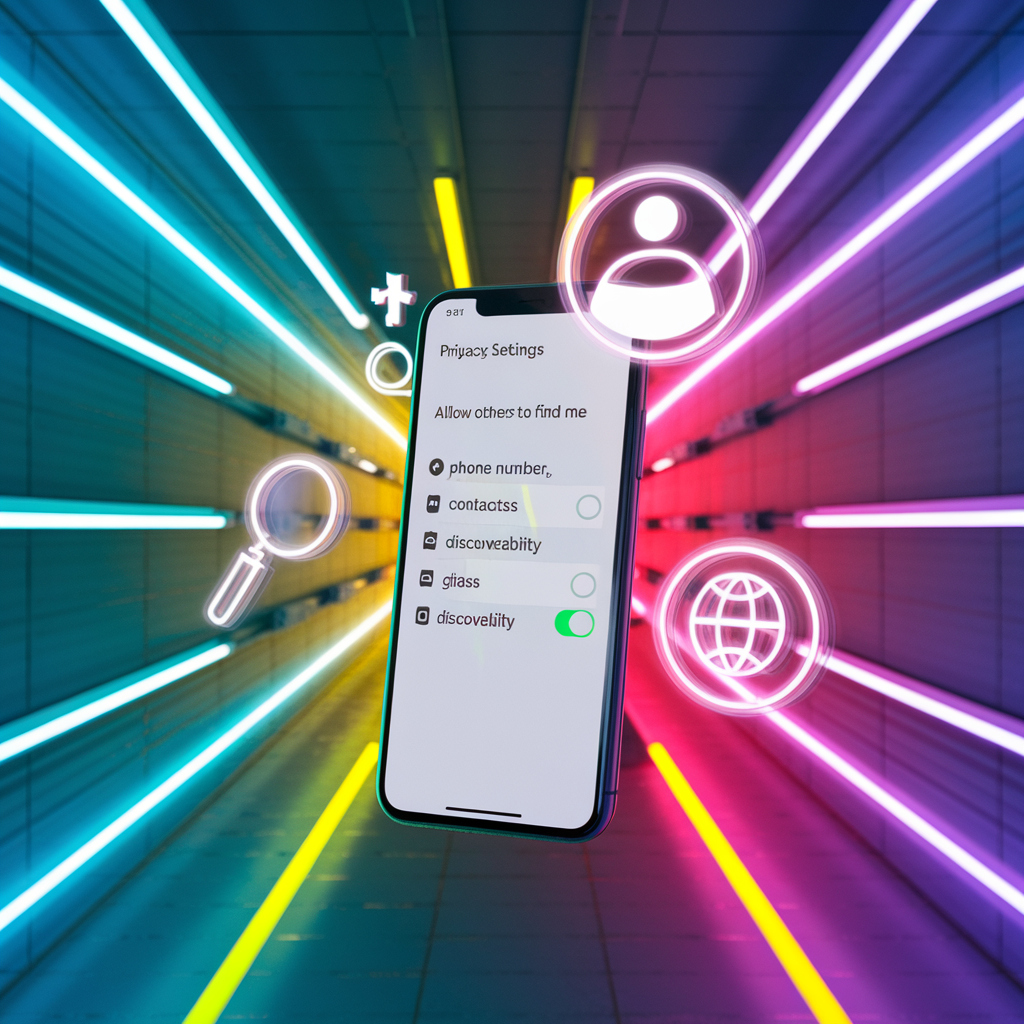
Разберём, от чего зависит видимость профиля в TikTok, какие настройки отвечают за возможность находить ваш аккаунт и как правильно включить нужные параметры. Материал поможет сделать профиль доступным для поиска, не снижая уровень безопасности.
Техническая доступность профиля даёт базу, а дальше важно нарастить аудиторию, чтобы аккаунт выглядел живым и привлекательным для новых зрителей. Чем больше реальных подписчиков, тем выше доверие и охотнее люди переходят в профиль из поиска и рекомендаций. В этом помогает сервис накрутка подписчиков в тик ток, который усиливает внешний вид статистики и поддерживает рост аккаунта.
- Что значит «разрешить людям находить меня»
- Как работает система поиска пользователей в TikTok
- Какие данные влияют на видимость профиля
- В чем разница между открытым и закрытым профилем
- Настройки приватности и видимости профиля
- Где в TikTok находятся параметры конфиденциальности
- Как включить видимость профиля для поиска
- Как ограничить поиск по номеру телефона или контактам
- Пошаговый алгоритм: как в ТикТок разрешить людям находить меня
- Шаг 1. Проверяем тип профиля
- Шаг 2. Настраиваем раздел «Конфиденциальность»
- Шаг 3. Разрешаем поиск по имени и контактам
- Шаг 4. Сохраняем и проверяем изменения
- Как проверить себя и результат
- Самопроверка в поиске TikTok
- Мини-чеклист контроля настроек
- Что делать, если профиль все еще не отображается
- Типичные ошибки и как их избежать
- Случайное отключение доступа к профилю
- Неверные настройки синхронизации контактов
- Ошибки при смене имени пользователя
- Вопросы, которые часто задают по теме
- Можно ли сделать профиль видимым, но скрыть видео
- Почему аккаунт не находится через поиск
- Как совместить безопасность и открытость профиля
- Когда имеет смысл обратиться за помощью специалиста
- Технические сбои или блокировки
- Ошибки после обновлений приложения
- Консультации по продвижению личного профиля
- Краткий план действий
- Определить цель видимости профиля
- Проверить и скорректировать настройки
- Протестировать поиск
- Сделать выводы и при необходимости скорректировать параметры
Что значит «разрешить людям находить меня»
Речь о том, чтобы ваш профиль появлялся в поиске TikTok по имени, имени пользователя и попадал в рекомендации знакомым через контакты. Вы сможете управлять этой видимостью через настройки приватности, не открывая лишнего. Итог — вас находят те, кому вы это разрешили, а лишние способы идентификации можно ограничить. Это удобно для личного бренда и безопасно для приватных данных.
Как работает система поиска пользователей в TikTok
Поиск в TikTok смотрит на имя пользователя (@username), отображаемое имя и совпадения в биографии. На выдачу также влияет, есть ли у людей общие контакты или взаимодействия — TikTok подсказывает аккаунт в разделе «Может вам понравиться». Результаты обновляются не мгновенно, поэтому после изменений дайте системе время — обычно до 24 часов. Вывод простой: корректные названия и включенные рекомендации ускоряют, как в ТикТок разрешить людям находить меня. Тем, кто параллельно разбирается с поиском других профилей, пригодится отдельная инструкция как в TikTok найти человека — там собраны рабочие кейсы именно со стороны поиска.
Какие данные влияют на видимость профиля
Имя пользователя — уникальный идентификатор, по нему чаще всего ищут и упоминают в видео. Отображаемое имя — то, что видят в профиле и поиске, поэтому добавьте туда понятные ключевые слова: ваше имя, род деятельности, город. Биография помогает уточнить запрос и влияет на релевантность — напишите 1-2 ясные фразы без перегруза. Аватар и заполненные поля профиля повышают доверие и кликабельность — это важно для результата поиска.
💬 «Charli D’Amelio отмечает, что люди быстрее находят профиль, когда он честно отражает вашу личность: понятное имя, узнаваемый аватар и ясная биография. Чем прозрачнее ваш образ в тик ток, тем легче алгоритму и зрителям определить, кто вы и чем занимаетесь, и тем быстрее формируется первая волна подписчиков.»
Дополнительный импульс профилю создают реакции под роликами. Когда лайков больше, зрители охотнее переходят в профиль и совершают целевые действия. Это усиливает доверие и помогает контенту набирать темп. Поддержать видимость публикаций помогает накрутка лайков тик ток, которая усиливает социальное доказательство под ключевыми видео.
В чем разница между открытым и закрытым профилем
Открытый профиль виден всем — вас находят в поиске, видео доступны без одобрения подписки. Закрытый профиль требует подтверждения — вас могут видеть в результатах, но контент скрыт до одобрения, а часть рекомендаций урезается. Для личного продвижения лучше открытый профиль, для приватности — закрытый и точные ограничения. Спросите себя: что важнее сейчас — прирост аудитории или контроль доступа.
Настройки приватности и видимости профиля
Основные переключатели находятся в разделе «Конфиденциальность» — там включается публичность и подсказки вашего аккаунта другим. Вы сможете сделать профиль видимым для поиска, но отключить поиск по номеру телефона или по синхронизированным контактам. Это помогает совместить открытость профиля и защиту личных данных.
Где в TikTok находятся параметры конфиденциальности
Откройте профиль — нижняя панель, справа. Нажмите меню — три линии сверху справа — «Настройки и конфиденциальность». Зайдите в «Конфиденциальность» — это главный раздел для управления видимостью. Если названия слегка отличаются, ориентируйтесь по логике пути и иконкам.
Как включить видимость профиля для поиска
В «Конфиденциальность» убедитесь, что «Частная учетная запись» выключена — тогда профиль публичный. Откройте раздел «Предлагать ваш аккаунт другим» и включите нужные источники подсказок — контакты, друзья друзей и похожее. В «Синхронизация контактов» можно дать доступ к контактам — это ускорит, как меня находят знакомые в TikTok. Подробный путь по меню и примеры экранов собраны в материале как в TikTok найти свои контакты — удобно держать его под рукой, пока настраиваете профиль. Если не хотите делиться контактами — пропустите синхронизацию, но оставьте включенными предложения аккаунта.
Как ограничить поиск по номеру телефона или контактам
В «Синхронизация контактов» отключите синхронизацию контактов — тогда TikTok не будет сопоставлять ваш номер с профилем. В «Предлагать ваш аккаунт другим» выключите переключатели по контактам и друзьям друзей — так снизите количество подсказок знакомым. В некоторых версиях есть отдельный пункт «Разрешить находить меня по номеру телефона» — оставьте его выключенным, если не хотите совпадений по номеру. Баланс простой: профиль открыт для поиска по имени, но персональные идентификаторы закрыты.
Пошаговый алгоритм: как в ТикТок разрешить людям находить меня
Последовательность поможет ничего не пропустить и добиться появления в поиске. Пройдите 4 шага, затем сделайте короткую проверку с другого аккаунта.
Шаг 1. Проверяем тип профиля
Откройте профиль — меню — «Настройки и конфиденциальность» — «Конфиденциальность». Проверьте переключатель «Частная учетная запись» — для видимости он должен быть выключен. Если продвигаете контент, оставляйте профиль открытым, а доступ к отдельным видео можно ограничивать поштучно. Это базовое условие для появления в поиске.
Шаг 2. Настраиваем раздел «Конфиденциальность»
Зайдите в «Предлагать ваш аккаунт другим» и включите предложенные источники подсказок. Откройте «Синхронизация контактов» и решите, нужно ли синхронизировать телефонную книгу — это ускорит подсказки знакомым. Если важна приватность, синхронизацию не включайте, но не выключайте общие предложения аккаунта. Так вы контролируете, кто и как вас находит.
Шаг 3. Разрешаем поиск по имени и контактам
Перейдите в «Редактировать профиль» и проверьте «Имя пользователя» — сделайте его коротким, читаемым и уникальным. Заполните «Имя» и биографию понятными словами — добавьте ваше имя и род занятий, чтобы повысить релевантность поиска. При необходимости включите синхронизацию контактов — это поможет знакомым быстрее найти вас в TikTok. Главное — не перегружайте название символами и редкими знаками.
Шаг 4. Сохраняем и проверяем изменения
Сохраните все изменения и перезапустите приложение. Дайте системе время на индексацию — обычно от нескольких минут до 24 часов. Проверьте, появляется ли профиль по имени пользователя и по отображаемому имени с другого аккаунта. Если результат слабый — вернитесь к шагу 2 и уточните настройки.
Как проверить себя и результат
Быстрая самопроверка позволяет понять, работает ли поиск и подсказки. Если что-то не отображается, вы увидите, где именно затык — в названии, настройках или индексации.
Самопроверка в поиске TikTok
Выйдите из своего аккаунта или используйте второй профиль. Введите точный @username в поиск и проверьте, как вы отображаетесь. Затем поищите по отображаемому имени и варианту с пробелами — так видит реальный пользователь. Если не находится ни по одному варианту, скорее всего проблема в приватности или недавней смене имени.
Мини-чеклист контроля настроек
- Профиль открыт — «Частная учетная запись» выключена.
- Включены «Предлагать ваш аккаунт другим» для нужных источников.
- Имя пользователя уникально и без лишних символов.
- Имя и биография заполнены понятными словами.
- Приложение обновлено, кэш очищен.
Что делать, если профиль все еще не отображается
Очистите кэш: Профиль — меню — «Настройки и конфиденциальность» — «Кэш и сотовые данные» — «Очистить кэш». Обновите приложение через официальный магазин и проверьте интернет — иногда мешает нестабильная сеть или VPN. Если недавно меняли имя пользователя, подождите до 24-48 часов — индексация может задерживаться. При подозрении на ограничение видимости обратитесь в поддержку и уточните статус аккаунта.
Типичные ошибки и как их избежать
Чаще всего мешают случайные переключатели и спешка при смене имени. Проверьте эти моменты, если вас не видят в поиске или профиль исчез из подсказок.
Случайное отключение доступа к профилю
Проблемы обычно появляются, когда включают «Частная учетная запись» и забывают про это. Из-за этого вы пропадаете из поиска, а новые люди не видят контент без одобрения. Критерий простой — если хотите расти органически, держите профиль открытым и регулируйте доступ к видео точечно. Лучше не пропускать этот шаг после каждого крупного обновления приложения.
Неверные настройки синхронизации контактов
Если цель — чтобы вас находили знакомые, но синхронизация отключена, TikTok не сопоставит телефонную книгу. Обратная ошибка — включить синхронизацию, когда приватность важнее, и получить нежеланные подсказки. Решение — включайте только те источники «Предлагать ваш аккаунт другим», которые вам подходят. Спросите себя: действительно ли вам нужен поиск по контактам.
Ошибки при смене имени пользователя
Смена @username сбивает привычный поиск — люди вводят старый ник и не находят вас. Сложные символы, длинные конструкции и частые правки ухудшают обнаружение. Лучше выбрать короткий, ясный ник и не менять его без необходимости, а старый ник заранее сообщить аудитории в био и видео. Дайте системе время после смены — до 48 часов.
Вопросы, которые часто задают по теме
Ниже короткие ответы на типовые запросы, которые помогают быстро принять решение. Проверьте, совпадает ли ситуация с вашей.
Можно ли сделать профиль видимым, но скрыть видео
Да, профиль может быть открытым, а доступ к отдельным видео — «Только я» или «Друзья». Это сохраняет возможность находить вас в TikTok по имени и биографии, но ограничивает просмотр контента. Удобно для тех, кто хочет наращивать подписки и при этом держать часть публикаций приватными. Подумайте, какие ролики важнее открыть для первого впечатления.
Почему аккаунт не находится через поиск
Чаще всего причина в приватном аккаунте, недавней смене имени или пустом профиле без понятных ключевых слов. Иногда влияет техническая задержка индексации или кэш приложения. Проверьте чеклист, почистите кэш и попробуйте с другого устройства или сети. Если вы несовершеннолетний, часть функций видимости ограничена по возрасту — это нормально. Тем, кому важнее сначала понаблюдать за лентой со стороны, пригодится подробный гайд как анонимно смотреть TikTok — там собраны безопасные способы просмотра без лишних следов.
Как совместить безопасность и открытость профиля
Сделайте профиль открытым, но отключите поиск по номеру телефона и синхронизацию контактов. Включите «Предлагать ваш аккаунт другим» только по безопасным для вас источникам. Контент по необходимости ставьте «Только я», личные сообщения ограничьте до «Друзья». Такой подход даёт видимость без лишнего раскрытия данных. А про сценарии, где вы сами хотите оставаться незаметным зрителем, подробнее рассказываю в статье как посмотреть TikTok анонимно.
Когда имеет смысл обратиться за помощью специалиста
Бывают ситуации, которые сложно решить настройками. В этих случаях быстрее подключить поддержку или специалиста по TikTok.
Технические сбои или блокировки
Если профиль внезапно исчезает из поиска, а настройки верные, возможны ограничения со стороны платформы. Проверьте уведомления, статус аккаунта и отправьте запрос в поддержку через приложение. Приложите скриншоты и точное описание шагов — так быстрее разберутся. Это экономит время и снижает риск усугубить проблему.
Ошибки после обновлений приложения
После крупных апдейтов названия пунктов меняются, а старые инструкции не работают. Если из-за обновления пропала видимость, проверьте разделы «Конфиденциальность» и «Профиль» заново. При необходимости обратитесь к актуальной справке TikTok или к специалисту, который отслеживает изменения интерфейса. Так вы избежите лишних экспериментов с настройками.
Консультации по продвижению личного профиля
Когда базовая видимость настроена, но профиль всё равно не растёт, дело может быть в позиционировании. Эксперт поможет с названием, био, тематикой контента и связкой с Инстаграм — это влияет на поиск по косвенным сигналам. Разовая консультация часто закрывает 80 процентов вопросов. Подумайте, где именно у вас замирает продвижение. Тем, кто параллельно ведёт Инстаграм и хочет тоньше управлять своей видимостью, часто помогает материал Как скрыть онлайн-статус в Инстаграм — он даёт дополнительные инструменты приватности на соседней площадке.
Краткий план действий
Эта краткая последовательность поможет быстро включить видимость и проверить результат. Сохраните как заметку.
Определить цель видимости профиля
Решите, кто должен вас находить — все пользователи или только знакомые. От этого зависит, включать ли синхронизацию контактов и какие источники подсказок активировать. Чёткая цель ускоряет настройки и проверку. Зафиксируйте приоритет на ближайший месяц.
Проверить и скорректировать настройки
Откройте «Конфиденциальность» и отключите «Частная учетная запись». Включите «Предлагать ваш аккаунт другим» в нужных пунктах, решите вопрос с контактами и номером телефона. Проверьте @username, имя и биографию на ясность и читаемость. Сохраните изменения и перезапустите приложение.
Протестировать поиск
Найдите себя с другого аккаунта по @username и по имени. Проверьте, как выглядит карточка профиля и био — достаточно ли понятно, кто вы. Если выдача слабая, подкорректируйте имя и био несколькими простыми ключевыми фразами. Дайте системе до 24 часов на обновление.
Сделать выводы и при необходимости скорректировать параметры
Если цель — расширить охват, оставьте профиль открытым и аккуратно включите предложения аккаунта. Если важна приватность, ограничьте поиск по номеру и контактам, а доступ к части видео закройте. Пересмотрите настройки раз в 1-2 месяца или после обновлений приложения. Это имеет смысл сохранить в заметки.
